Funktion
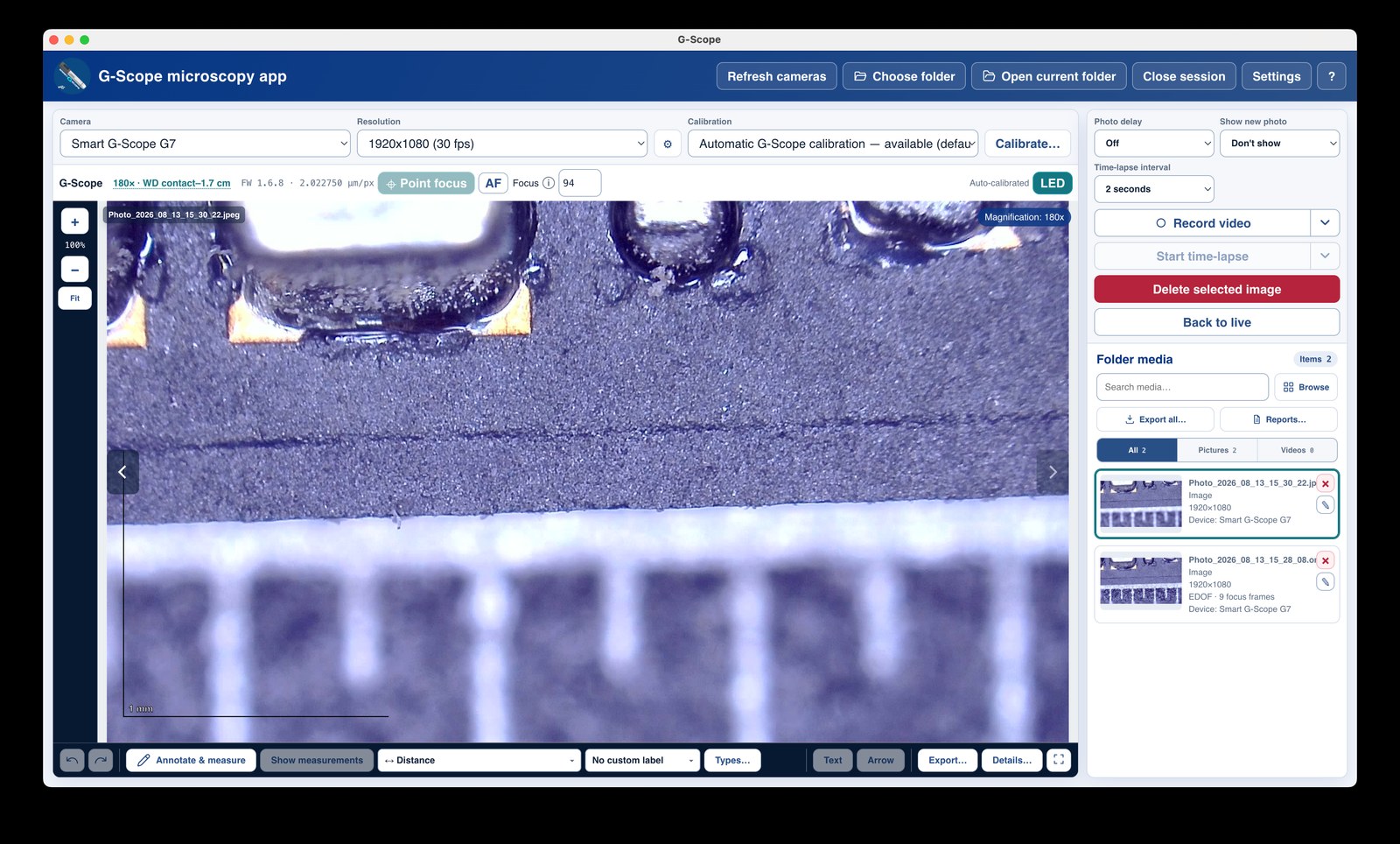
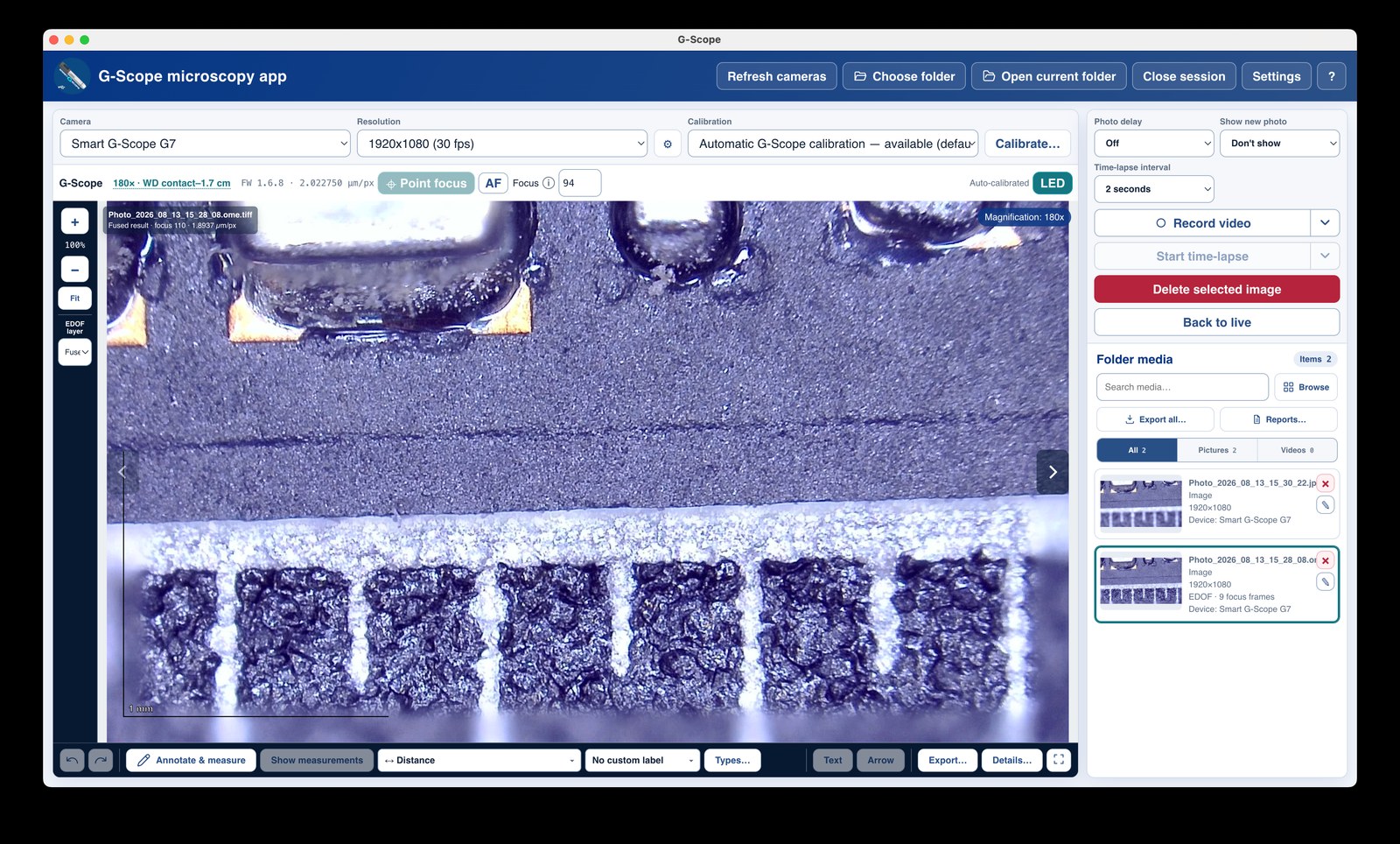
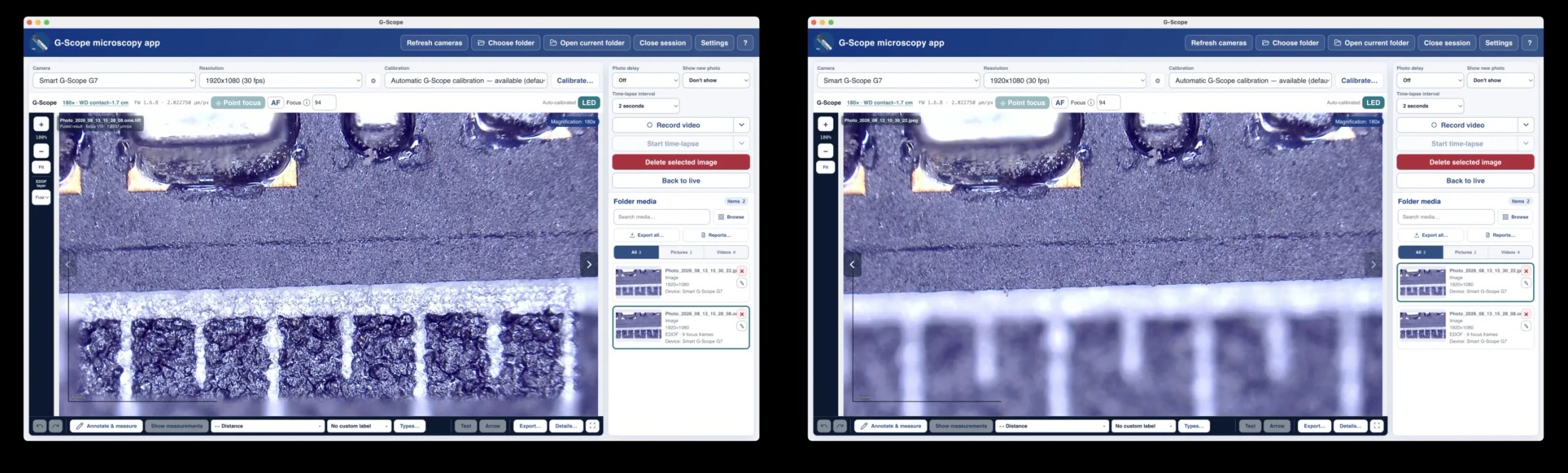
EDOF-Aufnahme: Scharfer Fokus auf einer 3D-Oberfläche (Smart G-Scope)
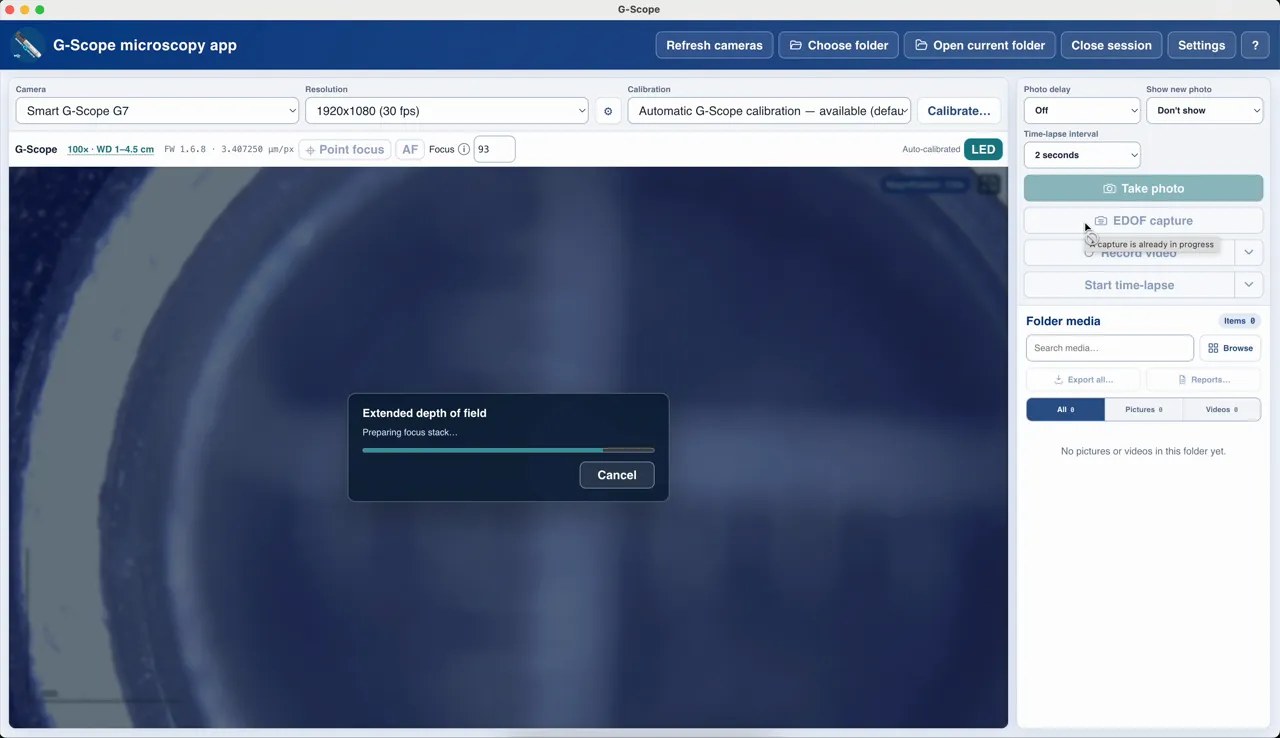
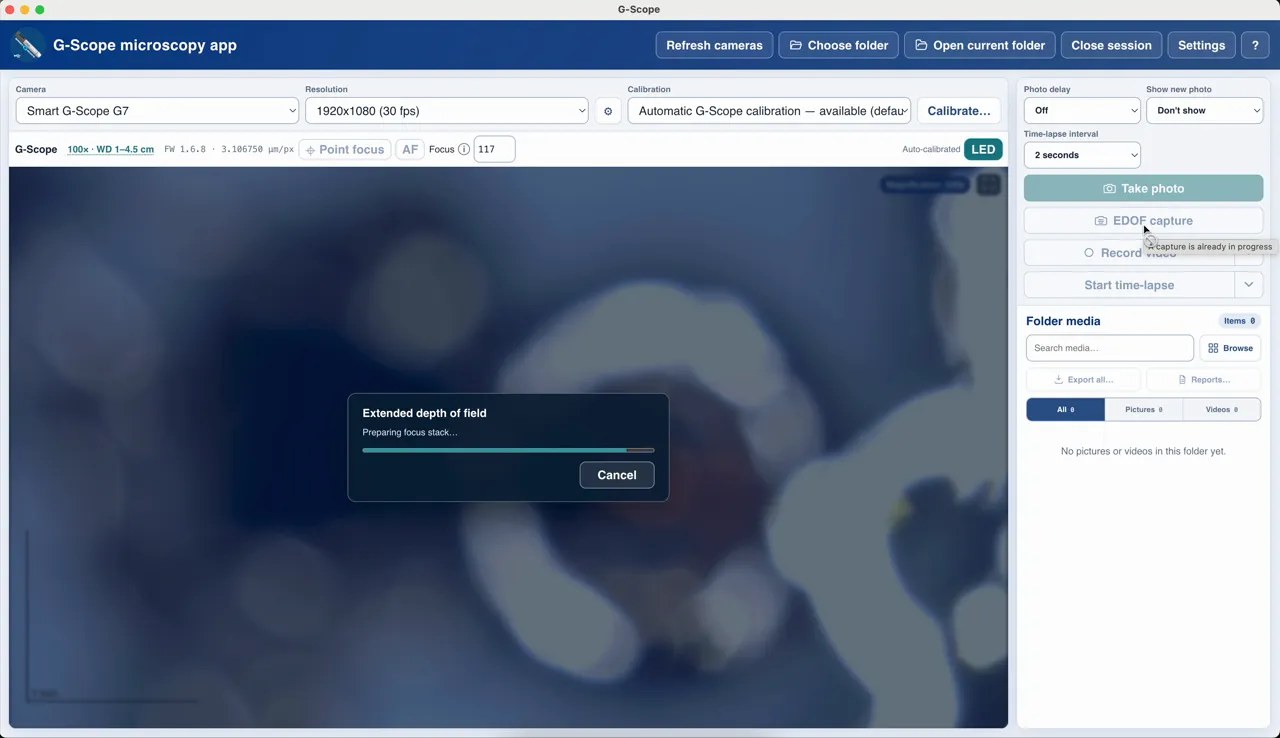
Bei einem angeschlossenen Smart G-Scope führt die App den Fokus schrittweise durch ein kalibriertes Intervall aus, nimmt mehrere Fotos auf, richtet sie aus und verschmilzt sie zu einem einzigen Bild mit erweiterter Schärfentiefe. Die ursprünglichen Fokusebenen werden standardmäßig im OME-TIFF gespeichert und die Messungen bleiben kalibriert.
Auf einen Blick
Erfordert
Ein echter Smart G-Scope mit Flüssiglinsenfokus
Rahmen
3, 5, 7 oder 9 Fokusebenen (5 standardmäßig)
Archiv
Ursprüngliche Ebenen werden standardmäßig in OME-TIFF gespeichert
Vom Design her sicher
Quality Gates mit Byte-für-Byte-Fallback auf den Referenzrahmen
Was Sie bekommen
Ein scharfes Bild einer 3D-Oberfläche
Lötstellen, Fasern, Münzen, gravierte Merkmale: Oberflächen, die nie in eine einzige Ebene passen, werden völlig scharf, weil jede Tiefenebene abgetastet und verschmolzen wird.
Messungen bleiben kalibriert
Das fusionierte Bild behält die Pixelgröße des Herstellers beim kalibrierten Referenzfokus bei. Skalenlegende, Sidecar-Metadaten, physikalische OME-XML-Größen und nachfolgende Messungen verwenden alle denselben Wert.
Originalebenen archiviert
Standardmäßig enthält der OME-TIFF das fusionierte Ergebnis plus ein exaktes Quellbild pro Fokusposition, jedes mit seiner eigenen physischen Pixelgröße, überprüfbar und wiederverarbeitbar. Deaktivieren Sie die Einstellung für kleinere Dateien.
Lokal und deterministisch
Die Pipeline läuft vollständig auf Ihrem Computer: keine Cloud, keine GPU-Anforderung, keine erlernte Halluzination. Wenn der Registrierung nicht vertraut werden kann, greift die App Byte für Byte auf den kalibrierten Referenzrahmen zurück, anstatt Details zu erfinden.
Fokus wird automatisch wiederhergestellt
Das Objektiv kehrt nach der Aufnahme (und nach jedem Fehler) zu Ihrer ursprünglichen Fokusposition zurück, sodass Sie ohne erneutes Fokussieren weiterarbeiten können.
Wie es funktioniert
- 1Wählen Sie die Bildanzahl (3, 5, 7 oder 9) in den Einstellungen; Der Standard-5 ist der beste Kompromiss zwischen Qualität und Zeit auf dem angeschlossenen 100×-Gerät.
- 2Die App führt den Fokus schrittweise durch das vom Hersteller kalibrierte Fokusintervall, liest jede Position zurück und validiert sie.
- 3Jeder Frame wird auf das kalibrierte Referenzgitter normalisiert und gegenüber benachbarten Ebenen registriert.
- 4Die Schärfe wird pro Region gemessen und eine kohärente Tiefenkarte wählt die vertrauenswürdige Quelle für jeden Bereich aus.
- 5Eine vierstufige Multiband-Mischung verschmilzt die ausgewählten Regionen; Unabhängige Qualitätstore akzeptieren das Ergebnis oder greifen auf den Referenzrahmen zurück.
- 6Der ursprüngliche Fokus wird wiederhergestellt und das OME-TIFF-Archiv wird mit vollständiger Registrierung und Qualitätsmetadaten geschrieben.
Screenshots und Videos
Einschränkungen und Erwartungen
- Erfordert einen angeschlossenen Original-Smart G-Scope (Flüssiglinsenfokus + Linsenkalibrierung).
- Beste Ergebnisse erfordern eine stationäre Probe; Bewegung während des Stapelns kann die Fusion beeinträchtigen.
- EDOF macht Oberflächen sichtbar, ist aber kein 3D-Modell. Eine einzelne kalibrierte Ebene beschreibt die Referenzgeometrie für Messungen.
Häufig gestellte Fragen
Welche Geräte unterstützen EDOF?
Für den EDOF ist ein Original-Smart G-Scope mit Flüssiglinsenfokus und Herstellerkalibrierung des Objektivs erforderlich. Es handelt sich um eine Hardwarefunktion des Geräts, die für generische UVC-Kameras nicht verfügbar ist. Die Schaltfläche erklärt den genauen Grund, warum eine Bedingung fehlt (Fokus nicht lesbar, nicht unterstützter optischer Modus, digitaler Zoom aktiv, eine andere Aufnahme läuft…).
Wie viele Frames sollte ich verwenden?
5 ist die Standardeinstellung und wird empfohlen. 3 ist eine schnelle Prüfung für flache Proben; 7 und 9 erhöhen die Probendichte auf komplexen mehrstufigen Oberflächen, dauern jedoch länger und sind nicht garantiert besser. Wenn sich die Probe bewegen kann, sind weniger Bilder sicherer.
Warum speichert die App OME-TIFF?
OME-TIFF ist das Standardarchivformat für die Mikroskopie. Es speichert das fusionierte Bild sowie die genauen Quellebenen, jede mit ihrer eigenen physischen Pixelgröße, sodass die Aufnahme wissenschaftlich überprüfbar und für andere Mikroskopie-Tools lesbar bleibt.
Kann EDOF ausfallen?
Ja, und ein Scheitern ist sicher. Wenn die vorgeschlagene Zusammensetzung die Fokusabdeckung nicht verbessert oder die Registrierungssicherheit zu gering ist, greift die App auf den kalibrierten Referenzrahmen zurück und zeichnet die Gründe in den Metadaten auf.