Neu in 2.6.8 · Desktop Pro
Fokus-Stacking für Mikroskopaufnahmen
Details aus verschiedenen Tiefen in einem Bild: G-Scope richtet Fotos derselben Ansicht aus und verbindet ihre scharfen Bereiche zu einem Fokus-Stack. Stellen Sie den Fokus mit einer kompatiblen Kamera selbst ein oder verwenden Sie vorhandene Fotos aus dem Sitzungsordner.
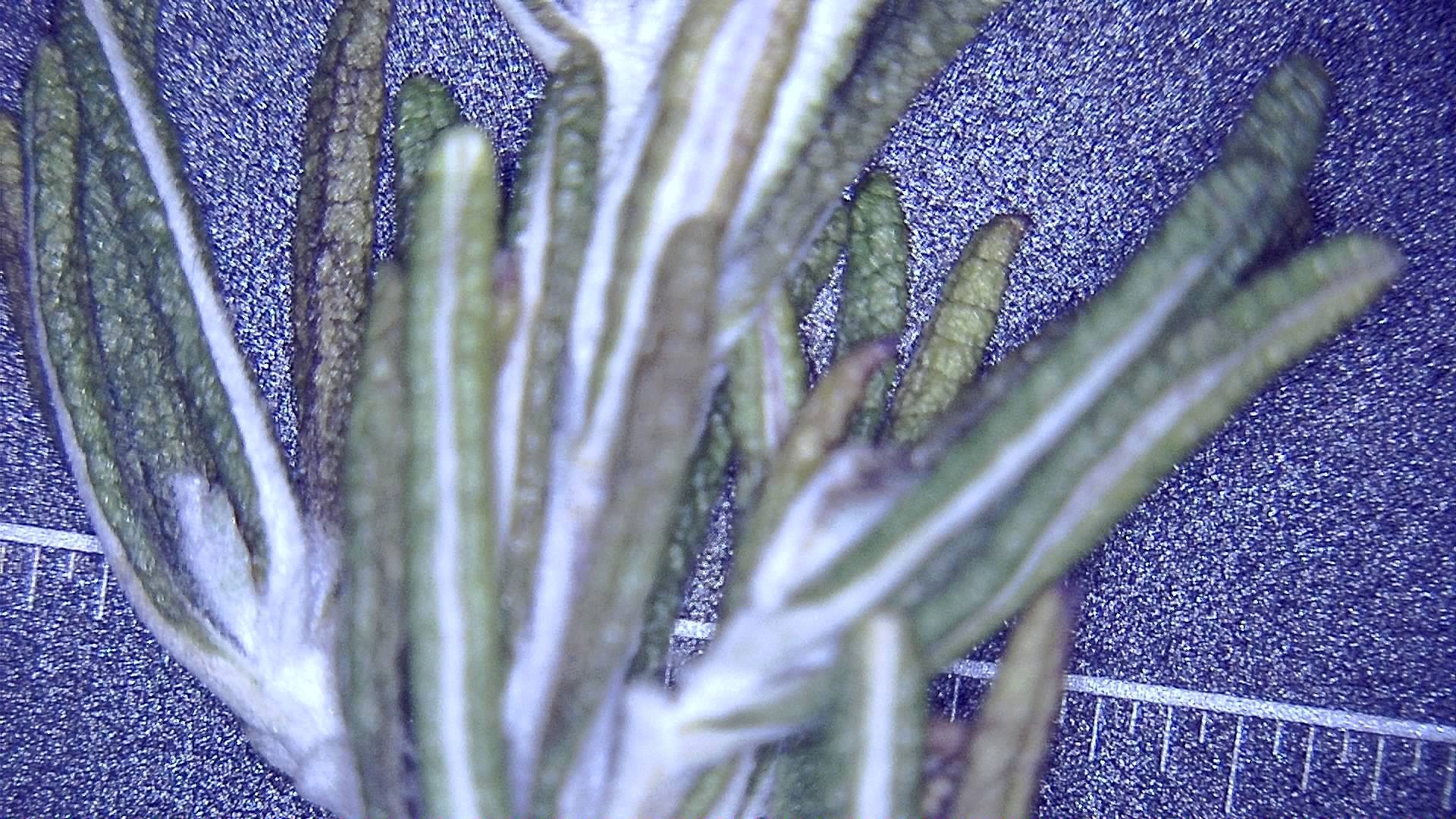
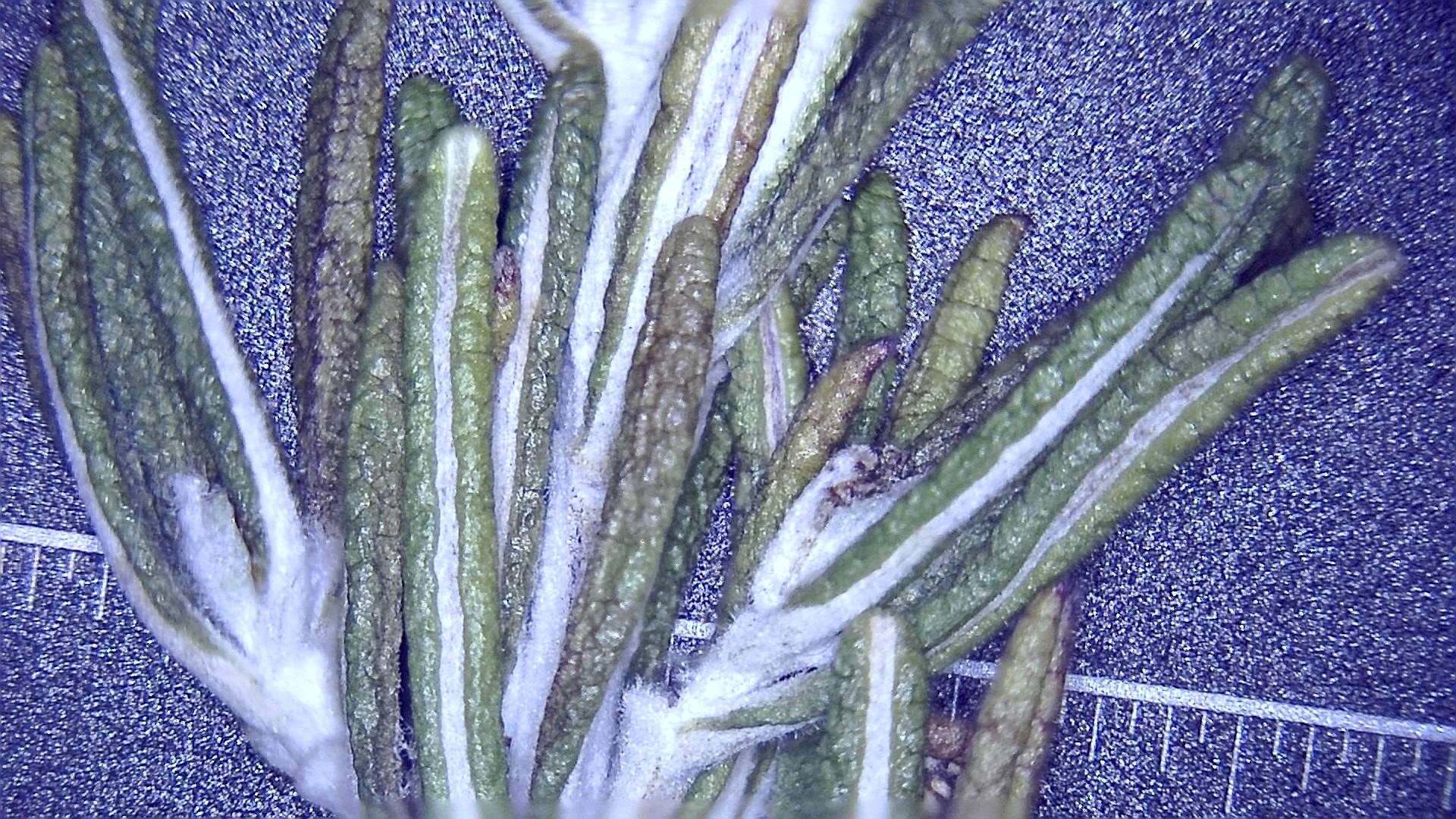
Auf einen Blick
Desktop Pro
Windows, macOS und Linux
Eine Ansicht, mehrere Ebenen
2–32 Fotos pro Stack
Manueller Fokus genügt
Kein motorisierter Fokus erforderlich
Details bewahren
Verlustfreies OME-TIFF, auf Wunsch mit Originalebenen
Was Sie bekommen
Mehr vom Objekt scharf abbilden
Bei hoher Vergrößerung kann der Vordergrund scharf und der Hintergrund unscharf sein. Fokus-Stacking verbindet Details mehrerer Fokusebenen zu einem 2D-Bild mit größerer Schärfentiefe. Das hilft bei unebenen Oberflächen, kleinen Bauteilen und Pflanzenproben.
Automatisch ordnen und selbst prüfen
G-Scope leitet die Fokusreihenfolge aus dem Bildinhalt ab, richtet die Fotos aus und zeigt ihren Beitrag. Ist die Reihenfolge mehrdeutig, erscheint ein Prüfhinweis. Sie können zur Auswahl zurückkehren und die Fotos manuell ordnen.
Wie es funktioniert
Eine Serie aufnehmen und nur den Fokus ändern
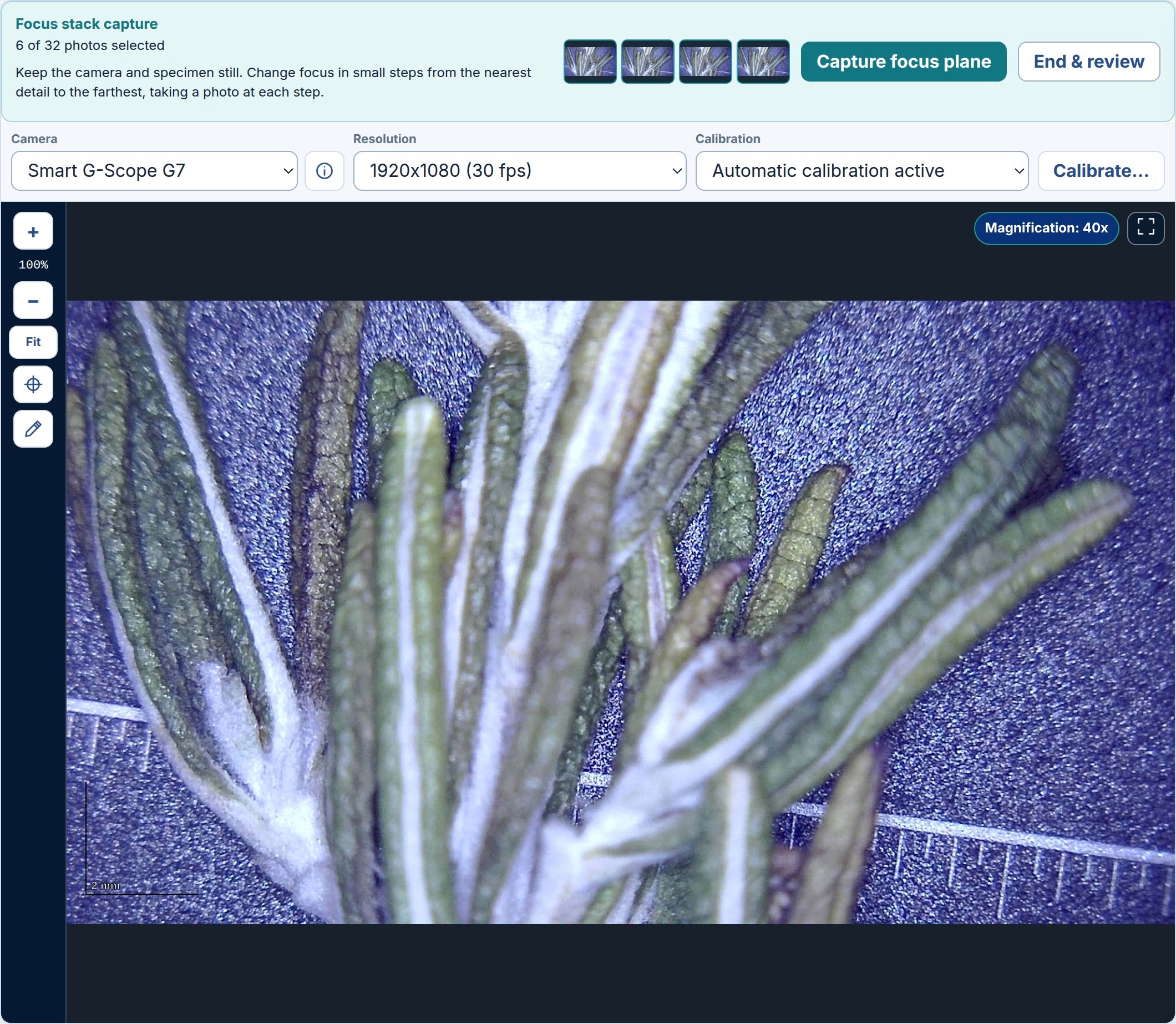
Öffnen Sie Focus stack… neben Panorama oder im Dateibrowser. Wählen Sie Begin new capture, halten Sie Kamera und Probe still und ändern Sie den Fokus in kleinen Schritten von nah nach fern. Nehmen Sie jede Ebene mit Capture focus plane auf und beenden Sie mit End & review. Vorhandene Fotos wählen Sie direkt im Dateibrowser aus. Die Abbildungen zeigen die englische Oberfläche.
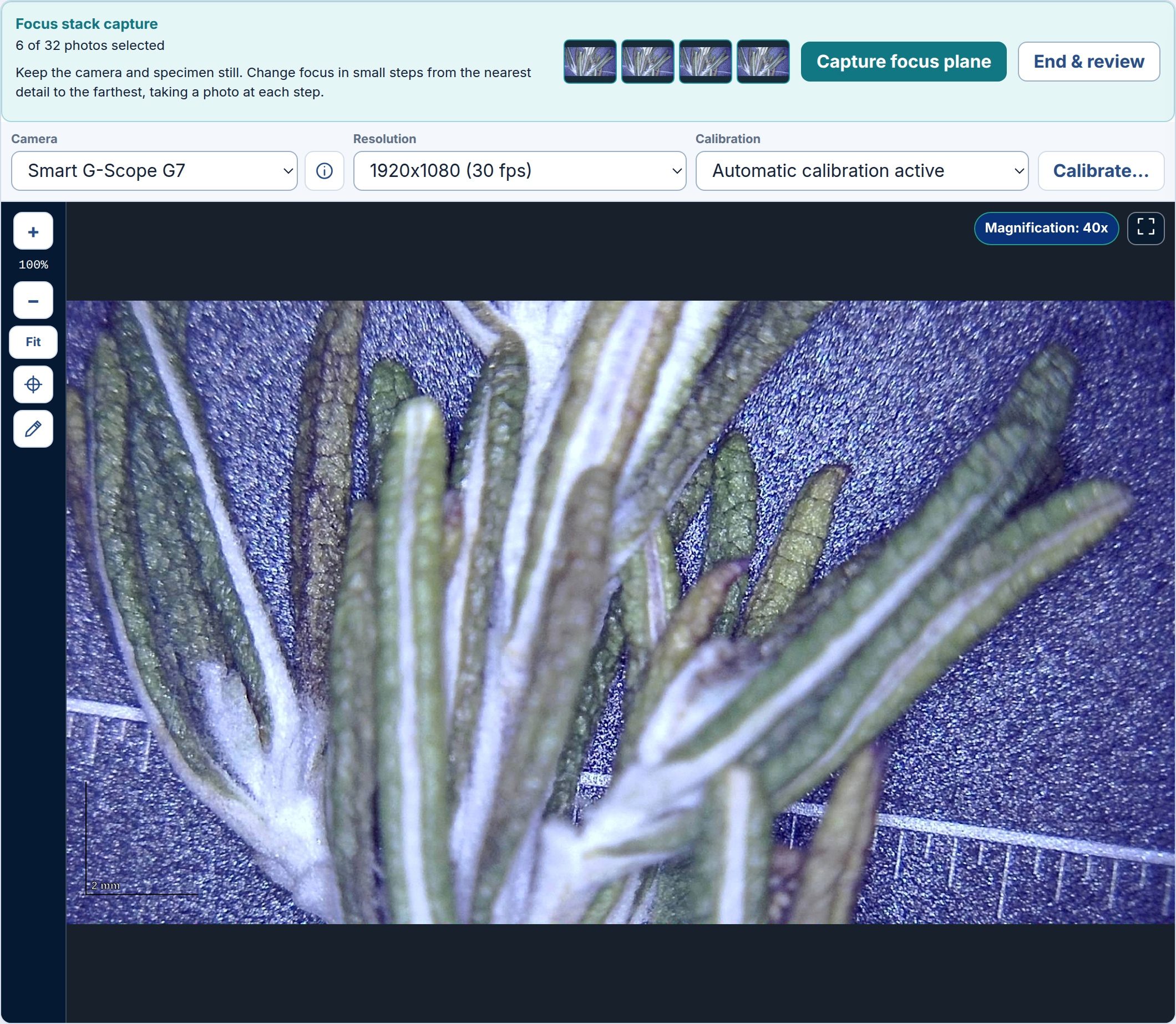
Aufnahmedemonstration in der echten Oberfläche mit den sechs Originalfotos der Beispielsitzung. Der Benutzer stellt den Fokus ein. Fotos und Speicheroptionen prüfen
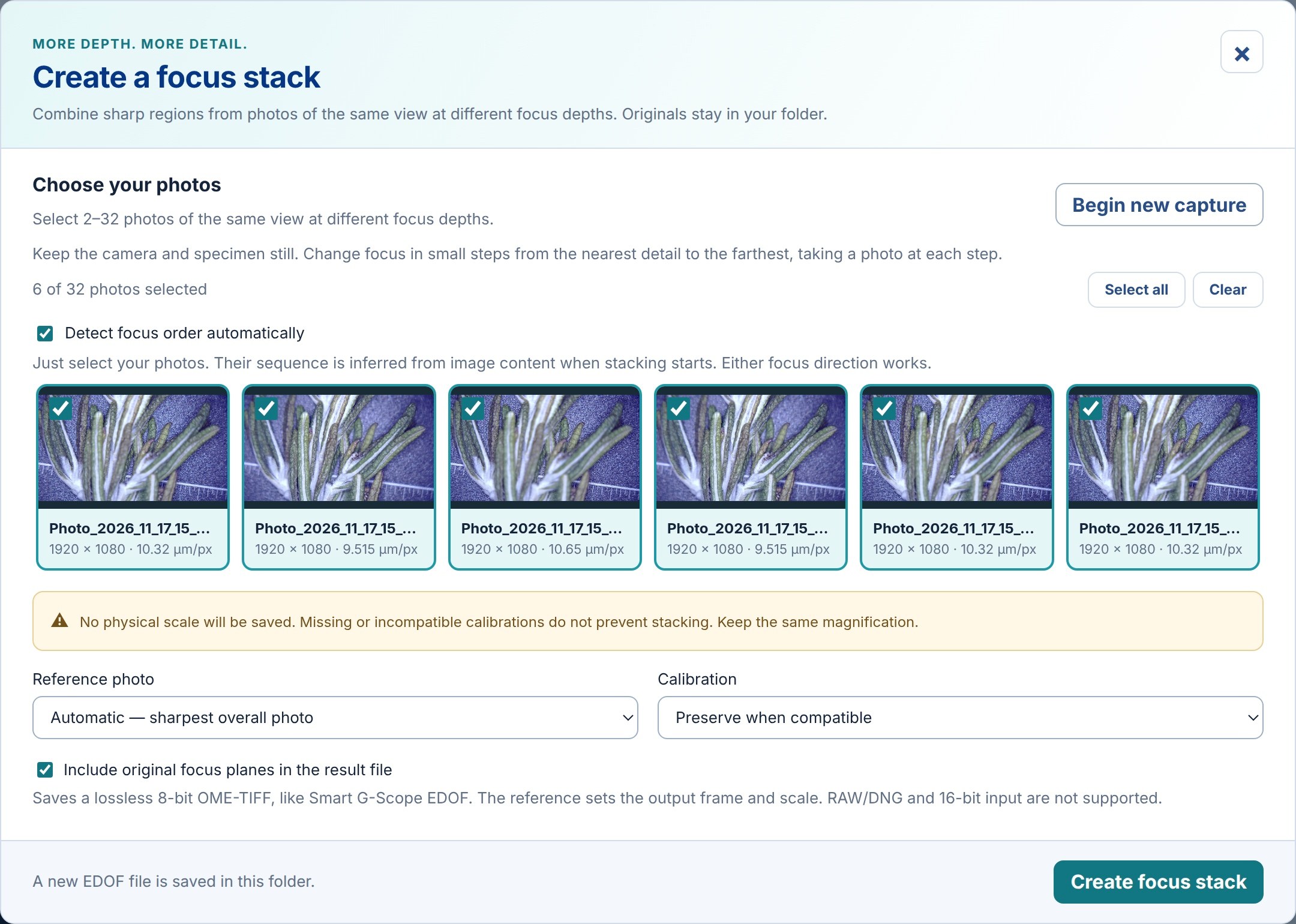
Wählen Sie 2–32 Fotos derselben Ansicht. Lassen Sie Detect focus order automatically aktiviert, wählen Sie bei Bedarf ein Referenzfoto und entscheiden Sie, ob die Originalebenen gespeichert werden sollen. Prüfen Sie den Kalibrierungshinweis.
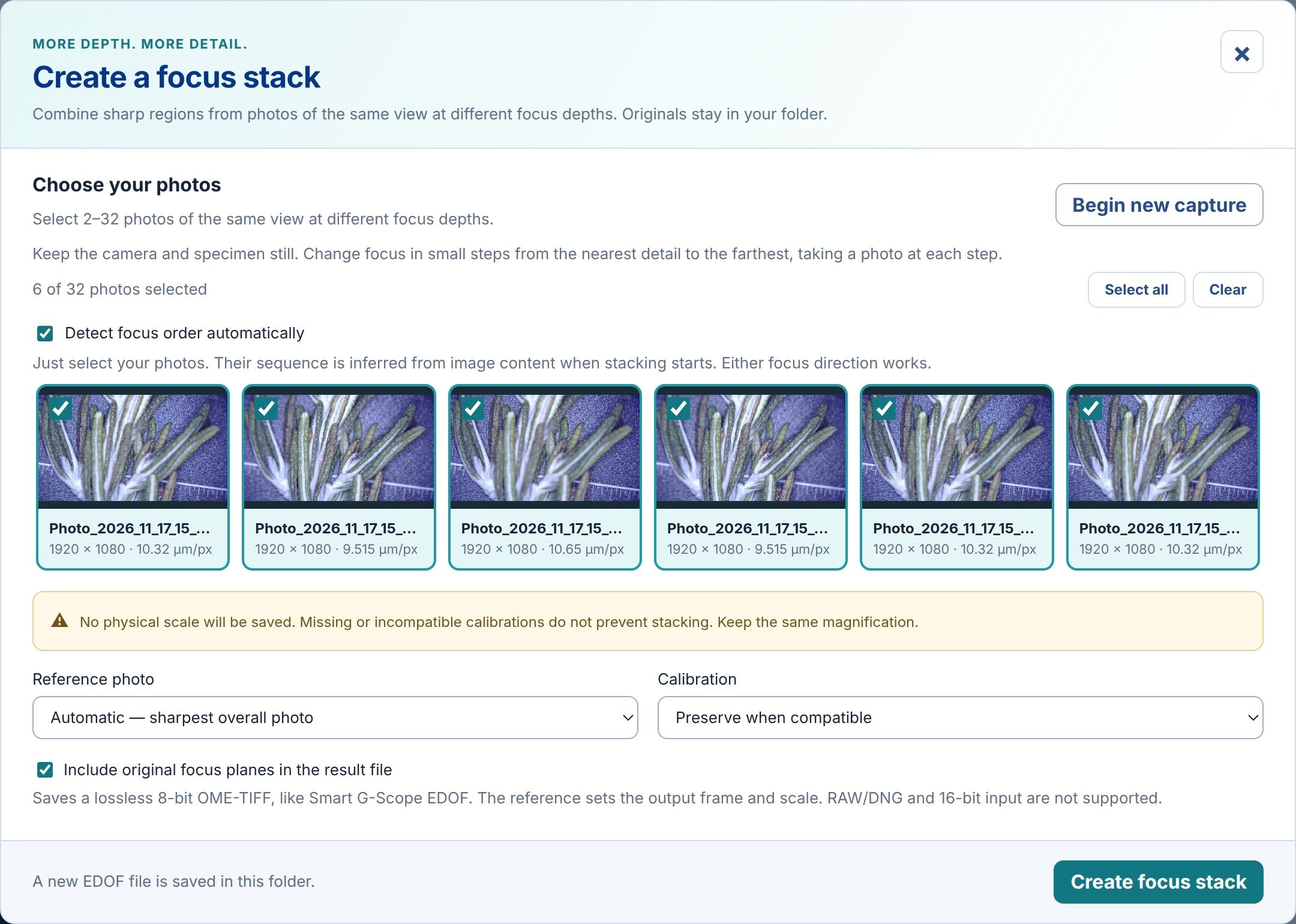
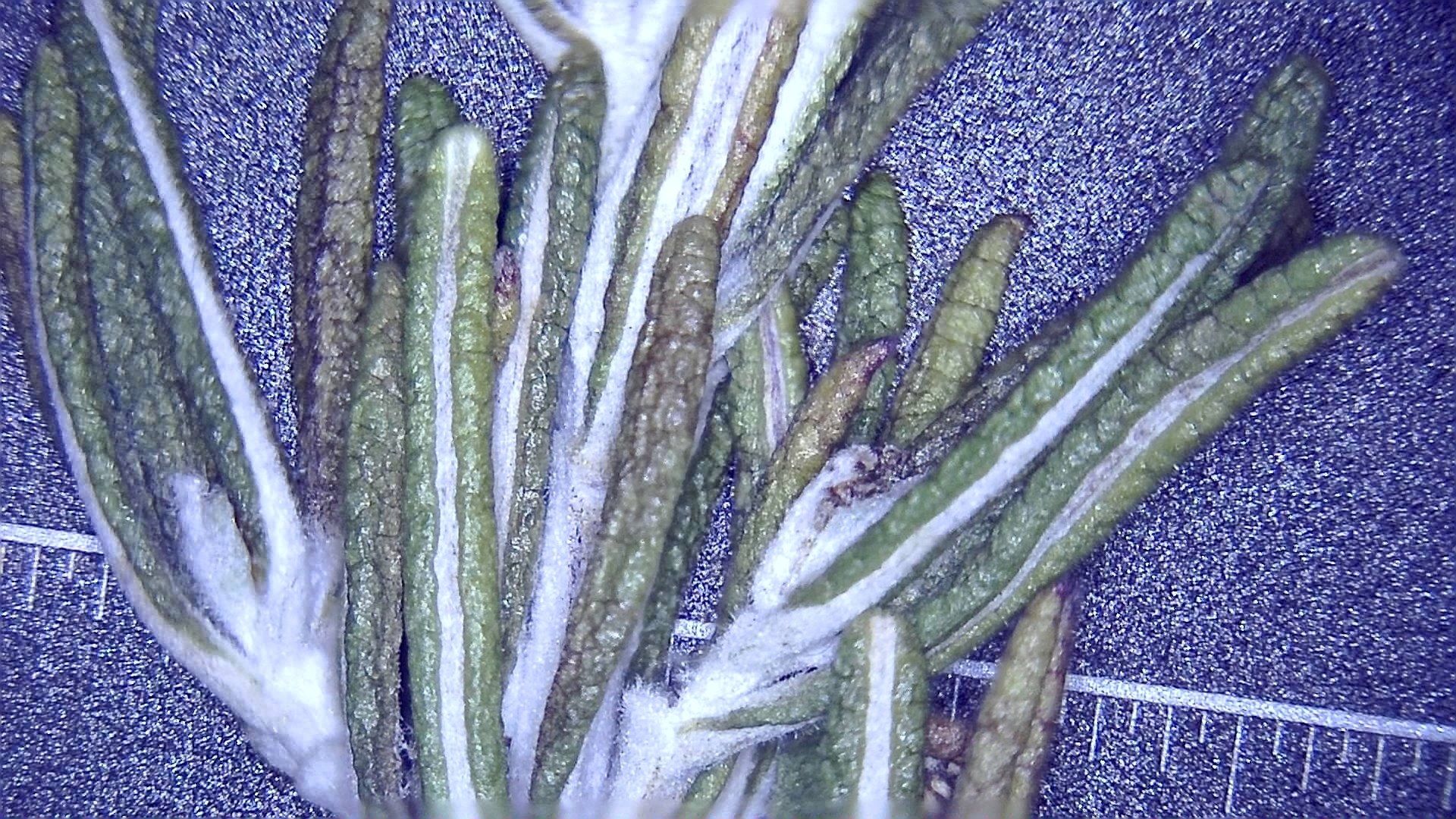
Die sechs Originalfotos mit 1920 × 1080 Pixeln haben unterschiedliche Kalibrierungen. G-Scope weist darauf hin, dass dieses Beispiel ohne physikalischen Maßstab gespeichert wird. Fokus-Stack erstellen und speichern
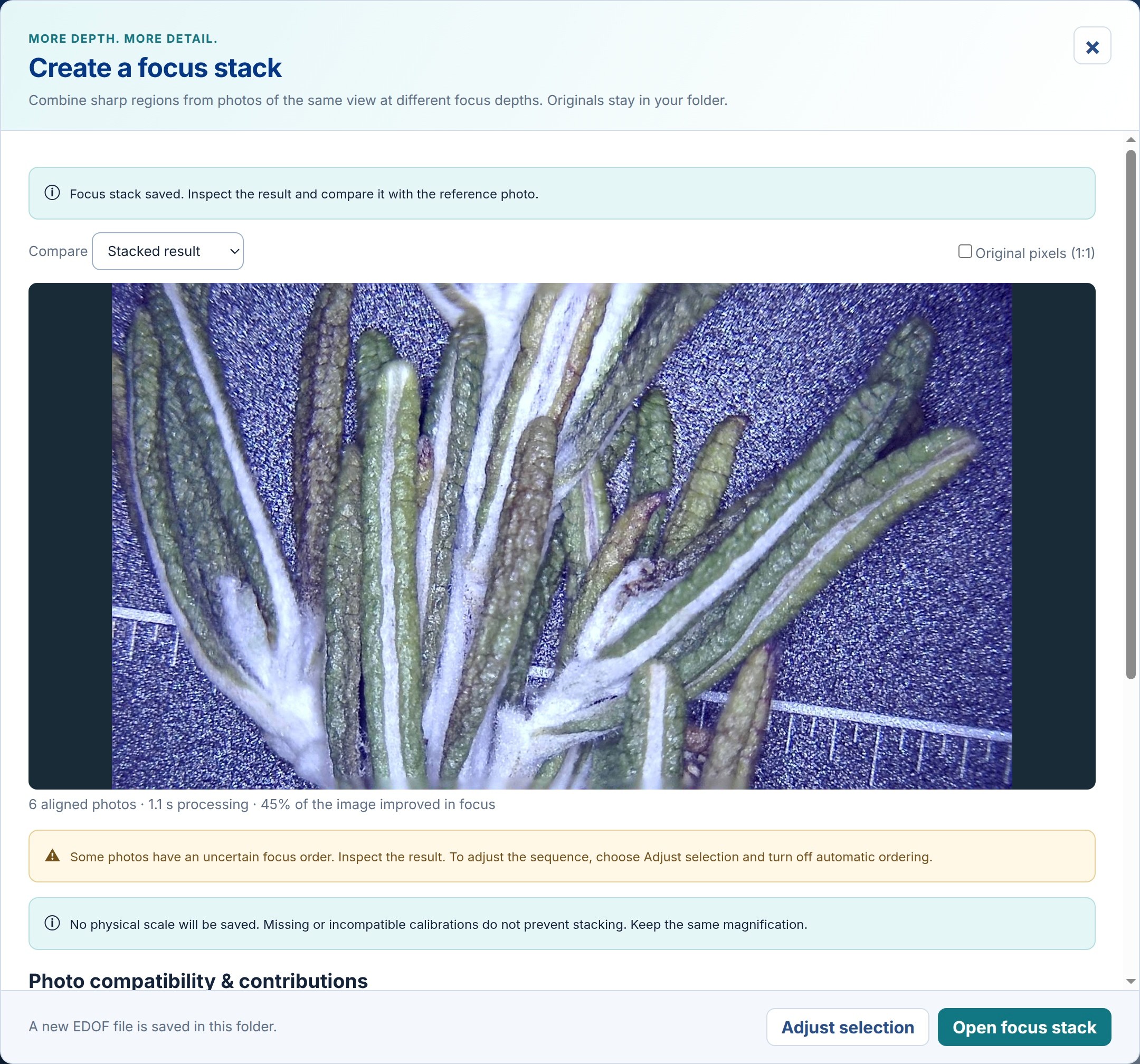
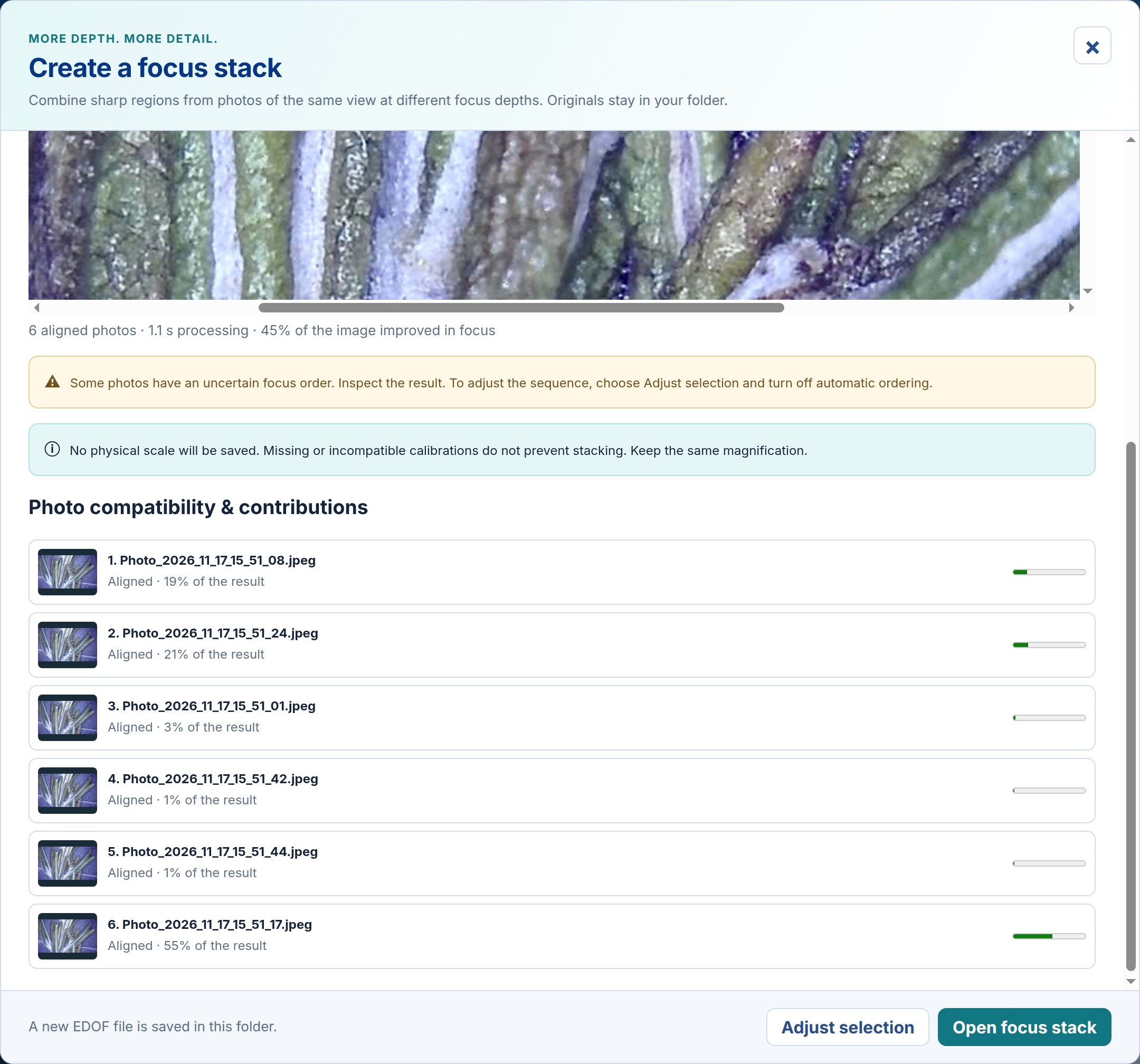
Klicken Sie auf Create focus stack. Verfolgen Sie den Fortschritt oder brechen Sie die Verarbeitung ab. G-Scope speichert ein neues verlustfreies 8-Bit-OME-TIFF im Sitzungsordner; die Originalfotos bleiben unverändert. Prüfen Sie Ausrichtung und Beitrag jedes Fotos.
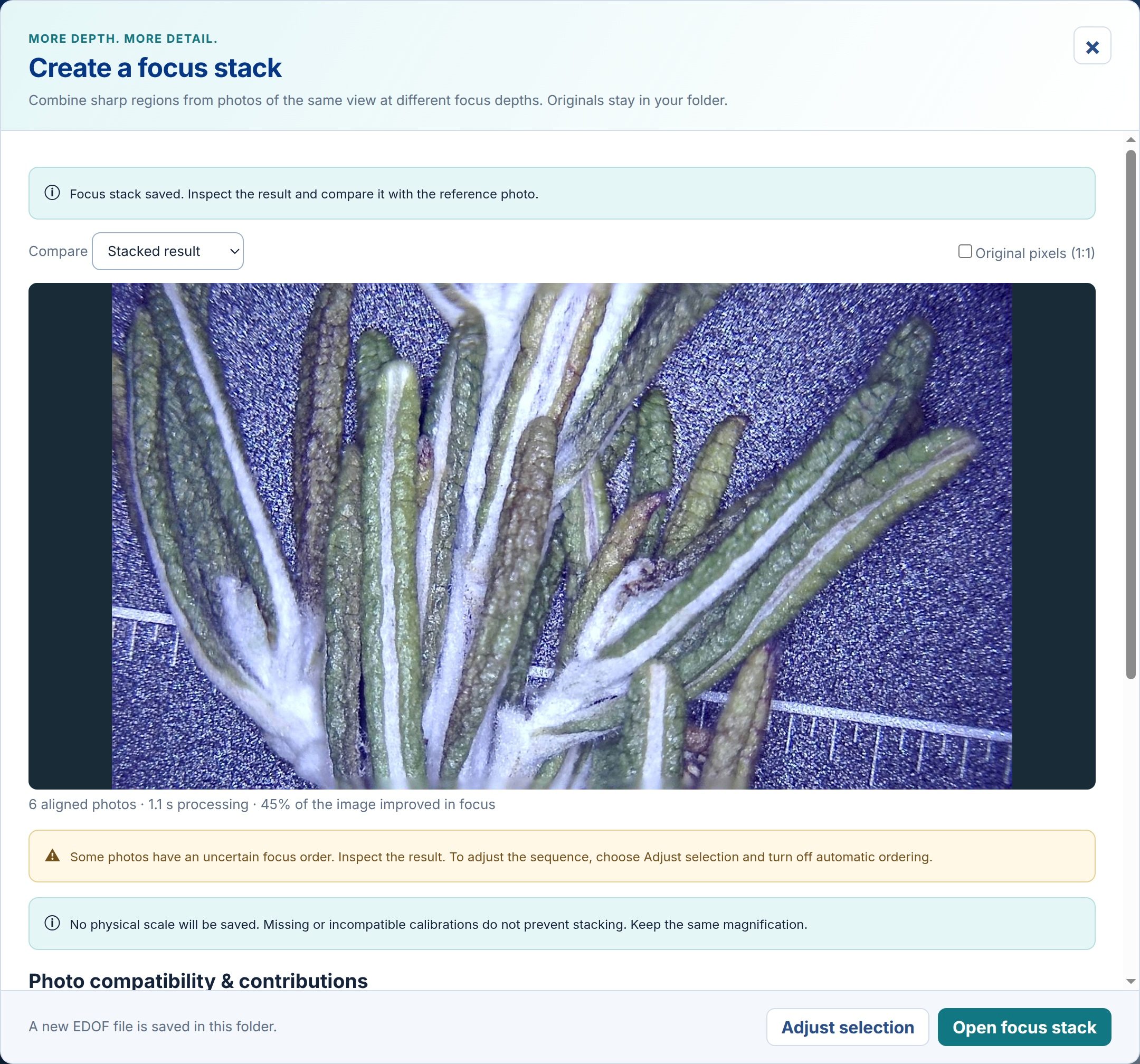
Das echte Ergebnis kombiniert alle sechs Fotos zu einem Bild mit 1920 × 1080 Pixeln. Der Prüfhinweis bleibt sichtbar: Eine abgeleitete Reihenfolge ist keine gemessene Tiefe. In Originalauflösung vergleichen
Wechseln Sie unter Compare zwischen Stacked result und Reference photo. Aktivieren Sie Original pixels (1:1) und prüfen Sie Details und Kanten durch Scrollen. Über Adjust selection können Sie zurückgehen und die automatische Reihenfolge deaktivieren, um manuell zu sortieren. Open focus stack öffnet das gespeicherte Bild.
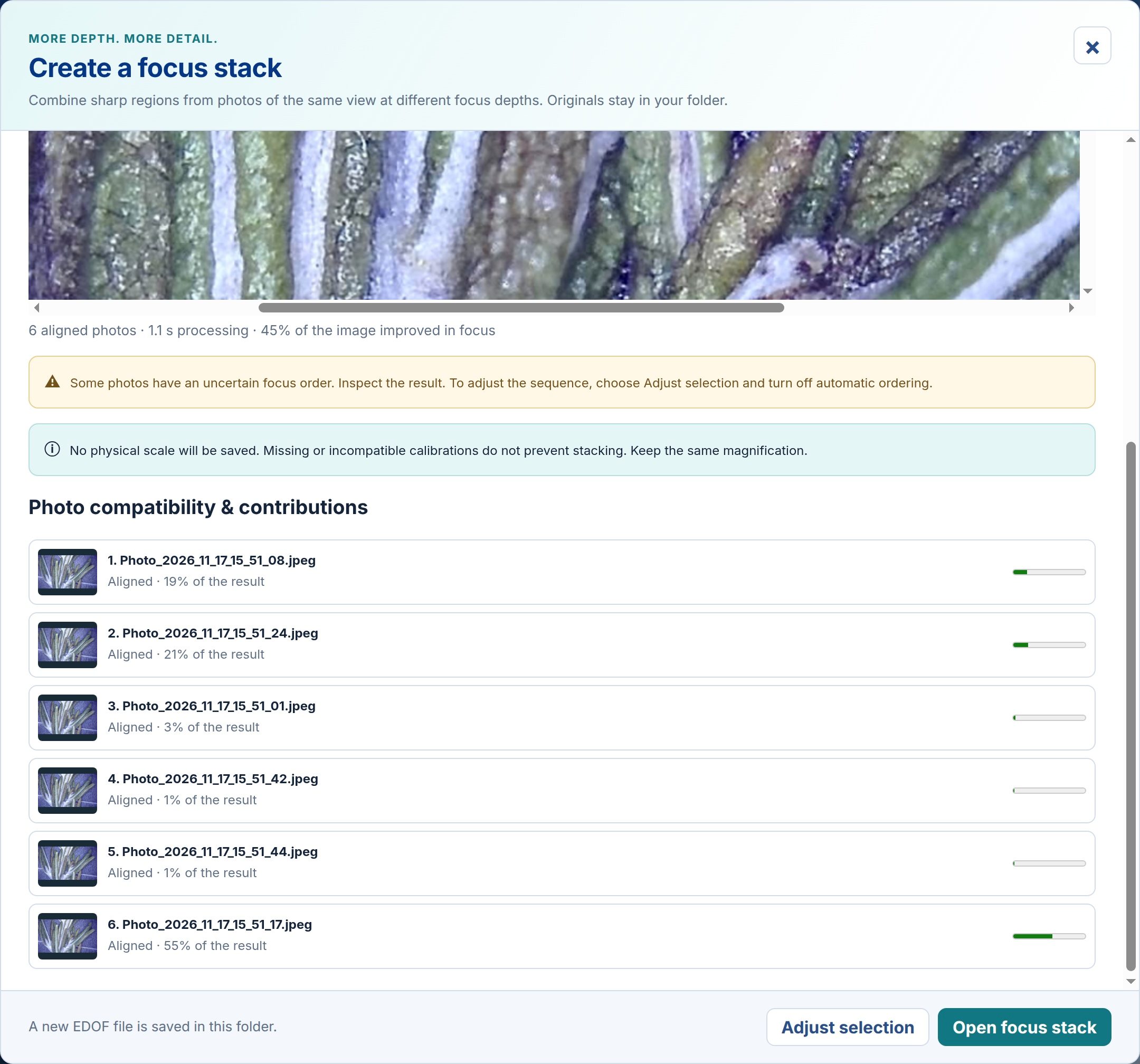
Prüfen Sie das gespeicherte Ergebnis bei 1:1 und die Detailbeiträge der Fotos. Kompatible Kalibrierung bleibt erhalten; dieses Beispiel verwendet nur Pixel.
Einschränkungen und Erwartungen
- Halten Sie Ansicht, Vergrößerung und Beleuchtung konstant. Bewegung, große Verschiebungen, fehlende Fokusebenen und überlagerte transparente Strukturen können Artefakte verursachen oder ein brauchbares Ergebnis verhindern.
- Verwenden Sie deckende Bilder gleicher Abmessungen: JPEG, PNG, BMP, WebP oder unterstütztes unkomprimiertes 8-Bit-TIFF. Grenzen: 20 MP je Foto, insgesamt 80 MP. RAW/DNG und 16-Bit-Eingaben werden nicht unterstützt.
- Die Screenshots zeigen die echte Anwendung mit simulierter Kamera und einer echten Smart-G-Scope-G7-Sitzung. Der gespeicherte Stack ist echt; Laufzeit und Ergebnis hängen von Fotos und Computer ab.
Häufig gestellte Fragen
Brauche ich einen motorisierten Fokus oder eine angeschlossene Kamera?
Ein motorisierter Fokus ist nicht erforderlich. Nutzen Sie den Fokusregler einer kompatiblen Kamera oder eines Mikroskops. Mit einer Pro-Lizenz lassen sich vorhandene Fotos ohne angeschlossene Kamera stapeln. Ein angeschlossenes Smart G-Scope schaltet Pro ebenfalls frei.
Wie unterscheidet sich das von Smart G-Scope EDOF?
Beide verbinden Fokusebenen zu einem Bild mit erweiterter Schärfentiefe. Smart G-Scope EDOF steuert bei der Aufnahme den motorisierten Fokus des unterstützten Mikroskops. Beim Fokus-Stacking nehmen Sie die Ebenen selbst auf oder nutzen vorhandene Fotos. Dadurch funktioniert es auch mit anderen kompatiblen Kameras. Es entstehen weder Tiefenkarte noch 3D-Modell.
Kann ich im Ergebnis messen?
Ein physikalischer Maßstab bleibt nur erhalten, wenn alle Fotos kompatibel kalibriert sind. Andernfalls erscheint ein Hinweis und das Ergebnis wird in Pixelkoordinaten gespeichert. Dieses Beispiel hat inkompatible Maßstäbe und daher keine physikalische Kalibrierung. Prüfen Sie die Ausrichtung und stellen Sie vor physikalischen Messungen eine gültige Kalibrierung her.