Funktion
Zusammenfügen von Mikroskopbildern und Panoramen
Erstellen Sie Mikroskoppanoramen mit einem einfachen, intuitiven Arbeitsablauf: Erfassen, Überprüfen und Zusammenfügen. Aktivieren Sie die geführte automatische Aufnahme, bewegen Sie die Probe langsam und halten Sie sie dann still, während der G-Scope das nächste überlappende Foto aufnimmt. Oder beginnen Sie mit Fotos, die Sie bereits haben. G-Scope Desktop Pro richtet 2–32-Bilder aus und fügt sie zu einem größeren Mosaik zusammen, das mit gültiger Kalibrierung zur Inspektion und Messung bereit ist. Alles läuft lokal auf Windows, macOS und Linux.
Auf einen Blick
Desktop Pro
Windows, macOS und Linux
Geführte automatische Aufnahme
Bewegen Sie sich langsam, halten Sie still und lassen Sie G-Scope die nächste Kachel nehmen
Überprüfen Sie die Verbindungen
Anpassen, 1:1 Zoom, Kachelgrenzen und Überlappungsdetails
Lokal speichern
PNG oder OME-TIFF, mit Quell- und Ausrichtungsmetadaten
Was Sie bekommen
Mikroskop-Panoramen, leicht gemacht
Die automatische Aufnahme nimmt die erste Kachel auf und achtet dann auf eine stabile Ansicht mit genügend neuen Details und Überlappungen. Die visuelle Überlappungskarte, der Fortschrittsbalken und einfache Eingabeaufforderungen unterstützen Sie beim Verschieben der Probe. Passen Sie das neue Bereichsziel von 10–40% an (Standard: 15%). Bei niedrigeren Werten werden mehr Fotos mit mehr Überlappung gesammelt. Sie können ein Plättchen jederzeit manuell nehmen.
Ein breiteres Sichtfeld
Dokumentieren Sie mehr als ein einzelnes Mikroskop-Sichtfeld. Überprüfen Sie nach der Aufnahme Ihre überlappenden Fotos und klicken Sie auf „Panorama erstellen“. Die App findet gemeinsame Details, richtet die Bilder aus und fügt die Nähte zu einer größeren Ansicht einer Leiterplatte, einer Münze oder eines anderen annähernd flachen Exemplars zusammen.
Beginnen Sie mit Fotos, die Sie bereits haben
Öffnen Sie Panorama in Ihrer Sitzung oder im Medienbrowser. Sie können Bilder auch im Medienbrowser auswählen und diese Auswahl direkt an Panorama senden. Vorhandene Fotos können ohne angeschlossene Kamera zusammengefügt werden.
Überprüfen Sie das tatsächliche Ergebnis
Überprüfen Sie das gespeicherte Bild in seiner ursprünglichen Pixelgröße. Aktivieren Sie Kachelgrenzen und wählen Sie eine Überlappung, um den gemeinsamen Bereich, die aufgezeichnete Korrelation und die Ausrichtungsreste anzuzeigen, sofern verfügbar. Wenn Fotos kein zusammenhängendes Panorama bilden, überprüfen Sie die passenden Gruppen oder fügen Sie ein Zwischenfoto hinzu.
Behalten Sie eine aussagekräftige physische Skala bei
Wenn jeder Eingang über eine brauchbare Kalibrierung verfügt, bringt der G-Scope die Bilder auf einen gemeinsamen physikalischen Maßstab und passt den gespeicherten Maßstab an die Ausgabeauflösung an. Fehlende oder inkompatible Kalibrierung führt zu einem Nur-Pixel-Panorama mit einer Erklärung; Sie können das Ergebnis vor der Messung kalibrieren.
Wie es funktioniert
Bewegen, stillhalten und automatische Aufnahme
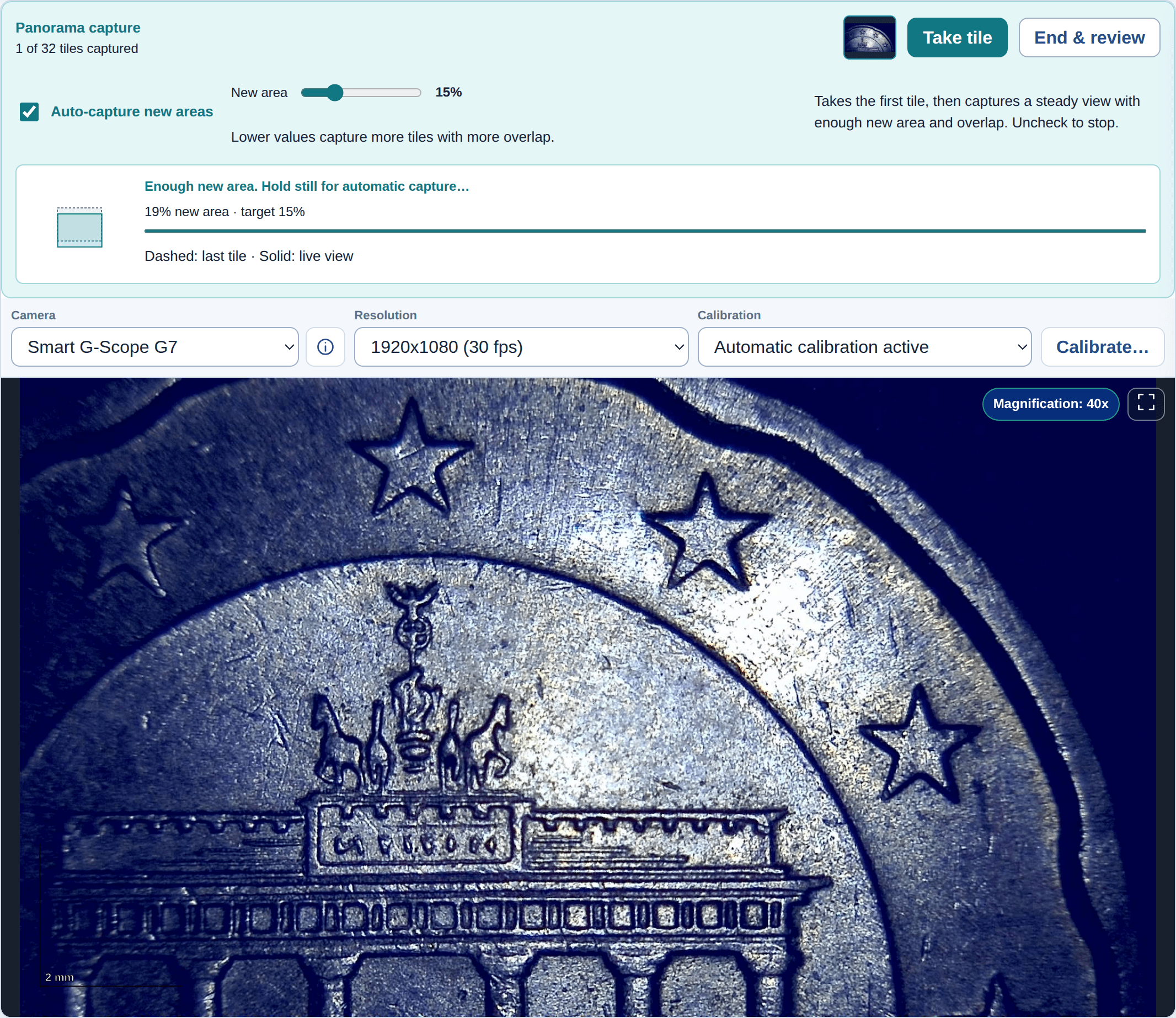
Öffnen Sie bei angeschlossener Kamera „Panorama…“, wählen Sie „Neue Aufnahme beginnen“ und aktivieren Sie „Neue Bereiche automatisch erfassen“. Bewegen Sie die Probe langsam, behalten Sie dabei den gleichen Fokus und die gleiche Vergrößerung bei und halten Sie sie dann still, wenn Sie dazu aufgefordert werden. Die App nimmt das nächste Foto auf, sobald die Ansicht stabil ist und genügend neue Fläche und Überlappung vorhanden ist. Belassen Sie „Neuer Bereich“ zunächst bei 15% und wählen Sie dann „Ende & Überprüfung“, wenn Sie den Bereich abgedeckt haben.
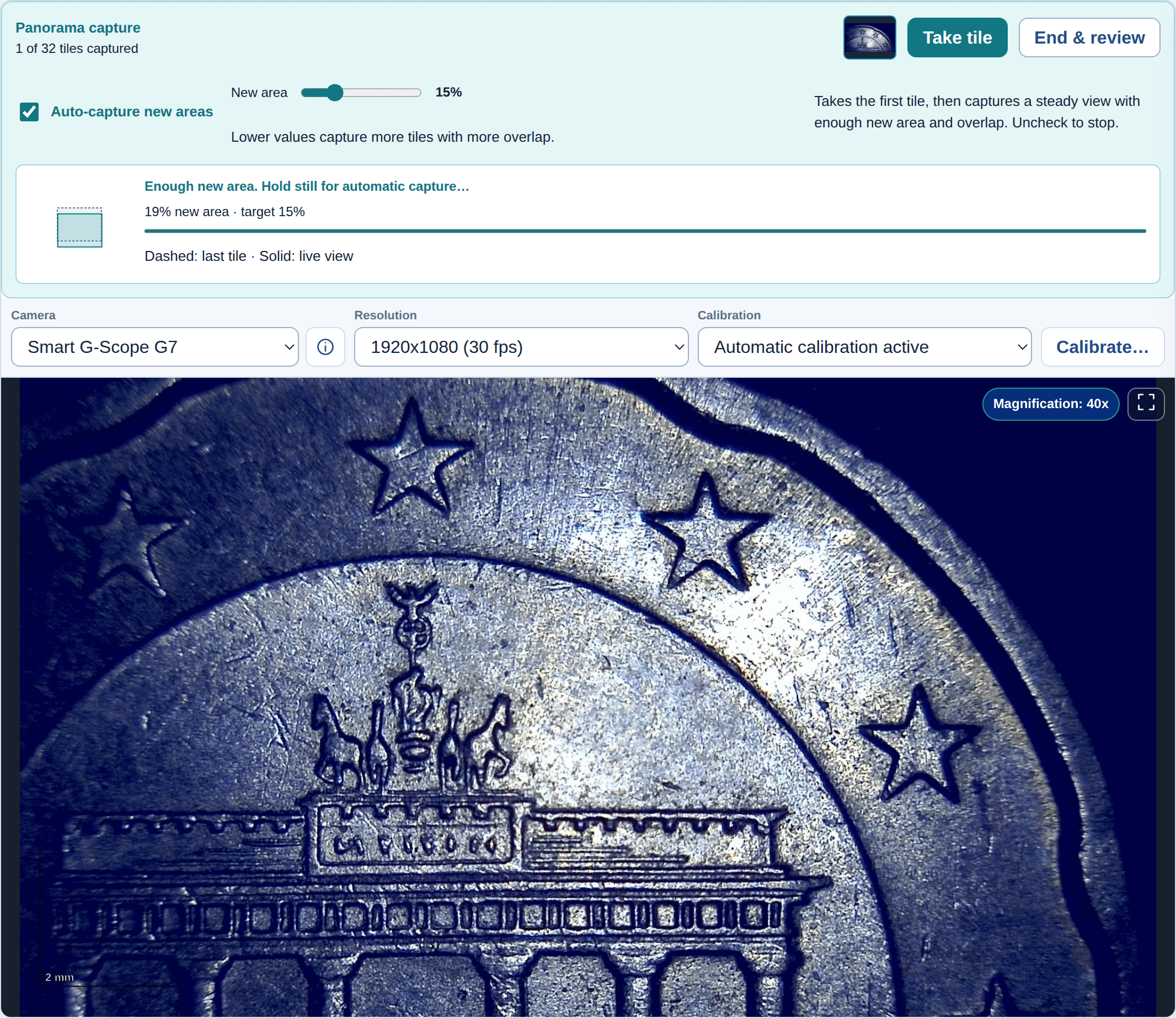
Tatsächliche G-Scope 2.6.5-Auto-Capture-Schnittstelle, demonstriert mit aufgezeichneten Bildern aus derselben kalibrierten Münzsitzung. Die Überlappungskarte und die Erfassungsführung werden von der App berechnet. Überprüfen Sie Ihre überlappenden Fotos
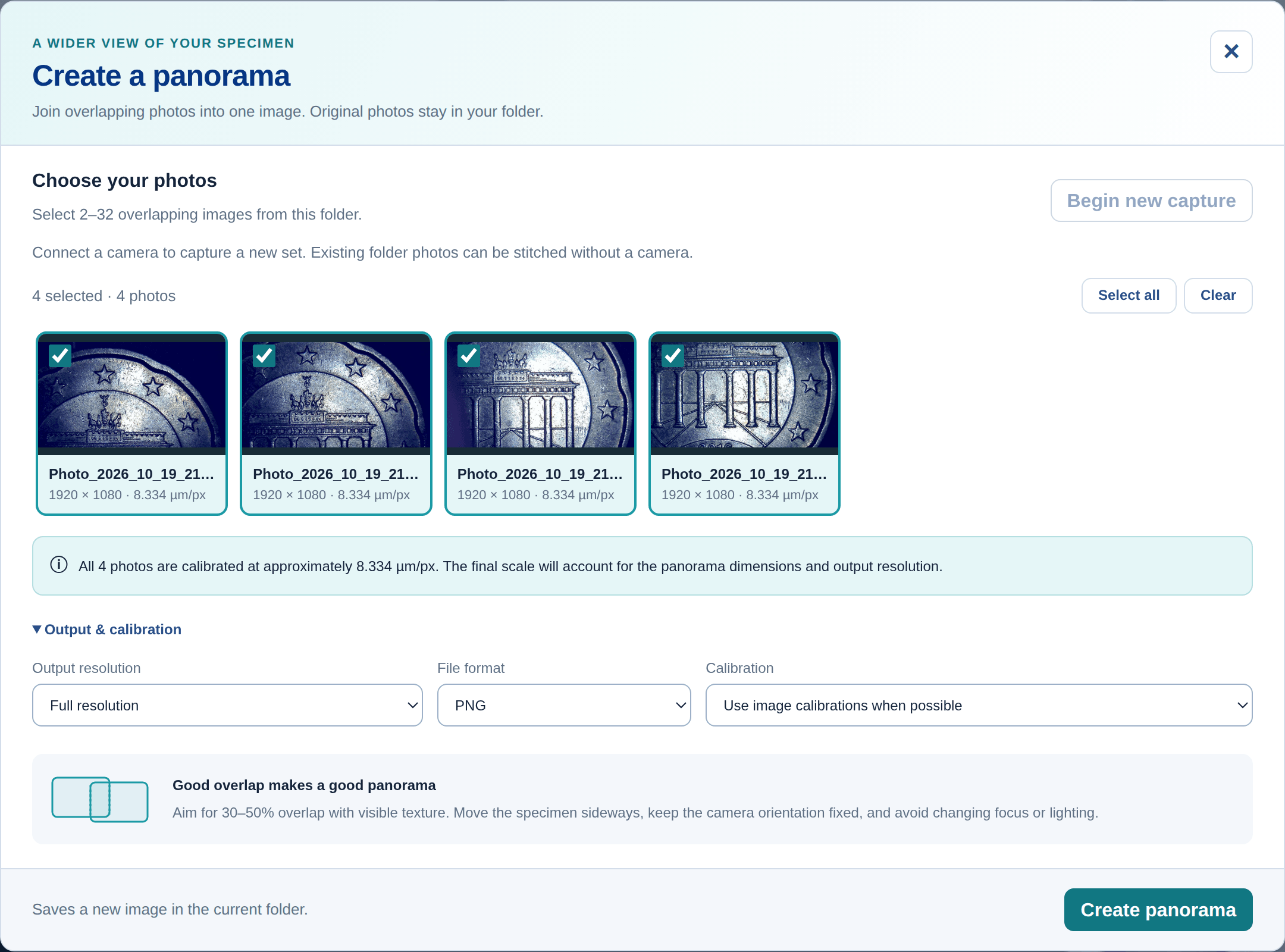
Überprüfen Sie die neue Aufnahmesequenz oder öffnen Sie einen Sitzungsordner und wählen Sie vorhandene 2–32-Fotos im Panorama aus. Erweitern Sie „Ausgabe & Kalibrierung“, um zwischen voller, halber oder viertel Auflösung und PNG oder TIFF zu wählen. Überprüfen Sie, ob die Fotos genügend Details aufweisen und über eine brauchbare Kalibrierung verfügen, wenn Sie physikalische Messungen wünschen.
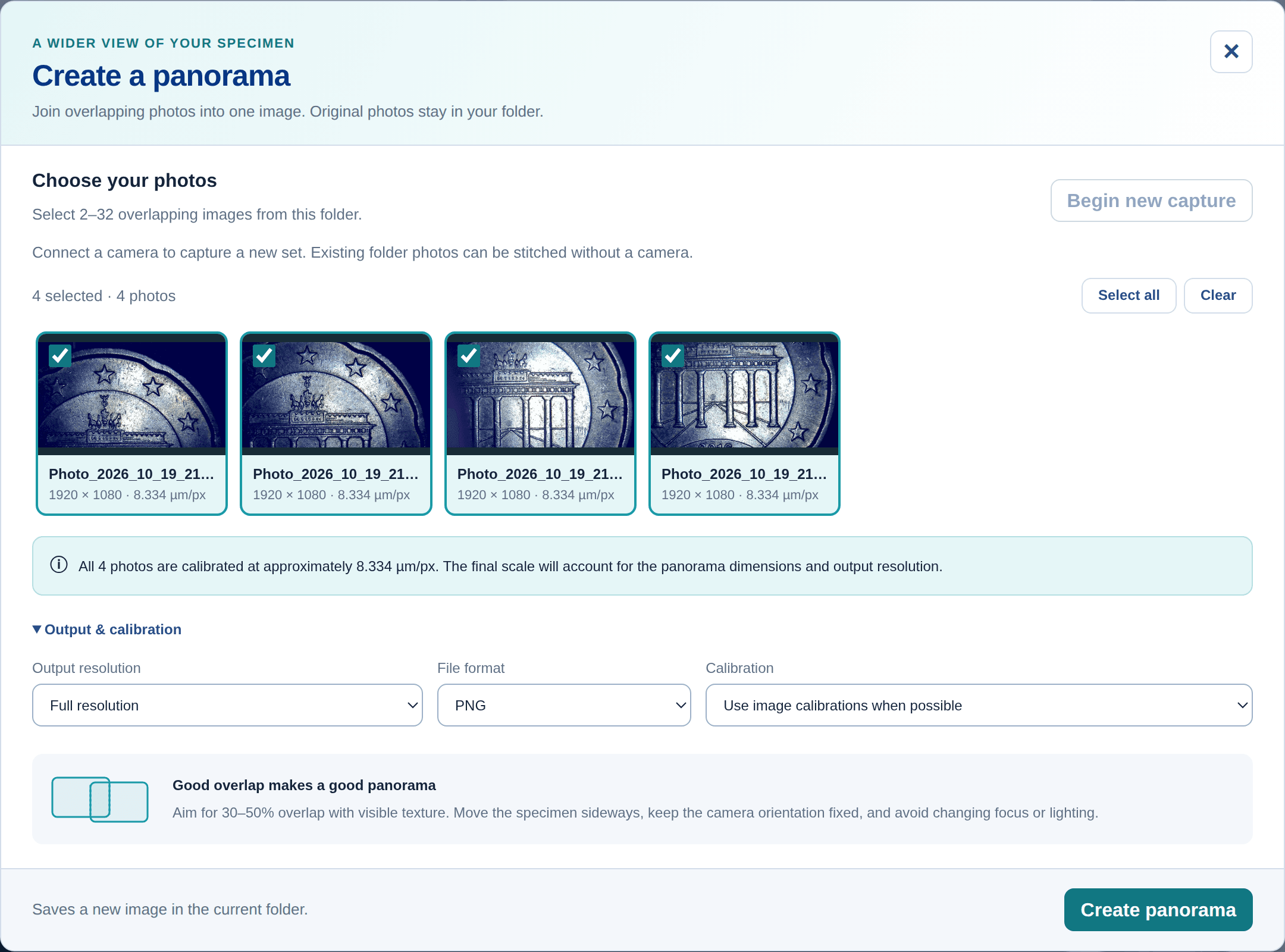
Vier separate 1920 × 1080-Fotos einer Münze, aufgenommen mit einem Smart G-Scope G7. Alle vier teilen sich die aufgezeichnete Kalibrierung der Sitzung von ungefähr 8.334 µm/px. Erstellen und speichern Sie das Panorama
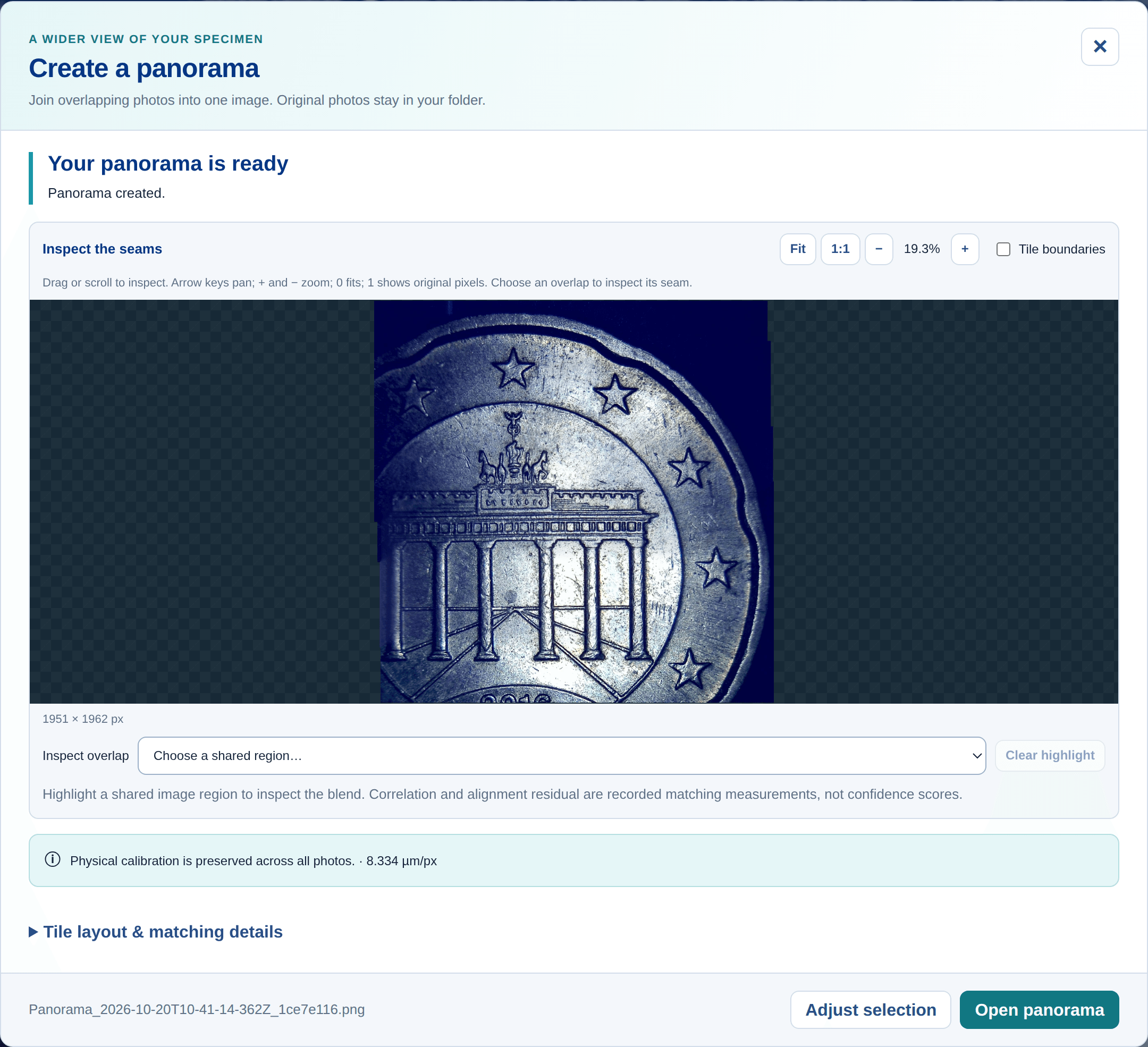
Klicken Sie auf Panorama erstellen. Der G-Scope gleicht überlappende Bereiche ab, prüft die Ausrichtung und verblendet die Nähte, während es läuft. Das Ergebnis wird als neues Bild im aktuellen Ordner gespeichert; Die Quellfotos bleiben unverändert.
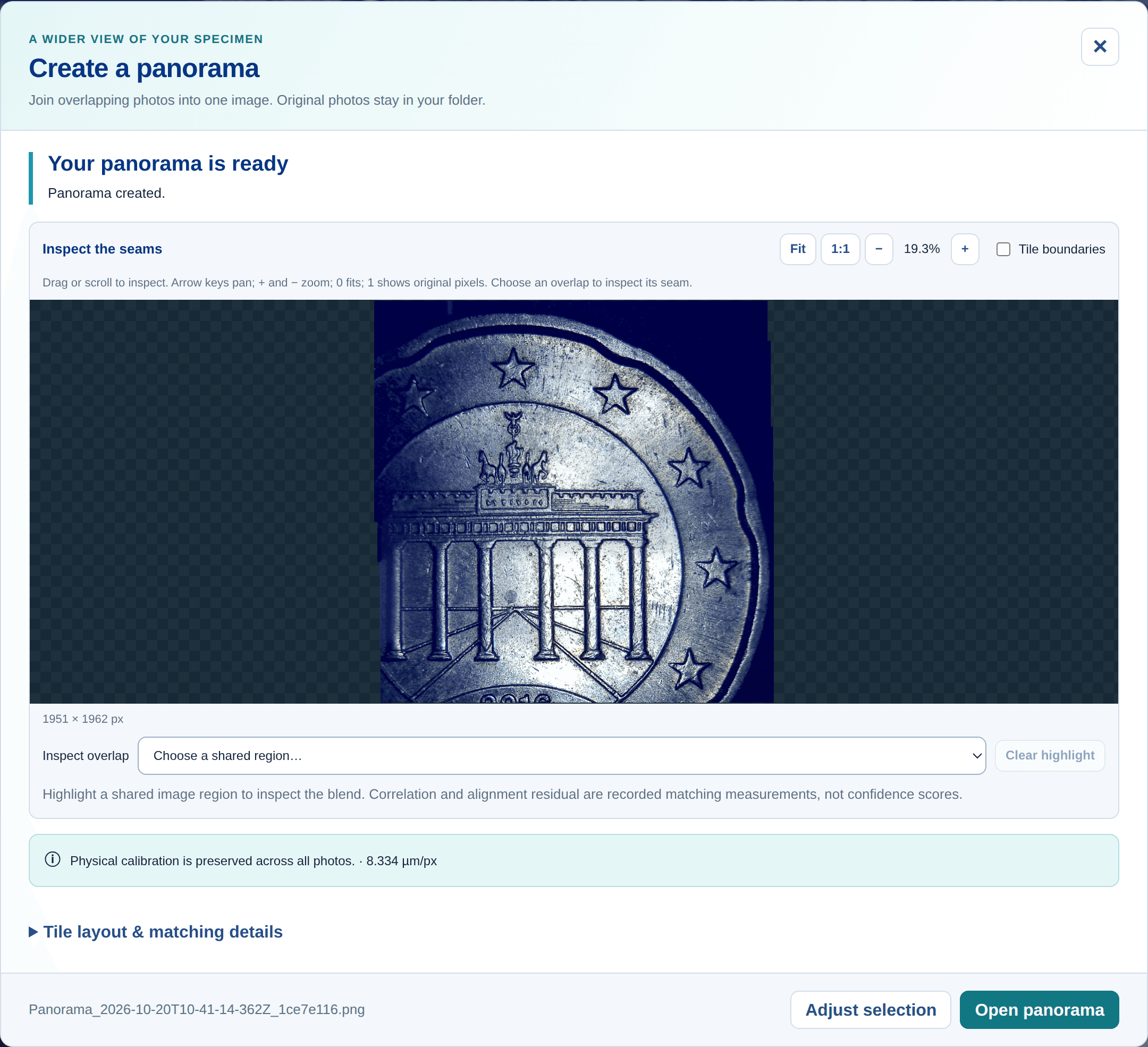
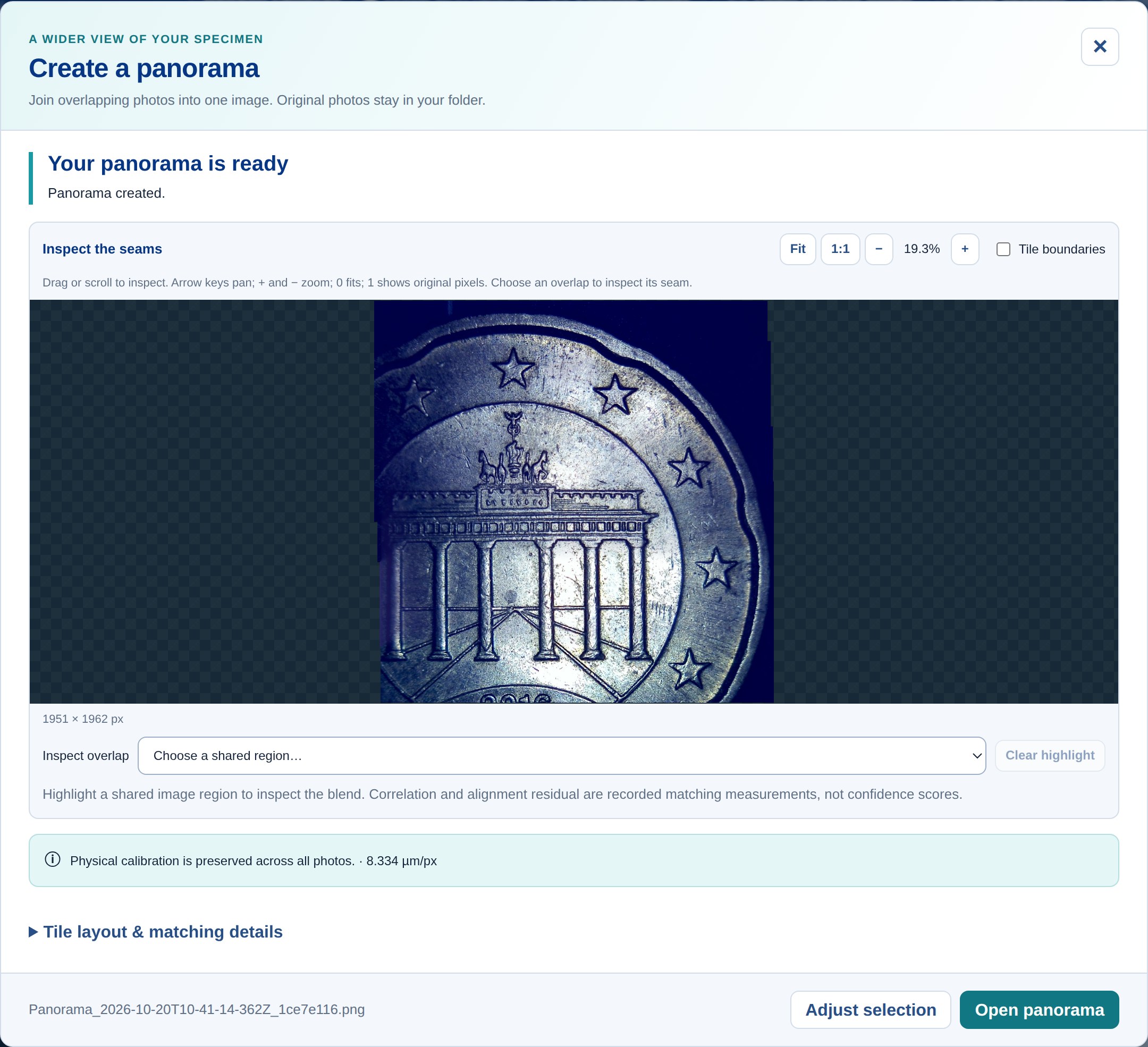
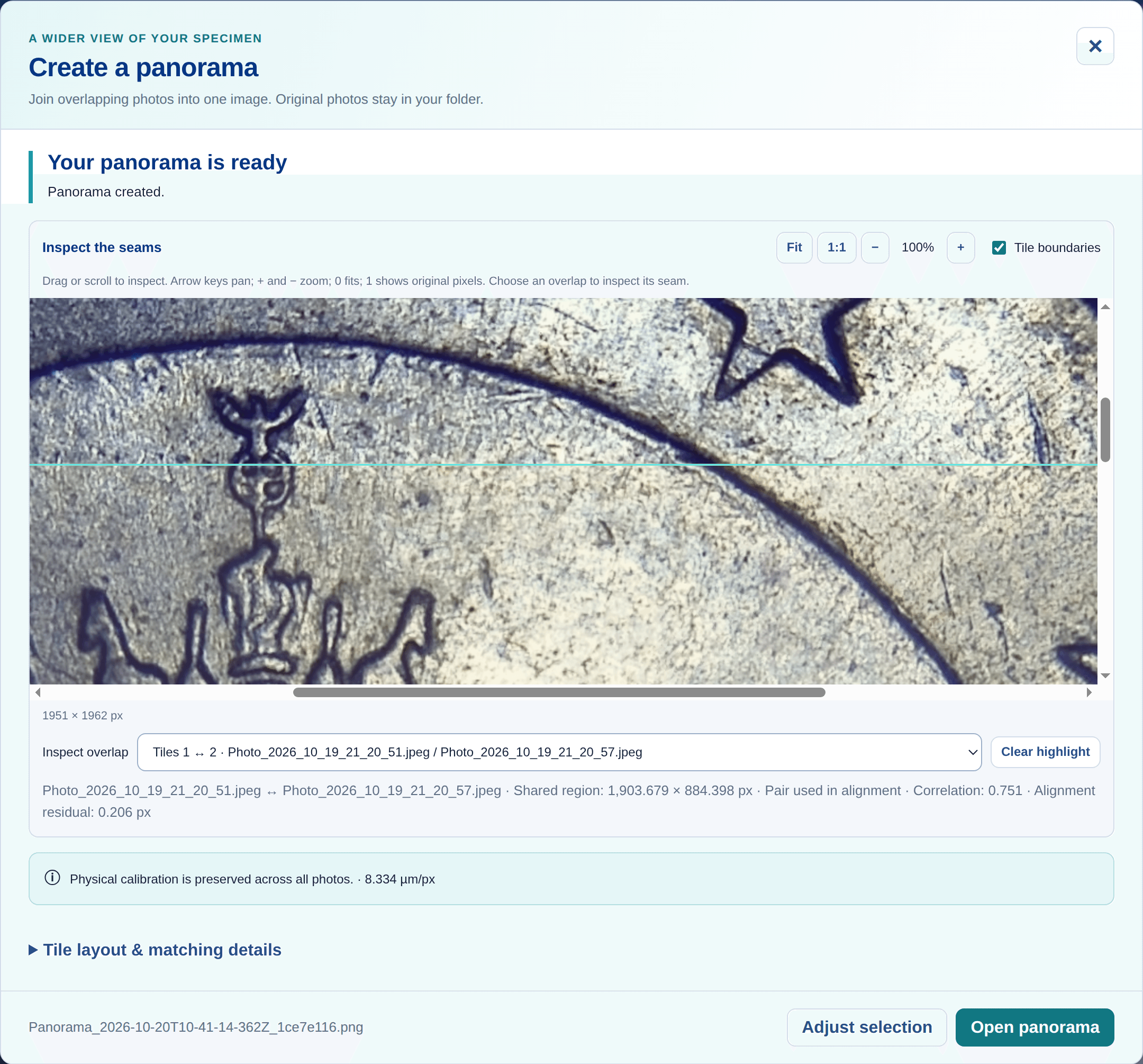
Die vier Fotos bilden dieses 1951 × 1962-Panorama, wobei die Quellkalibrierung bei etwa 8.334 µm/px erhalten bleibt. Fit zeigt das vollständig gespeicherte Bild. Zoomen Sie hinein und überprüfen Sie die Nähte
Verwenden Sie 1:1, um die Originalpixel zu überprüfen, oder zoomen und ziehen Sie, um sich zu bewegen. Aktivieren Sie Kachelgrenzen und wählen Sie eine Überlappung, um die Verbindung hervorzuheben und die zugehörigen Details zu lesen. Open Panorama übernimmt das gespeicherte Ergebnis in den Fotobetrachter für Messungen und Anmerkungen.
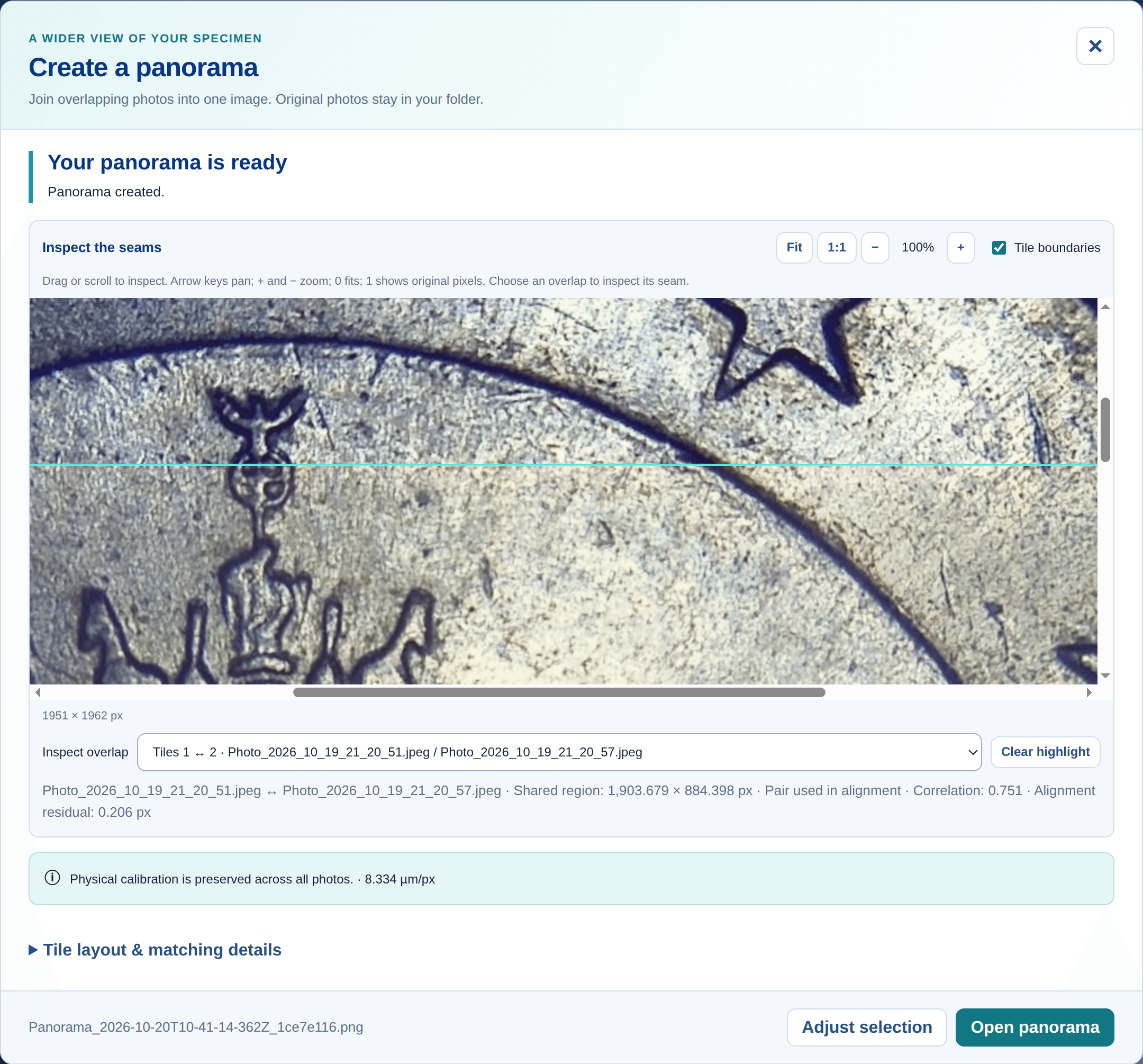
Tatsächliche App-Ansicht bei 1: 1: Überprüfen Sie die Überlappung zwischen den Fotos 1 und 2. Die aufgezeichnete Korrelation beträgt 0.751 und der Ausrichtungsrest beträgt 0.206 Pixel. Diese Werte stammen aus der tatsächlichen Fotoausrichtung.
Einschränkungen und Erwartungen
- Halten Sie die Probe flach und ruhig, mit gleichmäßiger Ausrichtung und ausreichend gemeinsamen Details. Dies ist ein auf Übersetzung basierendes Mosaik, keine 3D-Rekonstruktion.
- Jeder Auftrag akzeptiert 2–32-Fotos und bis zu 120 Megapixel an Quell- oder normalisierten Bilddaten. Wählen Sie eine kleinere Ausgabeauflösung, wenn das fertige Panorama zu groß wäre.
- Das fertige Panorama verwendet vier unabhängig voneinander aufgenommene Fotos aus einer echten Mikroskopiesitzung. Bei der Demonstration der automatischen Aufnahme werden Bilder aus dieser Sitzung über die App wiedergegeben. Die Anpassungsqualität hängt von Überlappung, Fokus, Beleuchtung und Probengeometrie ab.
Häufig gestellte Fragen
Was ist Mikroskopbild-Stitching?
Beim Zusammenfügen von Mikroskopbildern werden überlappende Ansichten einer Probe ausgerichtet und zu einem größeren Bild kombiniert, das oft als Mosaik oder Panorama bezeichnet wird. Jedes Quellbild ist eine Kachel, daher wird dieser Arbeitsablauf auch als Kachel-Stitching bezeichnet. Im G-Scope Desktop Pro können Sie 2–32-Fotos zusammenfügen, um einen größeren Bereich einer Leiterplatte, einer Materialoberfläche oder einer anderen annähernd flachen Probe zu dokumentieren.
Benötige ich Pro und ein angeschlossenes Mikroskop?
Panorama-Stitching ist eine G-Scope Desktop Pro-Funktion für Windows, macOS und Linux. Mit einer Pro-Lizenz können Sie vorhandene Fotos ohne angeschlossene Kamera zusammenfügen. Pro wird auch entsperrt, wenn ein Smart G-Scope angeschlossen ist. Wenn Sie eine neue Reihe von Fotos aufnehmen möchten, benötigen Sie eine Kamera.
Wie funktioniert die automatische Panoramaaufnahme?
Beginnen Sie in G-Scope Desktop Pro 2.6.5 eine neue Panoramaaufnahme und aktivieren Sie die automatische Aufnahme neuer Bereiche. Die App nimmt das erste Foto auf und wartet dann auf klare Details, ausreichende Überlappung und eine stabile Ansicht mit genügend neuem Bereich, bevor sie ein weiteres Foto aufnimmt. Das Ziel für den neuen Bereich reicht von 10–40 %, mit einem Standardwert von 15 %. Die visuelle Führung sagt Ihnen, wann Sie sich bewegen, stillhalten oder die Überlappung wiederherstellen müssen. Sie bewegen die Probe selbst; Mit „Ende & Überprüfung“ werden die Fotos zur Auswahl und zum Zusammenfügen geöffnet.
Wie soll ich Bilder zum Zusammenfügen aufnehmen?
Verwenden Sie eine annähernd flache Probe mit sichtbarer Textur. Bewegen Sie es seitwärts und halten Sie es dann für jedes Foto ruhig. Die geführte automatische Erfassung hilft Ihnen, Überlappungen aufrechtzuerhalten. Wenn Sie manuell erfassen, streben Sie eine Überlappung von 30–50 % an. Halten Sie Kameraausrichtung, Vergrößerung, Fokus und Beleuchtung konsistent. Die App richtet sich durch Übersetzung aus; gedrehte Ansichten, Perspektivwechsel und bewegte Proben können eine zuverlässige Übereinstimmung verhindern. Die automatische Erfassung unterstützt die Erfassung. Beim abschließenden Nähen wird die Ausrichtung separat überprüft.
Kann ich ein zusammengesetztes Panorama messen?
Ja, nach Überprüfung der Kalibrierung und der Nähte. Die nutzbare Kalibrierung jedes Fotos kann in das Ergebnis übernommen werden, wobei die Bilder auf einen gemeinsamen physikalischen Maßstab umgerechnet werden. Fehlt bei einem Foto eine brauchbare Kalibrierung oder weichen die Eingabemaßstäbe um mehr als das Vierfache ab, wird das Panorama ohne physische Kalibrierung gespeichert. Kalibrieren Sie dieses Ergebnis, bevor Sie Messungen durchführen.
Welches Ausgabeformat und welche Auflösung kann ich wählen?
Speichern Sie PNG oder OME-TIFF in voller, halber oder viertel Breite und Höhe. PNG bewahrt die Transparenz in Bereichen, die nicht von einem Quellfoto abgedeckt werden; OME-TIFF schreibt diese Bereiche schwarz. Die App unterstützt bis zu 100 Megapixel für PNG und 40 Megapixel für OME-TIFF, mit einer maximalen Seitenlänge von 32,768 Pixeln. Ein Metadaten-Sidecar zeichnet die Quelldateien, das Kachellayout, die Diagnose und die Kalibrierungsentscheidung auf.