Función
Unión de imágenes de microscopio y mosaicos panorámicos
Crea panorámicas de microscopio con un proceso fácil e intuitivo: captura, revisa y une. Activa la captura automática guiada, desplaza la muestra despacio y mantenla quieta mientras G-Scope toma la siguiente foto solapada. También puedes usar fotos que ya tengas. G-Scope Desktop Pro alinea y combina entre 2 y 32 imágenes en un mosaico más amplio, listo para inspeccionar y medir con una calibración válida. Todo se procesa localmente en Windows, macOS y Linux.
De un vistazo
Pro de escritorio
Windows, macOS y Linux
Captura automática guiada
Desplaza despacio, mantén quieto y G-Scope toma la siguiente foto
Revisa las uniones
Ajuste, zoom 1:1, límites de teselas y detalles del solapamiento
Guardado local
PNG u OME-TIFF, con metadatos de origen y alineación
Lo que obtienes
Panorámicas de microscopio fáciles de crear
La captura automática toma la primera foto y después espera una vista estable con suficiente área nueva y solapamiento. El mapa de solapamiento, la barra de progreso y las indicaciones te guían al desplazar la muestra. Ajusta Área nueva entre el 10 y el 40 % (15 % por defecto); los valores bajos recogen más fotos con mayor solapamiento. Siempre puedes tomar una foto manualmente.
Un campo de visión más amplio
Documenta más de un campo de visión del microscopio. Tras la captura, revisa las fotos solapadas y pulsa Crear panorámica. La aplicación encuentra detalles compartidos, alinea las imágenes y suaviza las uniones para mostrar una zona más amplia de una placa electrónica, una moneda u otra muestra aproximadamente plana.
Empieza con las fotos que ya tienes
Abre Panorámica desde la sesión o el explorador de archivos. También puedes seleccionar imágenes en el explorador y enviarlas directamente a Panorámica. No necesitas una cámara conectada para unir fotos existentes.
Inspecciona el resultado real
Examina la imagen guardada a su tamaño de píxel original. Activa los límites de teselas y elige un solapamiento para ver la zona compartida, la correlación registrada y el residuo de alineación cuando estén disponibles. Si las fotos no forman una panorámica conectada, revisa los grupos coincidentes o añade una foto intermedia.
Conserva una escala física válida
Cuando todas las fotos tienen una calibración válida, G-Scope las lleva a una escala física común y ajusta la escala guardada a la resolución de salida. Si faltan calibraciones o son incompatibles, crea una panorámica en píxeles y explica el motivo; puedes calibrarla antes de medir.
Cómo funciona
Desplaza, mantén quieto y captura automáticamente
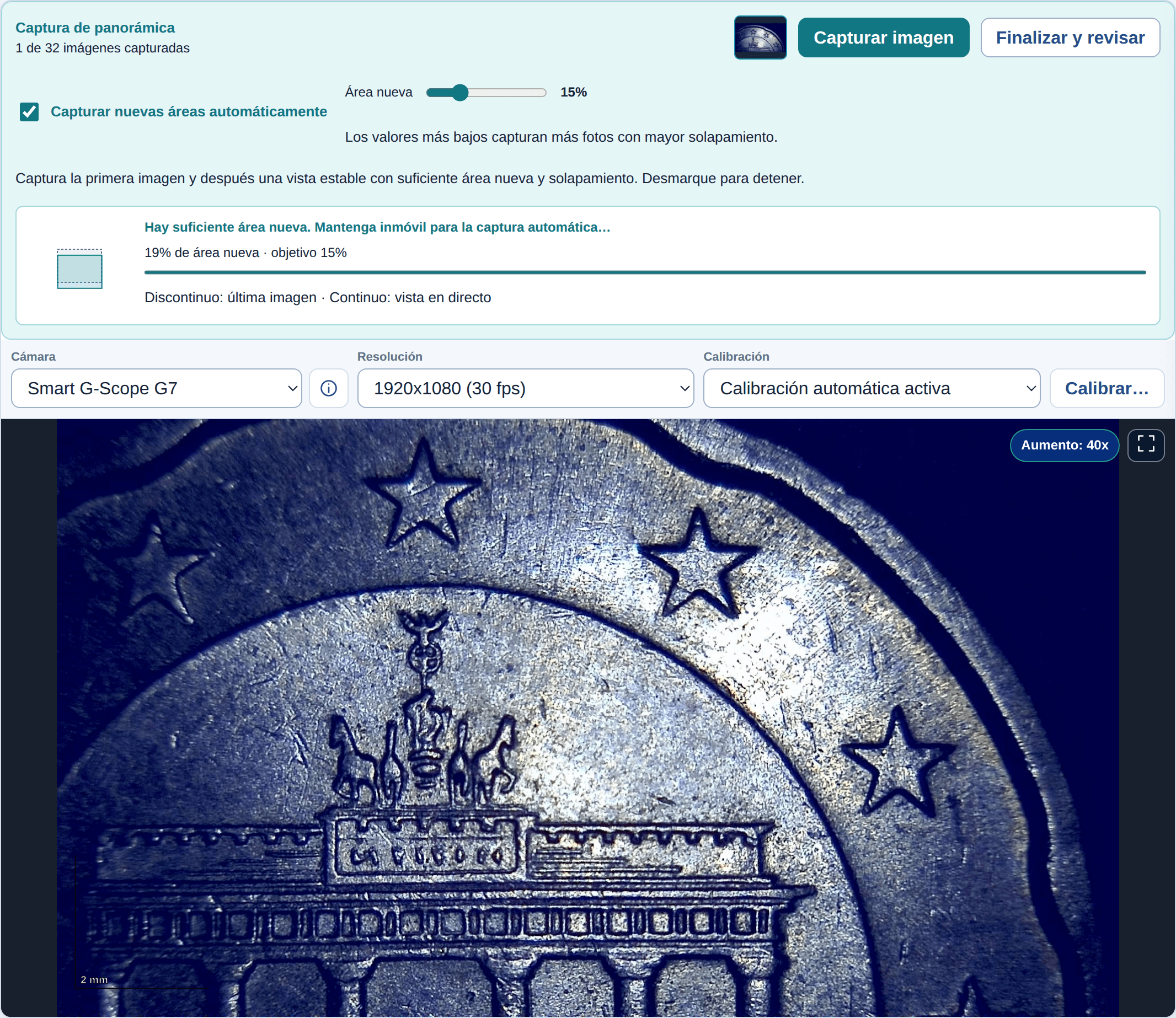
Con la cámara conectada, abre Panorámica…, pulsa Iniciar nueva captura y activa Capturar nuevas áreas automáticamente. Desplaza la muestra despacio, manteniendo el enfoque y el aumento, y déjala quieta cuando se indique. La aplicación toma la siguiente foto cuando la vista es estable y hay suficiente área nueva y solapamiento. Empieza con Área nueva al 15 % y pulsa Finalizar y revisar cuando hayas cubierto la zona.
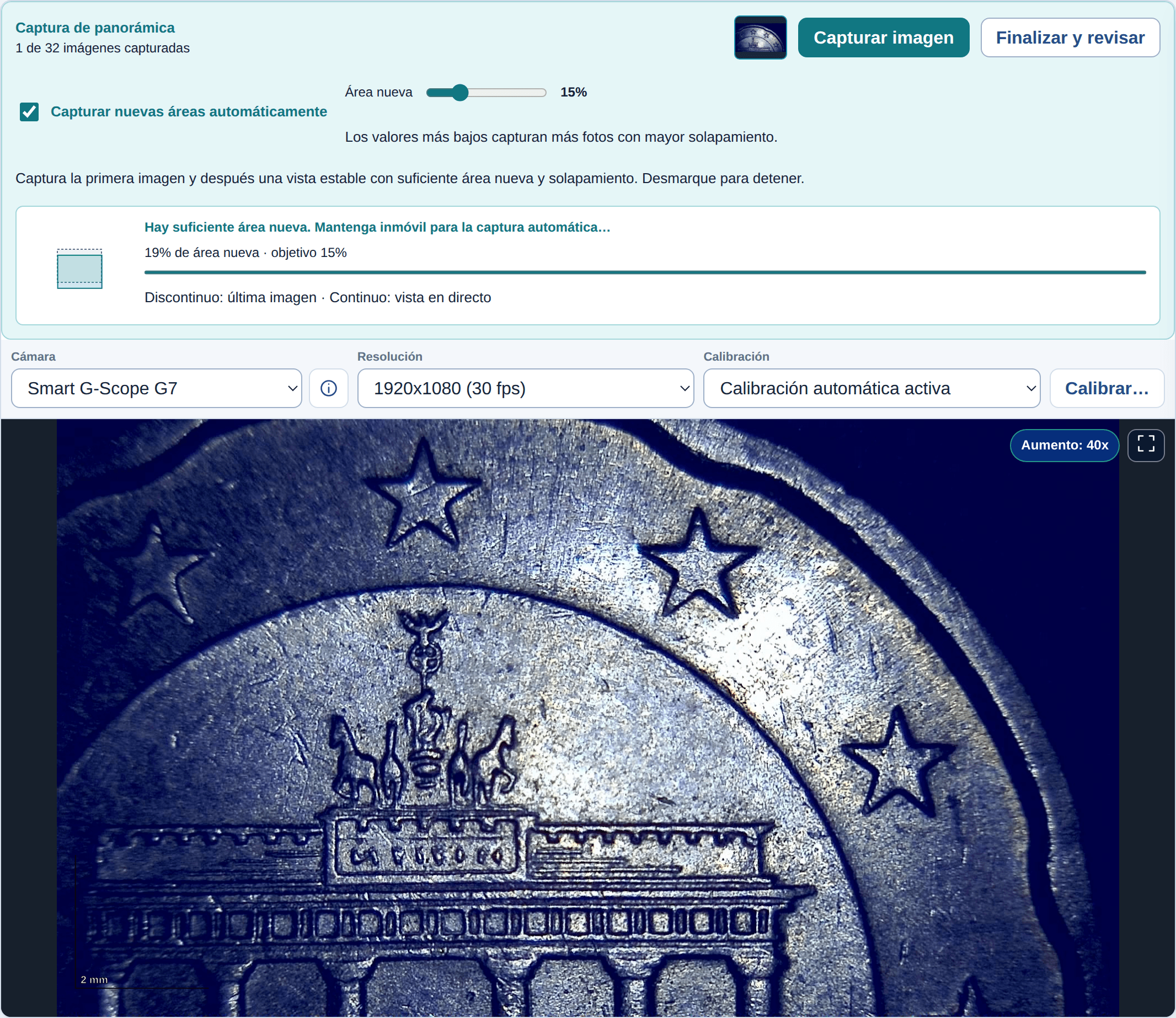
Interfaz real de captura automática de G-Scope 2.6.5, demostrada con imágenes grabadas de la misma sesión calibrada de la moneda. La aplicación calcula el mapa de solapamiento y las indicaciones de captura. Revisa las fotos solapadas
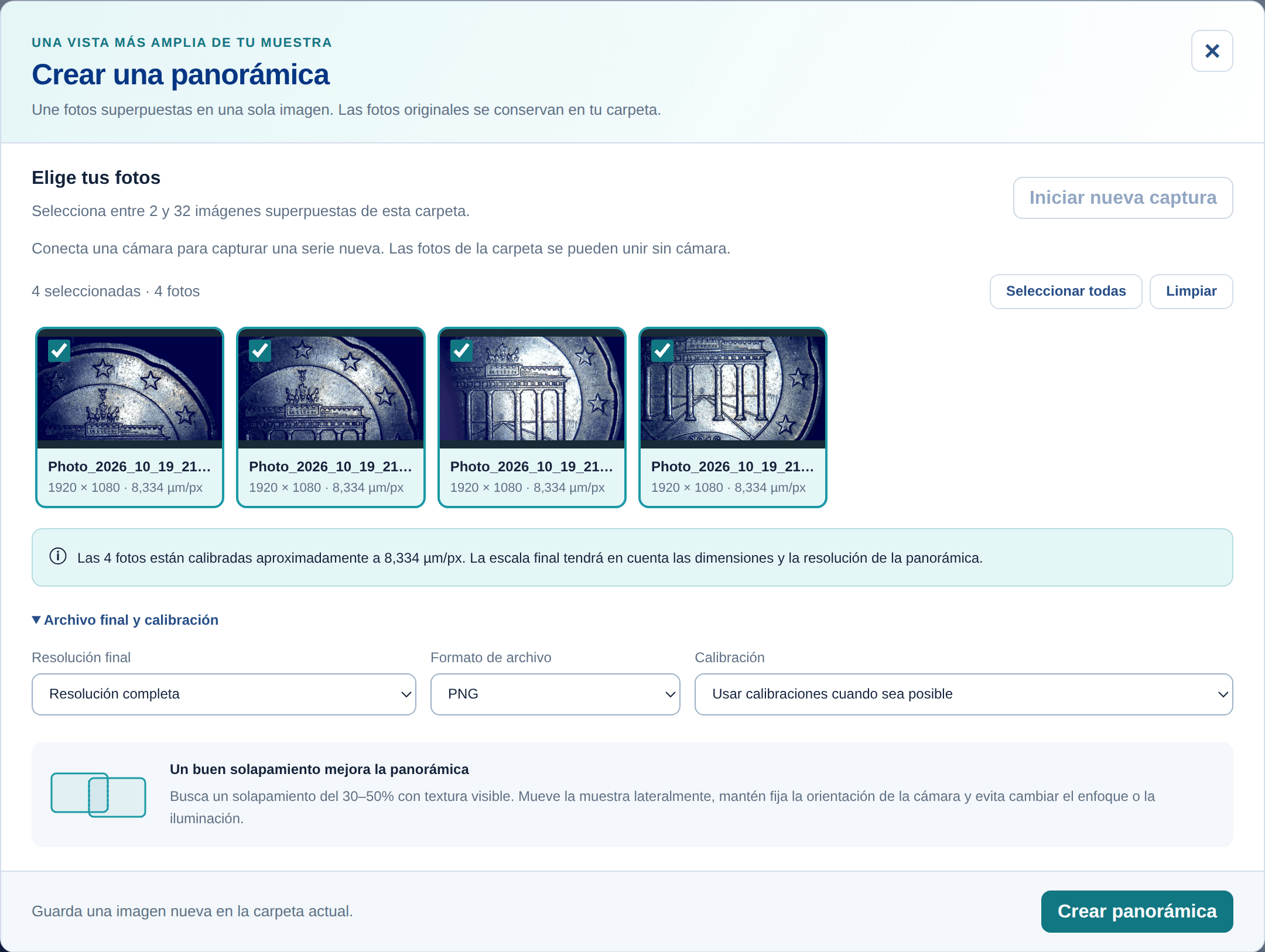
Revisa la nueva secuencia de captura, o abre una carpeta de sesión y selecciona entre 2 y 32 fotos existentes en Panorámica…. Despliega Archivo final y calibración para elegir la resolución completa, la mitad o un cuarto, y el formato PNG o TIFF. Comprueba que las fotos comparten suficientes detalles y tienen una calibración válida si quieres medir en unidades físicas.
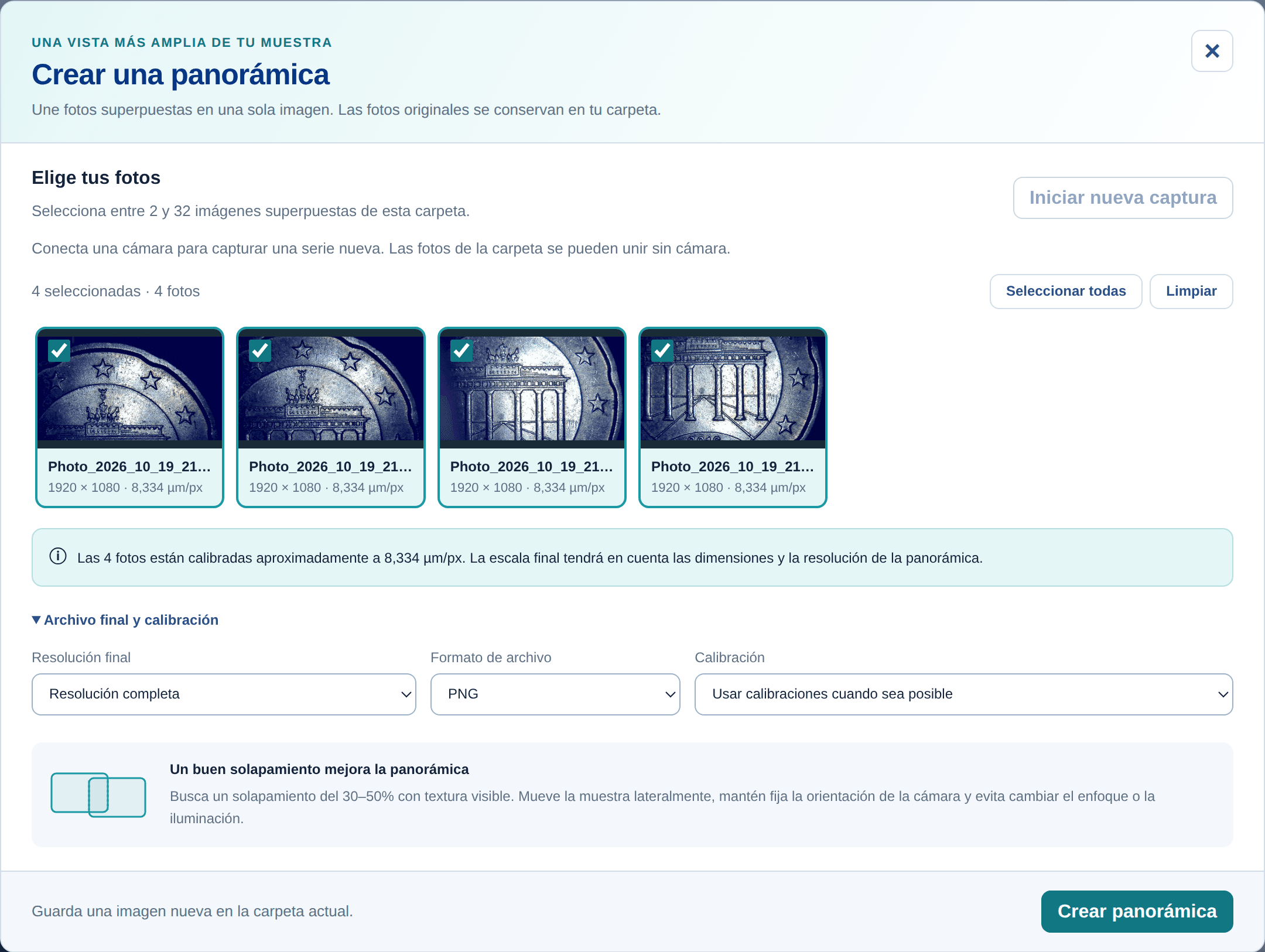
Cuatro fotografías independientes de una moneda, de 1920 × 1080 píxeles, capturadas con un Smart G-Scope G7. Comparten la calibración registrada en la sesión: aproximadamente 8,334 µm/px. Crea y guarda la panorámica
Pulsa Crear panorámica. G-Scope busca las zonas compartidas, comprueba la alineación y suaviza las uniones, mostrando el progreso. Guarda el resultado como una imagen nueva en la carpeta actual y conserva las fotos originales sin cambios.
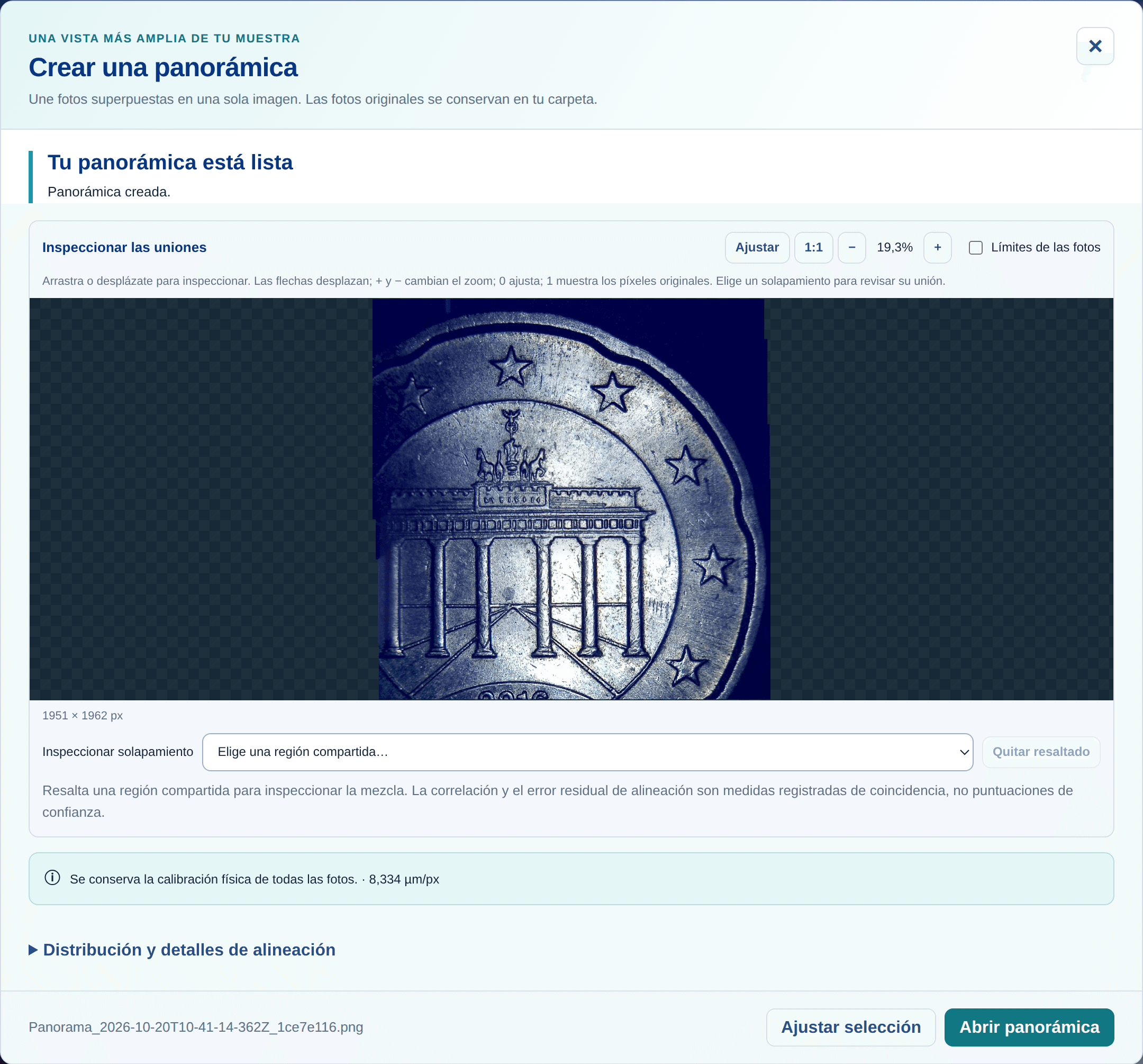
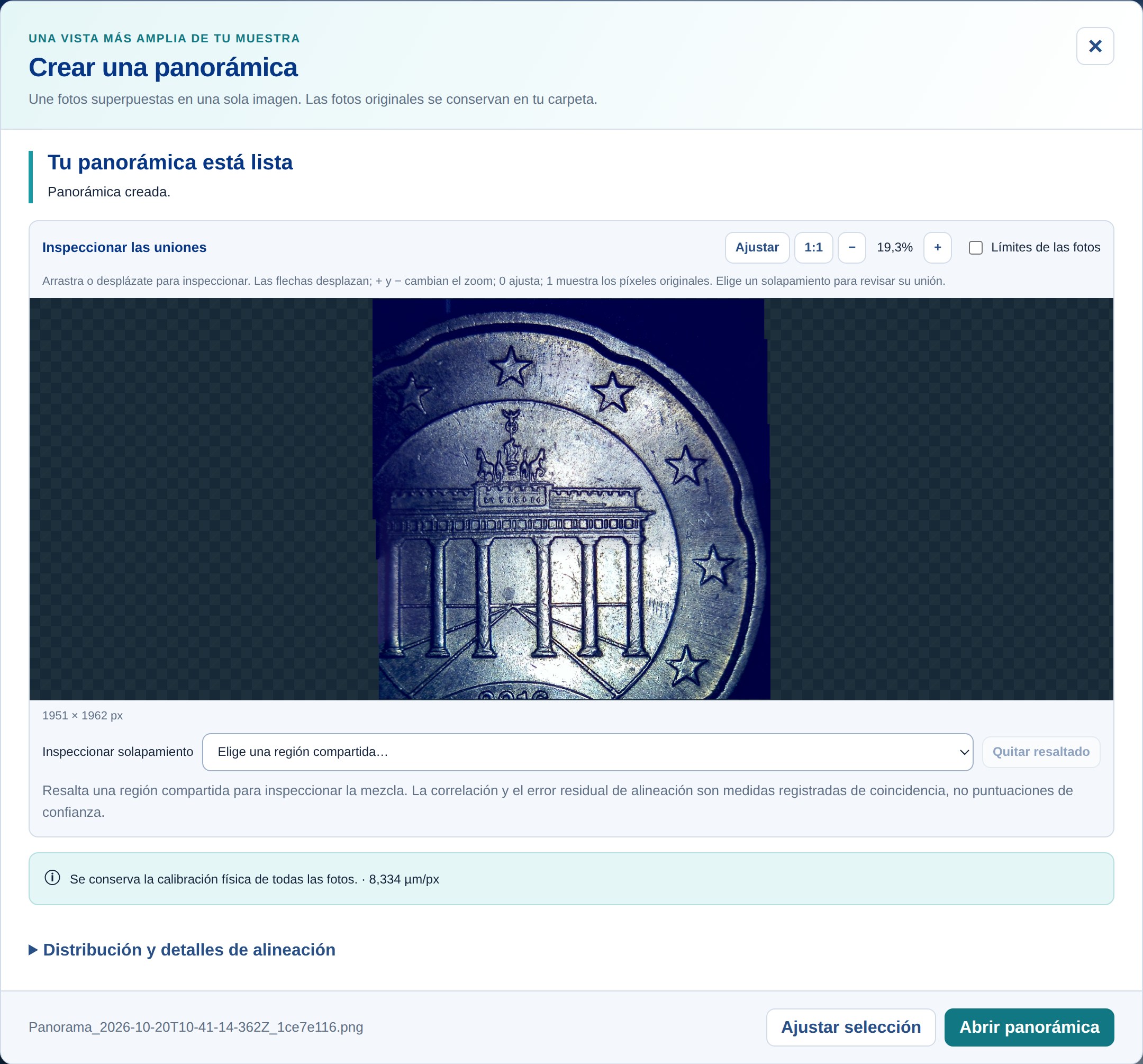
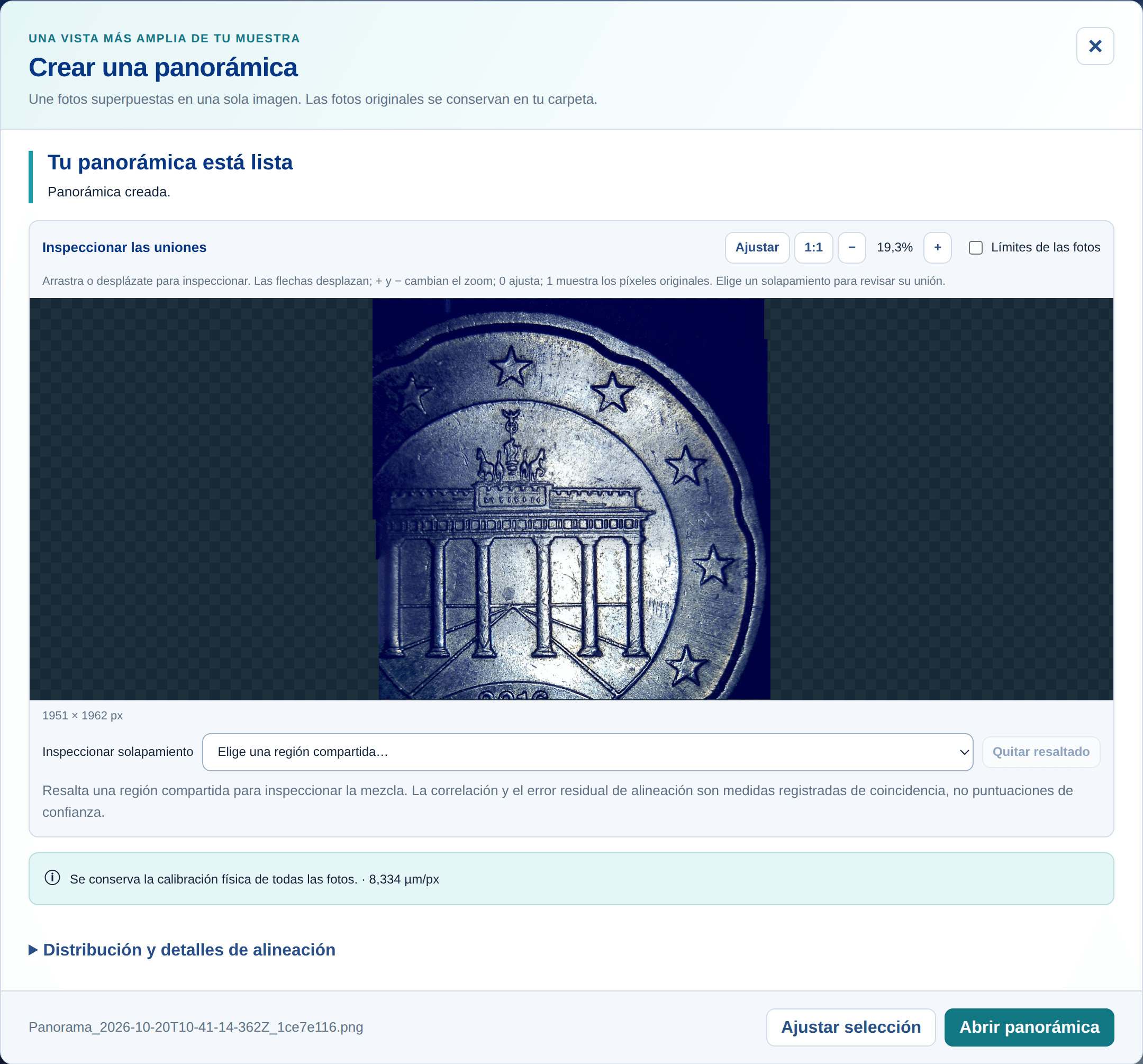
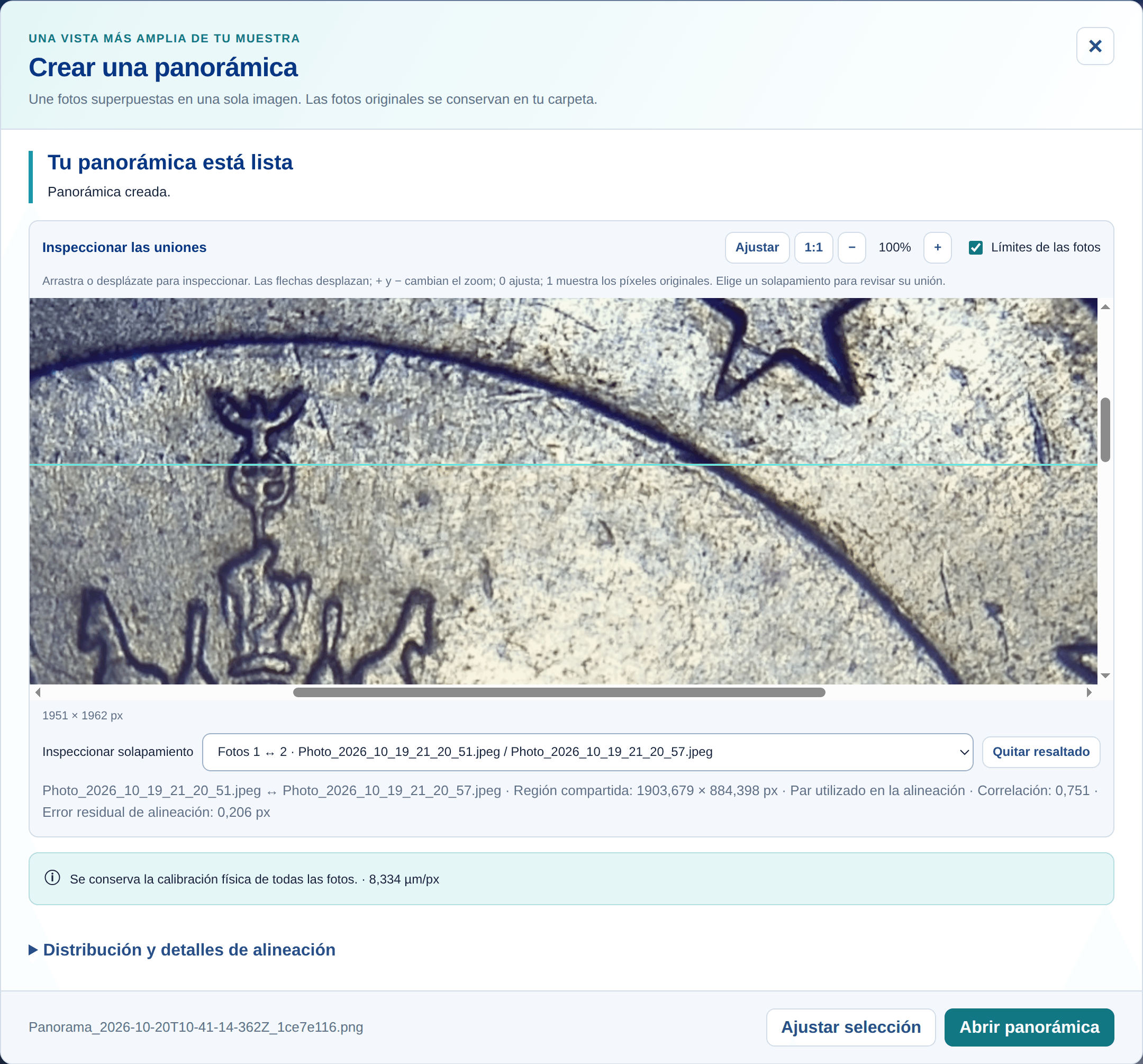
Las cuatro fotos forman esta panorámica de 1951 × 1962 píxeles, conservando la calibración de origen de aproximadamente 8,334 µm/px. Ajustar muestra la imagen guardada completa. Amplía y revisa las uniones
Usa 1:1 para ver los píxeles originales, o amplía y arrastra para recorrer la imagen. Activa Límites de las fotos y elige un solapamiento para resaltar la unión y consultar sus detalles. Abrir panorámica lleva el resultado guardado al visor de fotos para medir y anotar.
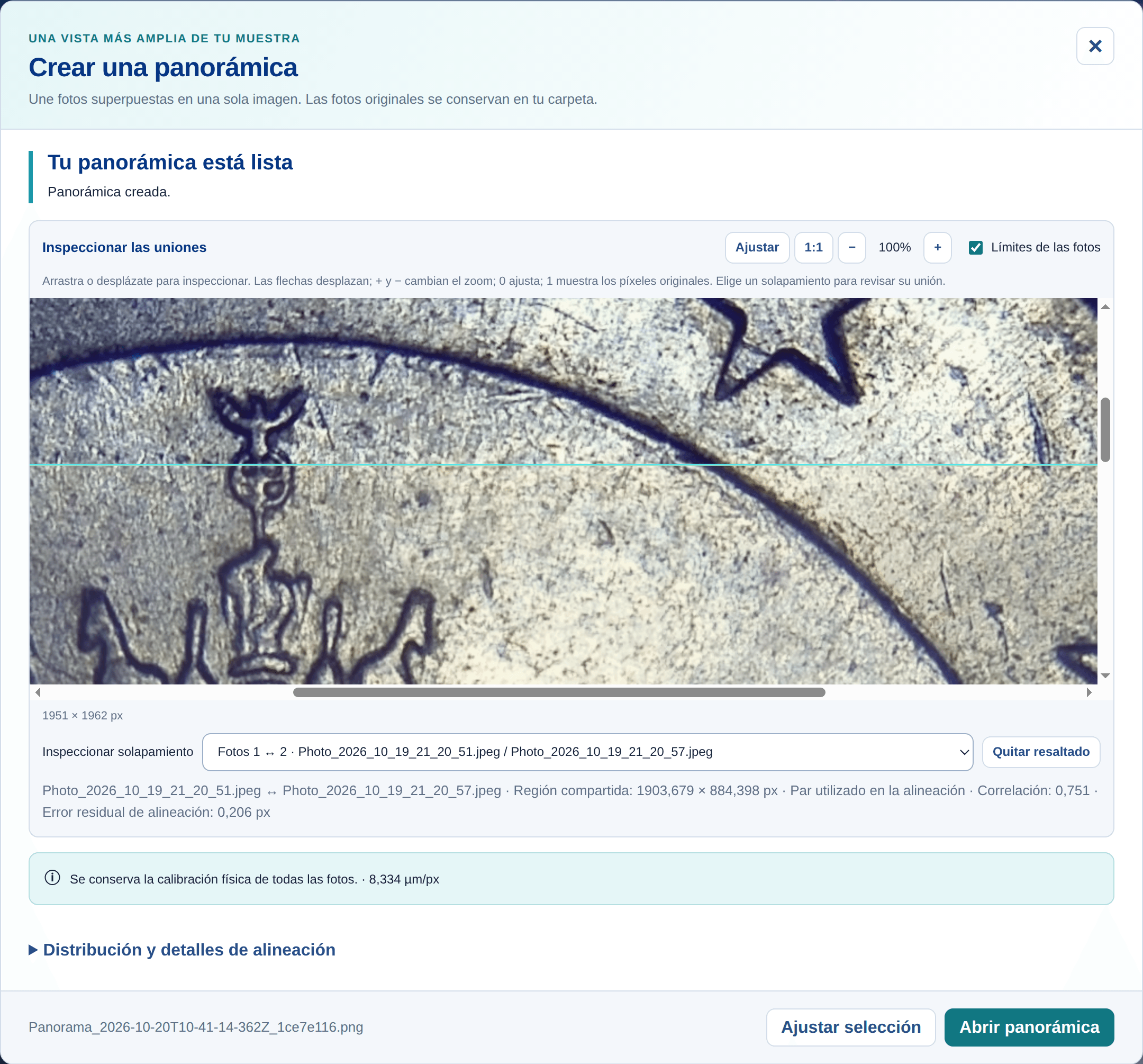
Vista real de la aplicación a escala 1:1: inspecciona el solapamiento entre las fotos 1 y 2. La correlación registrada es de 0,751 y el residuo de alineación de 0,206 píxeles; son valores de la alineación real de las fotos.
Limitaciones y expectativas
- Mantén la muestra plana e inmóvil, con orientación constante y suficientes detalles compartidos. El mosaico se alinea por traslación; no es una reconstrucción 3D.
- Cada trabajo admite entre 2 y 32 fotos y hasta 120 megapíxeles de datos de origen o normalizados. Elige una resolución de salida menor si la panorámica final es demasiado grande.
- La panorámica final usa cuatro fotografías independientes de una sesión real de microscopía. La demostración de captura automática reproduce imágenes de esa sesión en la aplicación. La calidad depende del solapamiento, el enfoque, la iluminación y la geometría de la muestra.
Preguntas frecuentes
¿Qué es el stitching o cosido de imágenes en microscopía?
La unión o cosido de imágenes, también llamada image stitching, alinea campos de visión solapados y los combina en una imagen más grande: un mosaico o panorámica. Cada foto aporta una tesela al conjunto. G-Scope Desktop Pro permite unir entre 2 y 32 fotos para documentar una zona más amplia de una placa electrónica, la superficie de un material u otra muestra aproximadamente plana.
¿Necesito Pro y un microscopio conectado?
La unión de imágenes es una función de G-Scope Desktop Pro para Windows, macOS y Linux. Con una licencia Pro puedes unir fotos existentes sin una cámara conectada. Pro también se desbloquea mientras un Smart G-Scope está conectado. Para capturar una nueva serie de fotos sí necesitas una cámara.
¿Cómo funciona la captura automática para panorámicas?
En G-Scope Desktop Pro 2.6.5, inicia una nueva captura panorámica y activa Capturar nuevas áreas automáticamente. La aplicación toma la primera foto y después espera una vista estable, con detalle claro, suficiente solapamiento y área nueva, antes de tomar otra. El objetivo de Área nueva se ajusta entre el 10 y el 40 %, con un 15 % por defecto. Las indicaciones muestran cuándo desplazar, mantener quieto o recuperar el solapamiento. Tú mueves la muestra; Finalizar y revisar abre las fotos para seleccionarlas y unirlas.
¿Cómo debo capturar las fotos para unirlas?
Usa una muestra aproximadamente plana y con textura visible. Desplázala lateralmente y mantenla quieta en cada foto. La captura automática guiada ayuda a mantener el solapamiento; si capturas manualmente, busca un solapamiento del 30–50 %. Mantén constantes la orientación de la cámara, el aumento, el enfoque y la iluminación. La aplicación alinea por traslación; los giros, los cambios de perspectiva y el movimiento de la muestra pueden impedir una coincidencia fiable. La captura automática ayuda a recoger las fotos; la unión final comprueba la alineación por separado.
¿Puedo medir sobre una panorámica?
Sí, tras revisar su calibración y las uniones. Si todas las fotos tienen una calibración válida, se pueden remuestrear a una escala física común y conservarla en el resultado. Si alguna foto no tiene calibración válida o las escalas difieren más de cuatro veces, la panorámica se guarda sin calibración física. Calibra ese resultado antes de medir.
¿Qué formato y resolución puedo elegir?
Puedes guardar en PNG u OME-TIFF con la anchura y altura completas, a la mitad o a un cuarto. PNG conserva la transparencia en las zonas sin cobertura; OME-TIFF las guarda en negro. Se admiten hasta 100 megapíxeles en PNG y 40 en OME-TIFF, con un máximo de 32.768 píxeles por lado. Un archivo de metadatos adjunto registra las imágenes de origen, la disposición de las teselas, el diagnóstico y la decisión sobre calibración.