Nouveau dans 2.6.8 · Desktop Pro
Empilement de mise au point en microscopie
Réunissez les détails de plusieurs profondeurs dans une image. G-Scope aligne les photos d’une même vue et fusionne leurs zones nettes. Réglez vous-même la mise au point avec une caméra compatible ou utilisez les photos de votre dossier de session.
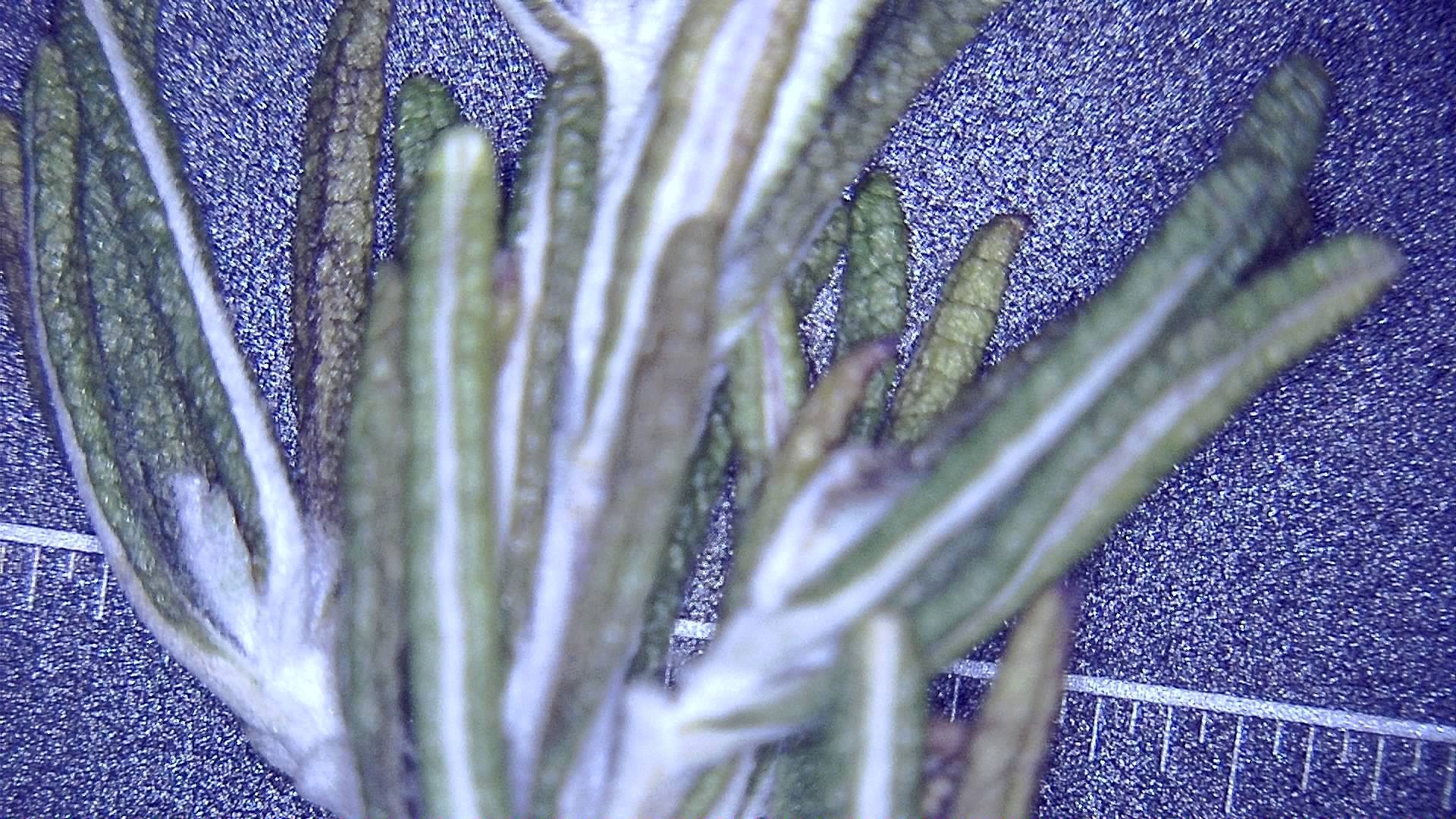
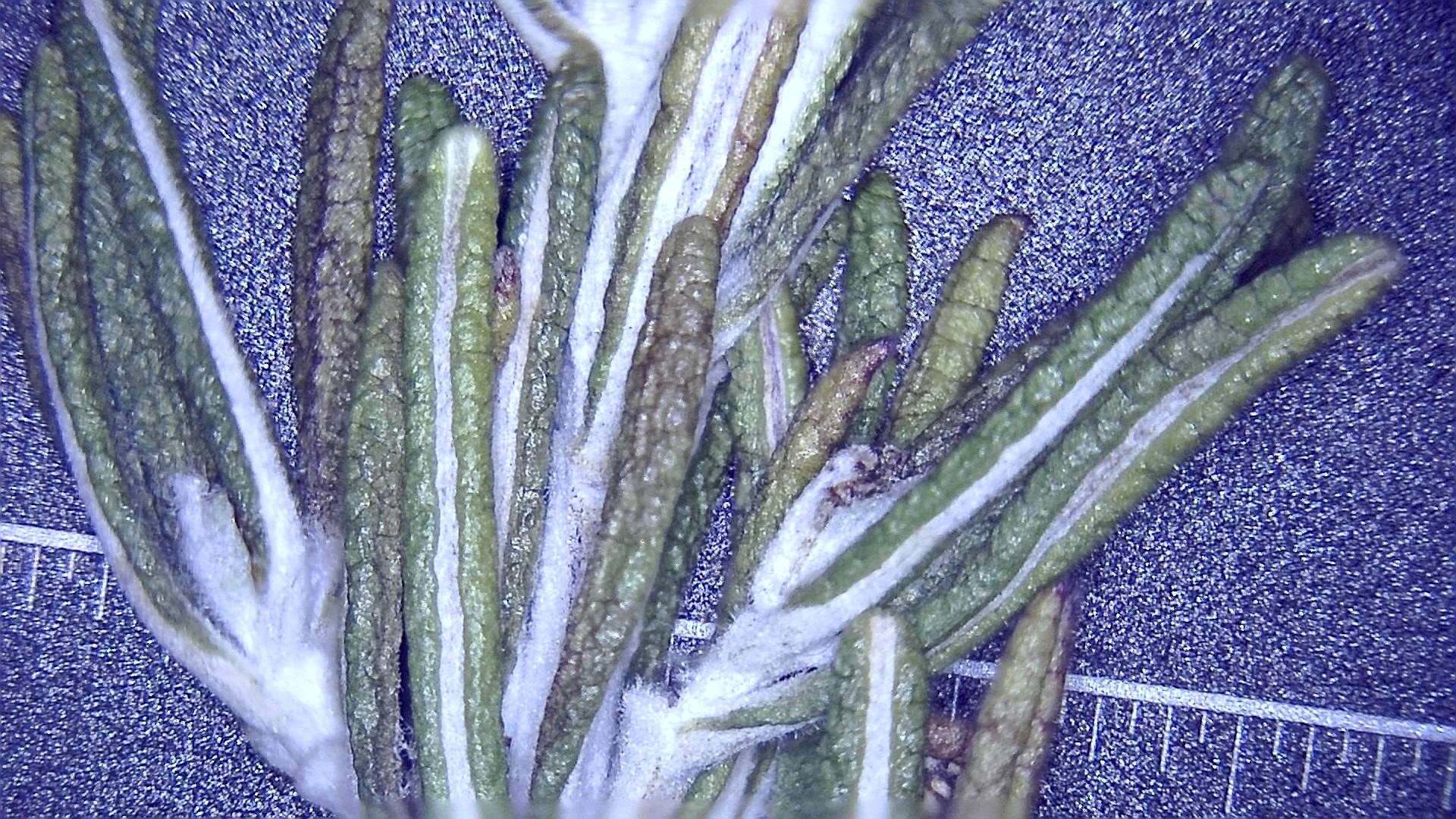
En un coup d'œil
Desktop Pro
Windows, macOS et Linux
Une vue, plusieurs profondeurs
De 2 à 32 photos par empilement
La mise au point manuelle suffit
Aucune motorisation nécessaire
Préservez les détails
OME-TIFF sans perte, avec plans sources en option
Ce que vous obtenez
Davantage de zones nettes sur l’échantillon
À fort grossissement, une photo peut présenter un premier plan net et un arrière-plan flou. L’empilement de mise au point réunit les détails de plusieurs plans pour étendre la profondeur de champ dans une image 2D. Il convient aux surfaces irrégulières, aux petits composants et aux échantillons végétaux.
Un ordre automatique que vous pouvez vérifier
G-Scope déduit l’ordre des plans du contenu des images, aligne les photos et indique leur contribution. Si cet ordre est ambigu, un avis invite à examiner le résultat. Vous pouvez revenir à la sélection et réorganiser les photos manuellement.
Comment ça marche
Capturez une série en changeant seulement la mise au point
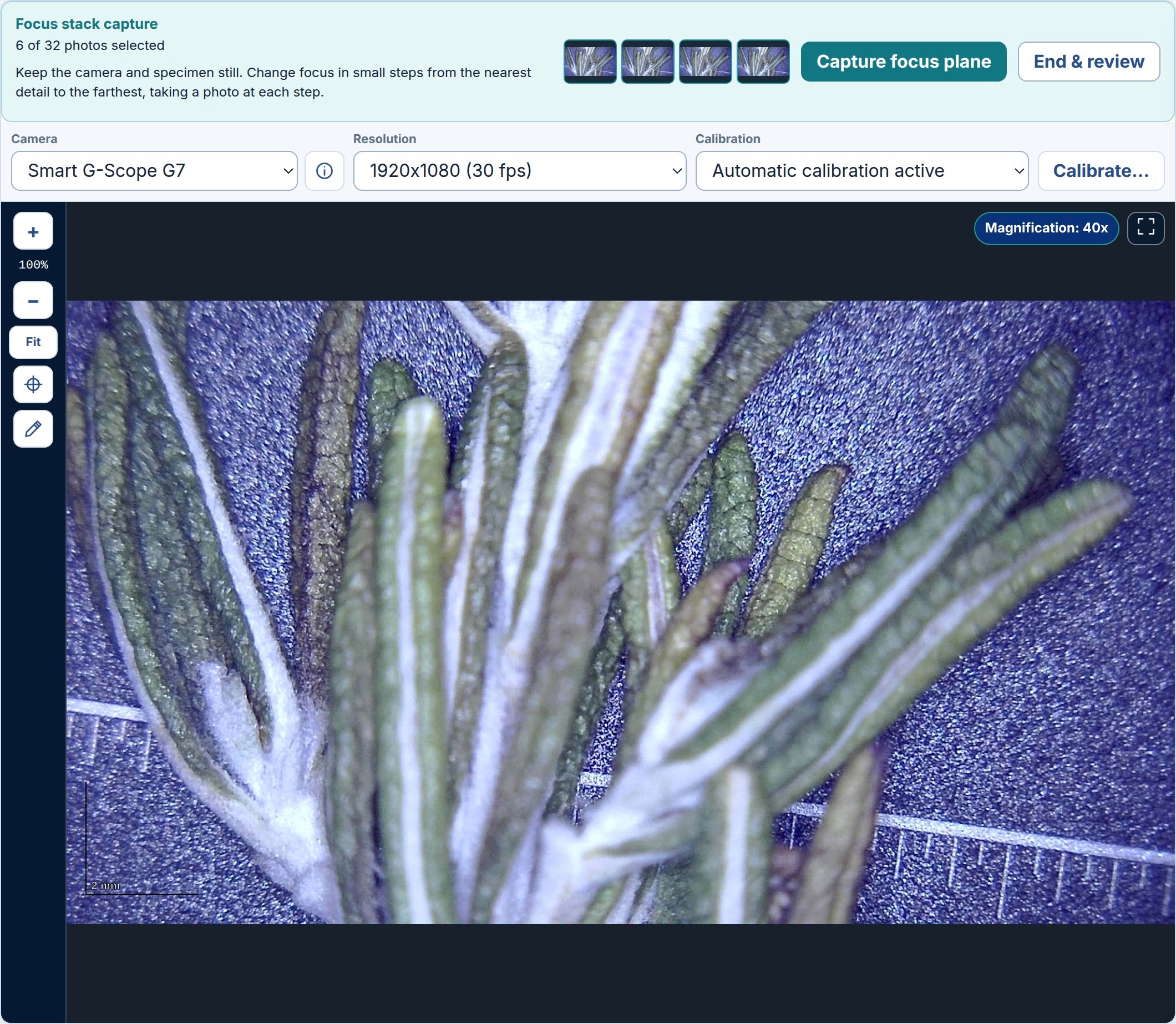
Ouvrez Focus stack… à côté de Panorama ou dans l’explorateur de fichiers. Choisissez Begin new capture, immobilisez caméra et échantillon, puis déplacez la mise au point par petits pas du plus proche au plus lointain. Utilisez Capture focus plane à chaque étape, puis End & review. Vous pouvez aussi sélectionner des photos existantes dans l’explorateur. Les captures montrent l’interface anglaise.
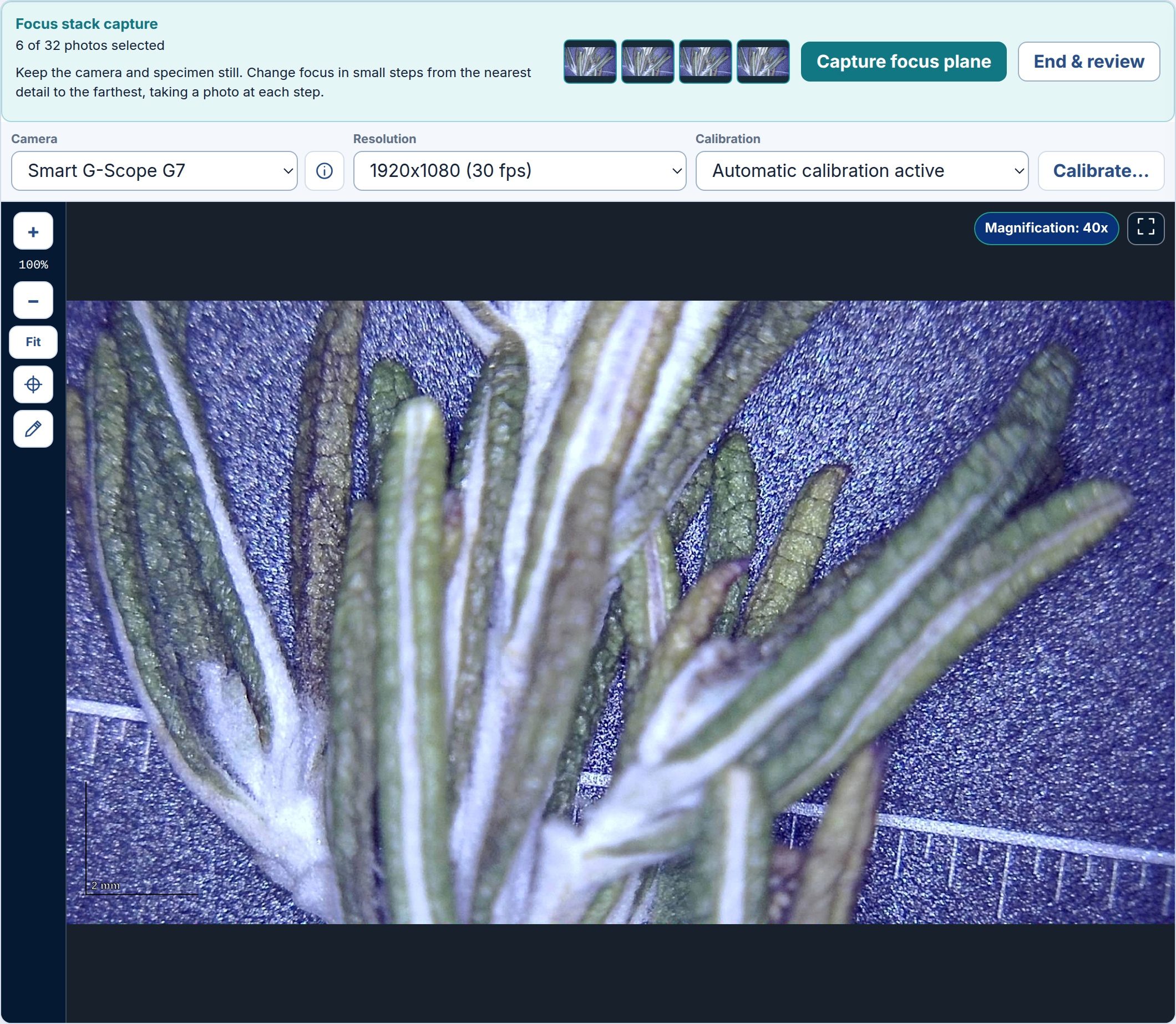
Démonstration dans l’interface réelle, rejouant les six photos originales de la session. L’utilisateur règle la mise au point. Vérifiez les photos et les options d’enregistrement
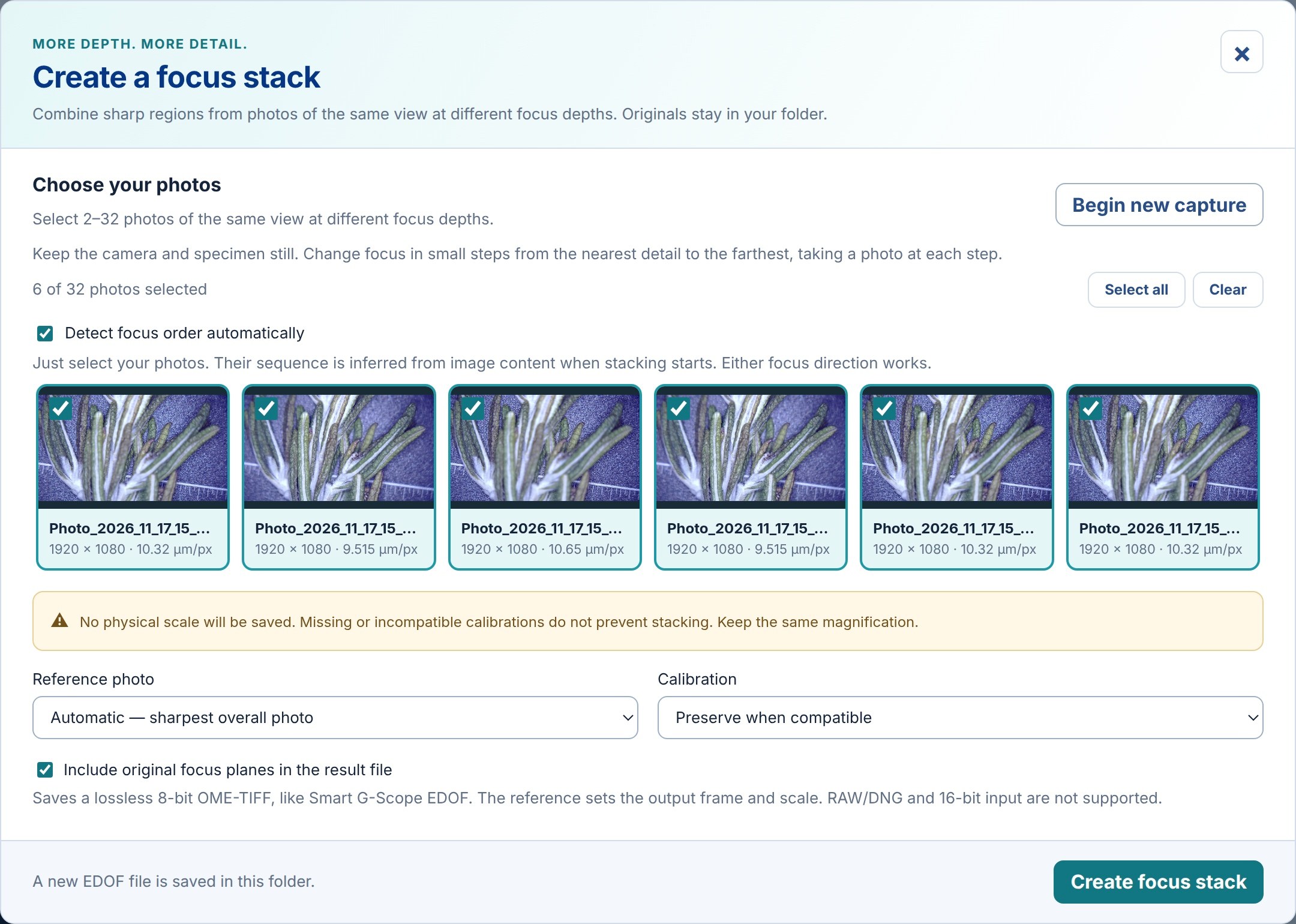
Sélectionnez 2 à 32 photos de la même vue. Laissez Detect focus order automatically activé, choisissez une référence si nécessaire et décidez si les plans originaux doivent être inclus. Lisez l’avis sur l’étalonnage avant de lancer le calcul.
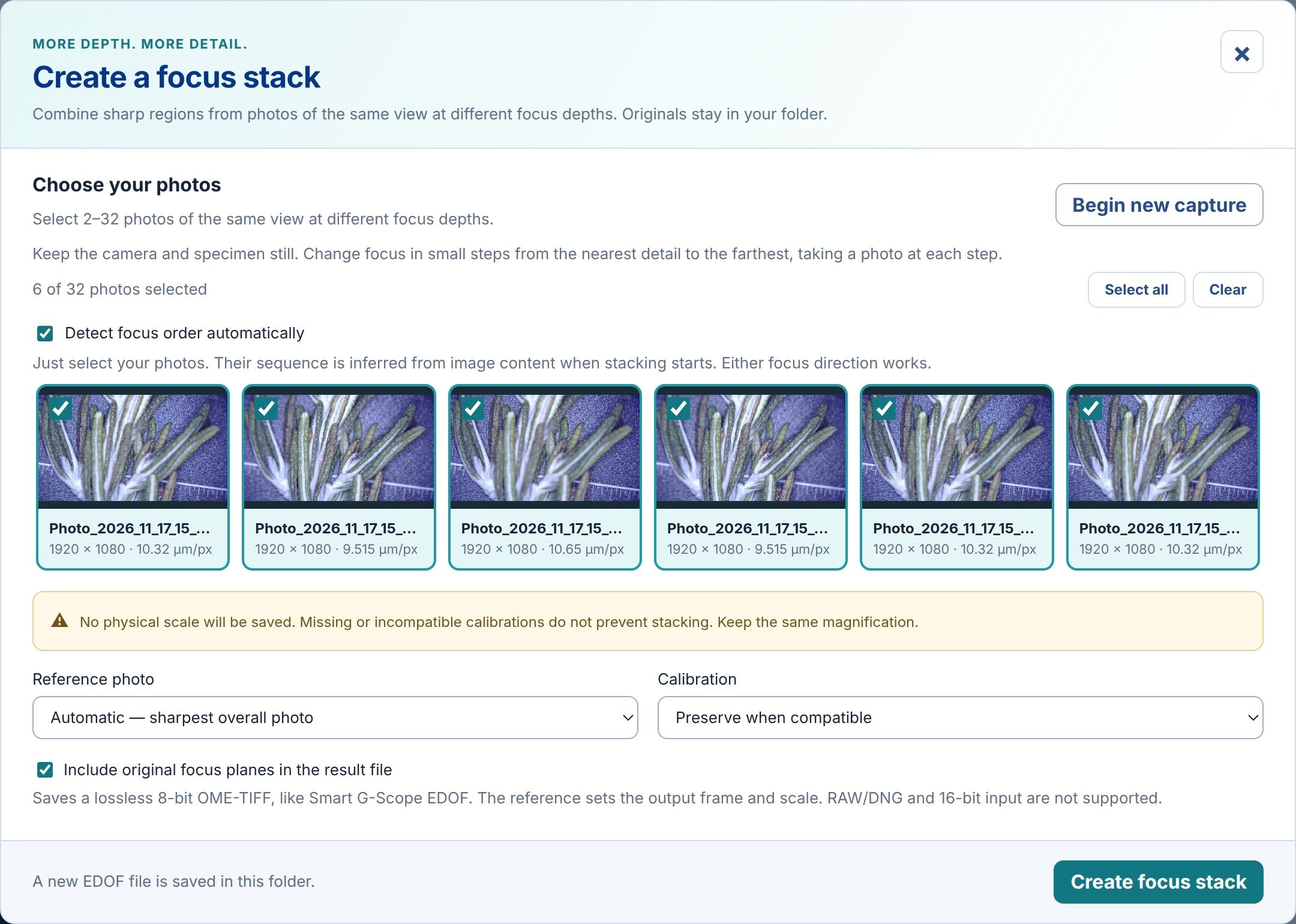
Les six photos de 1920 × 1080 ont des étalonnages différents. G-Scope signale que cet exemple sera enregistré sans échelle physique. Créez et enregistrez l’empilement
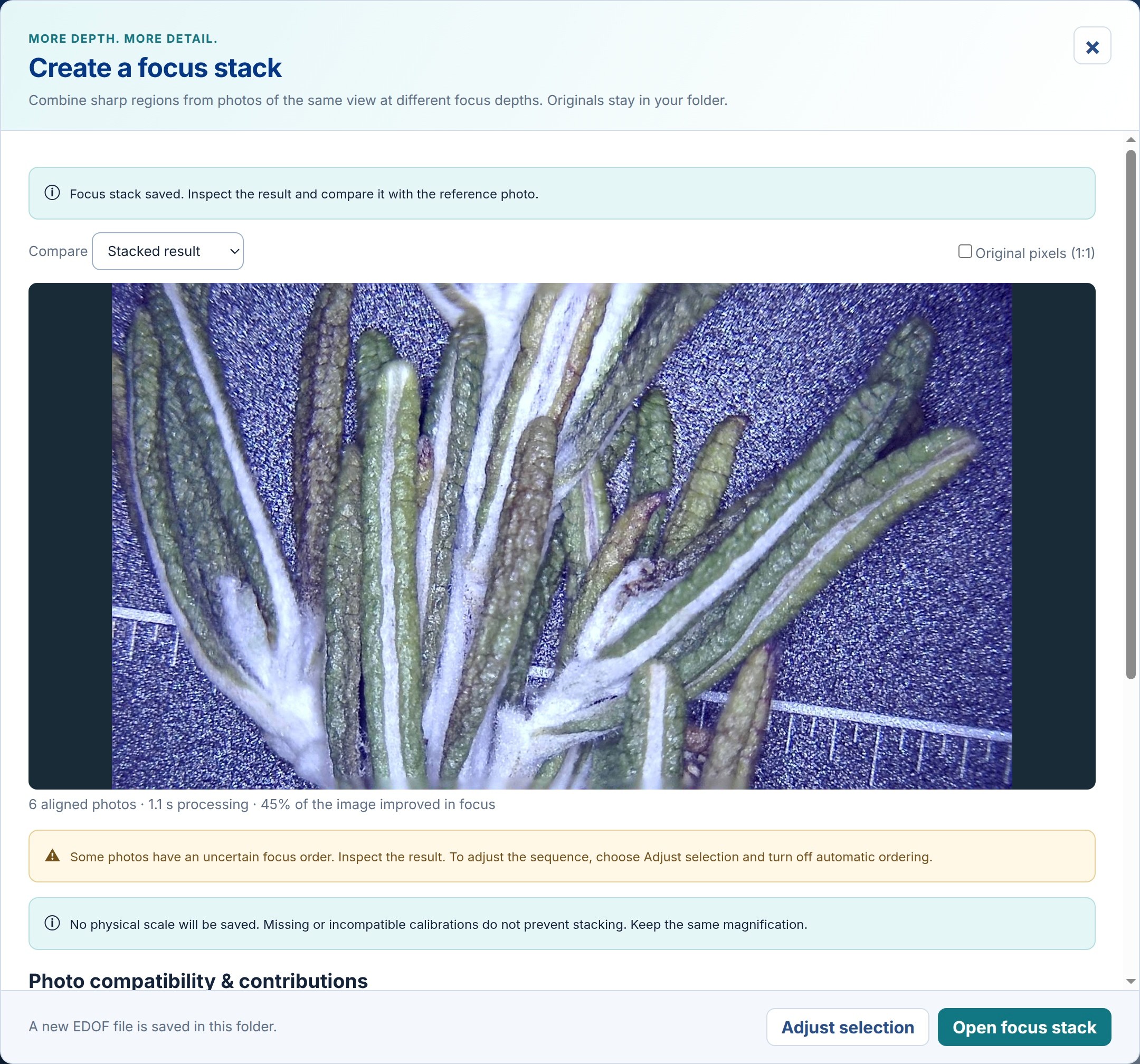
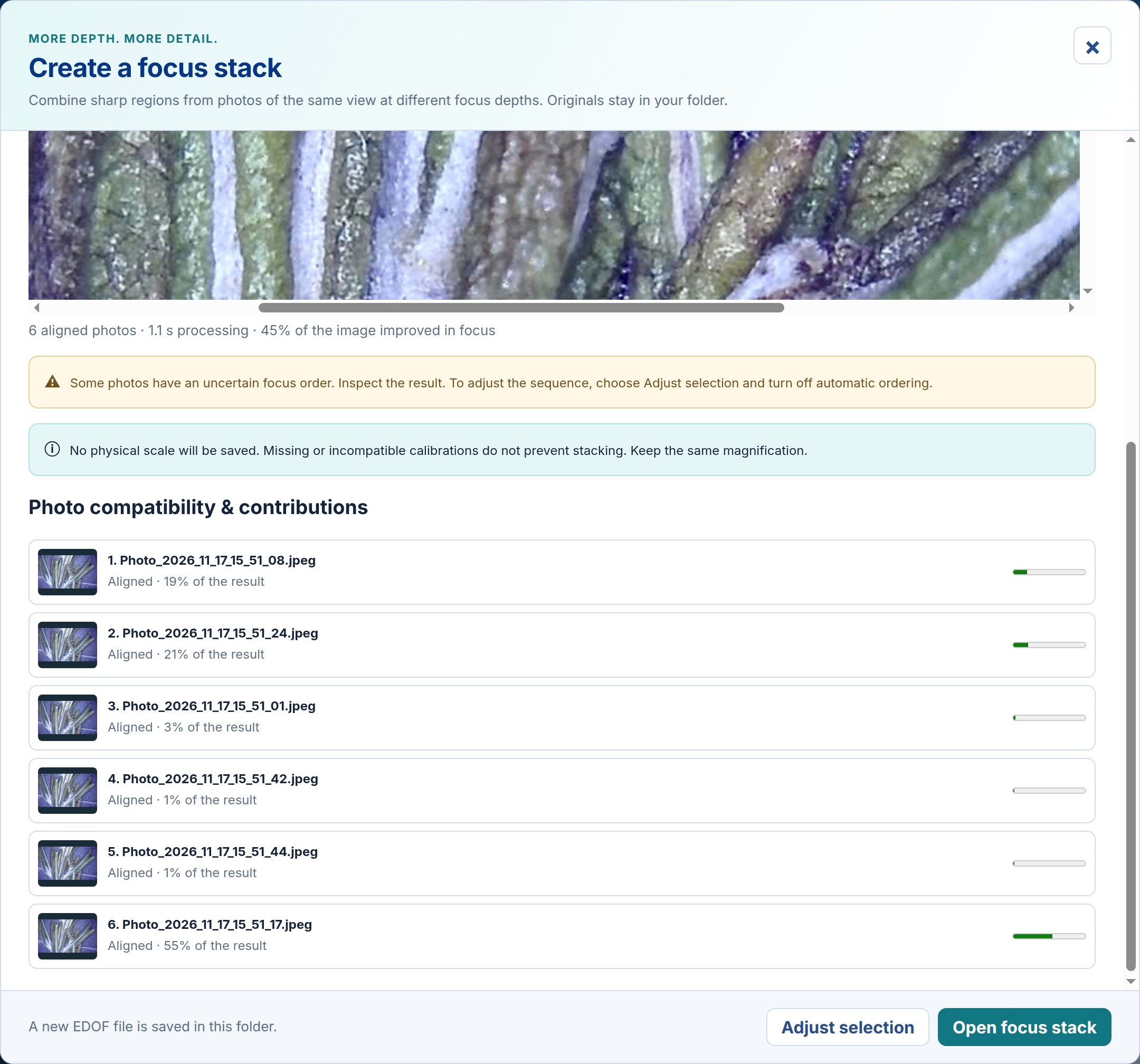
Cliquez sur Create focus stack. Suivez la progression ou annulez le traitement. G-Scope enregistre un nouveau fichier OME-TIFF 8 bits sans perte dans le dossier de session et conserve les originaux intacts. Examinez l’alignement et la contribution de chaque photo.
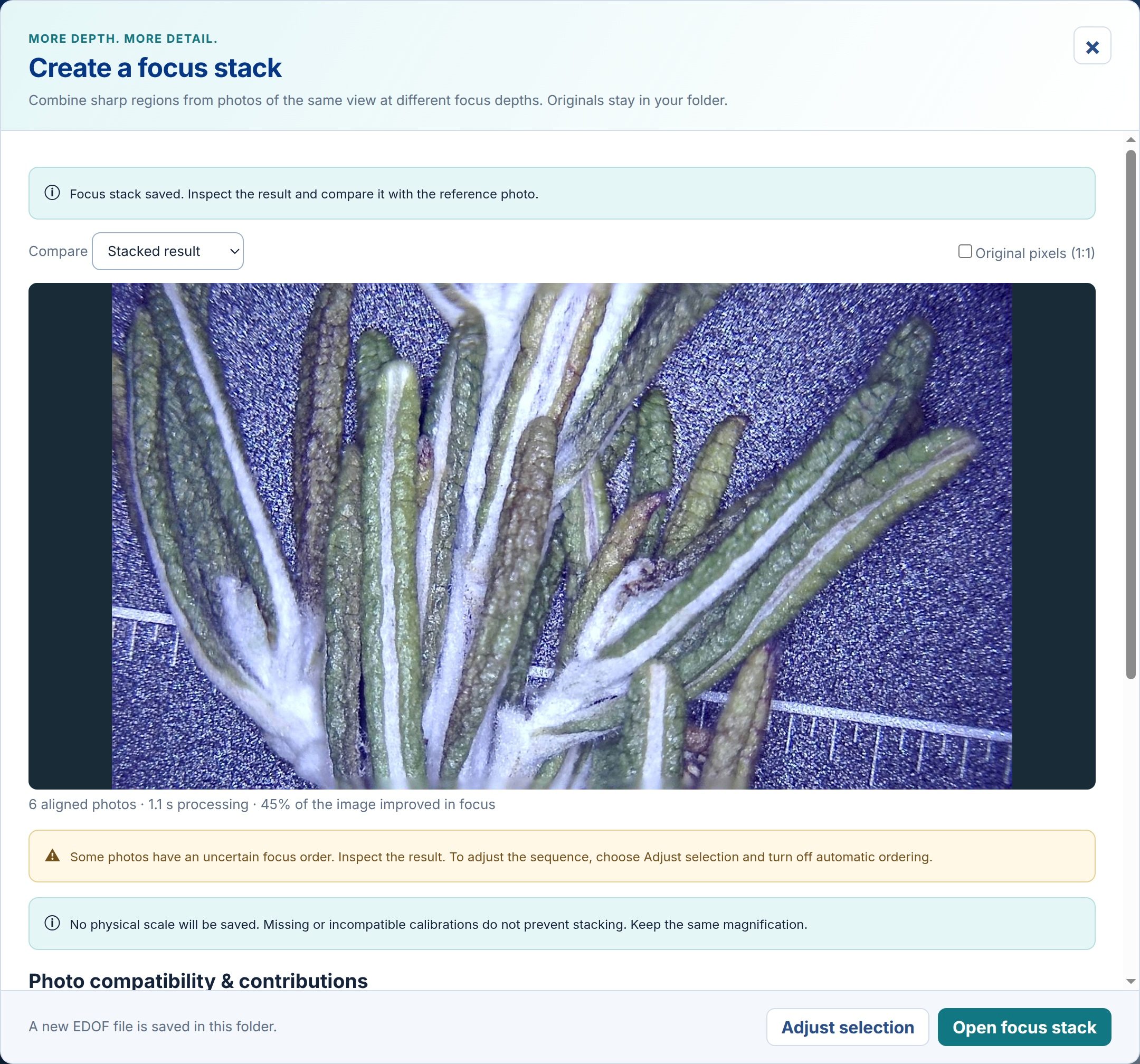
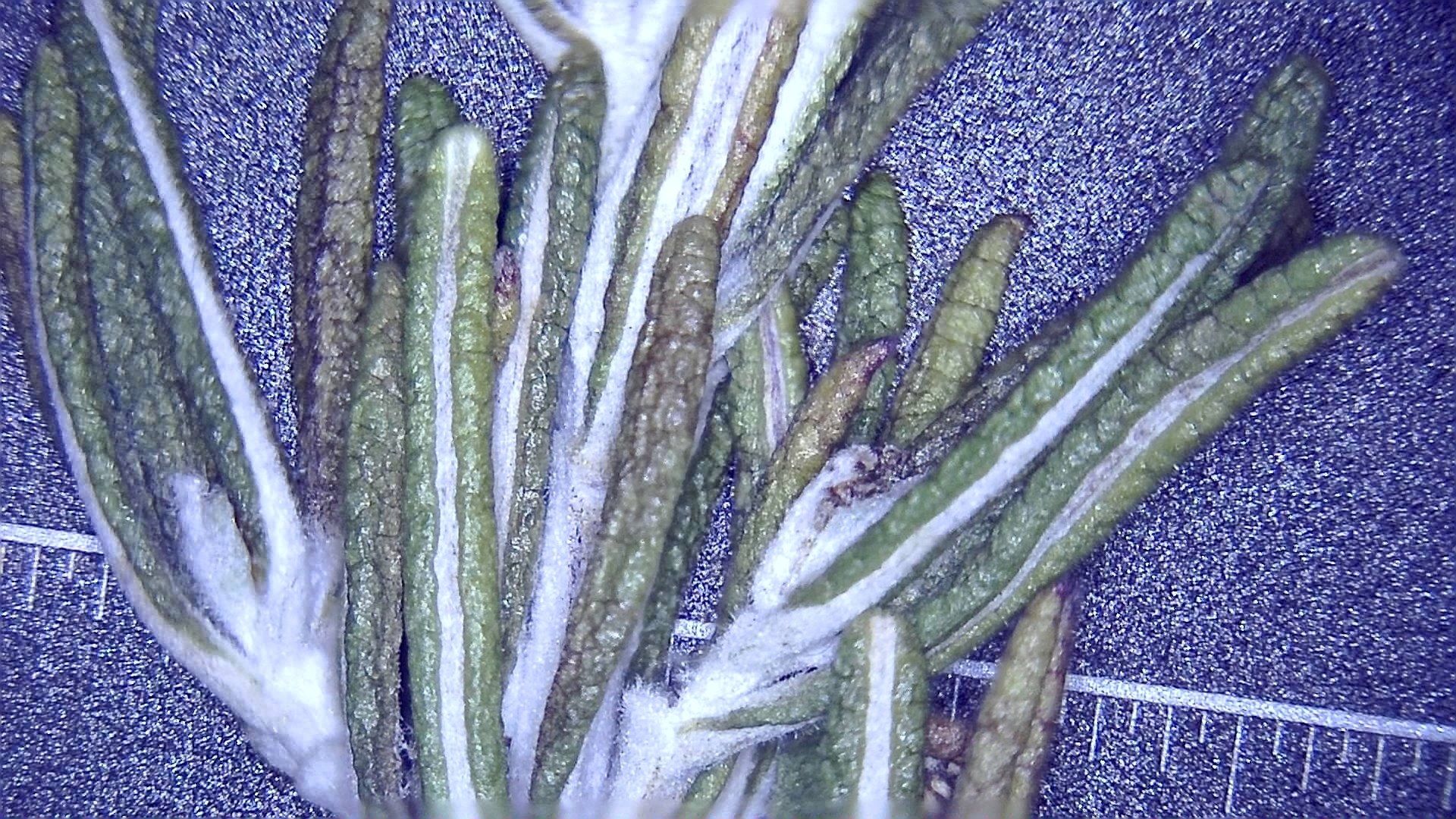
Le résultat réel combine les six photos en une image de 1920 × 1080. L’avis de vérification reste visible : un ordre déduit n’est pas une profondeur mesurée. Comparez à la résolution d’origine
Dans Compare, alternez entre Stacked result et Reference photo. Activez Original pixels (1:1) et faites défiler l’aperçu pour examiner détails et contours. Au besoin, choisissez Adjust selection et désactivez l’ordre automatique pour afficher les flèches de tri manuel. Open focus stack ouvre l’image enregistrée.
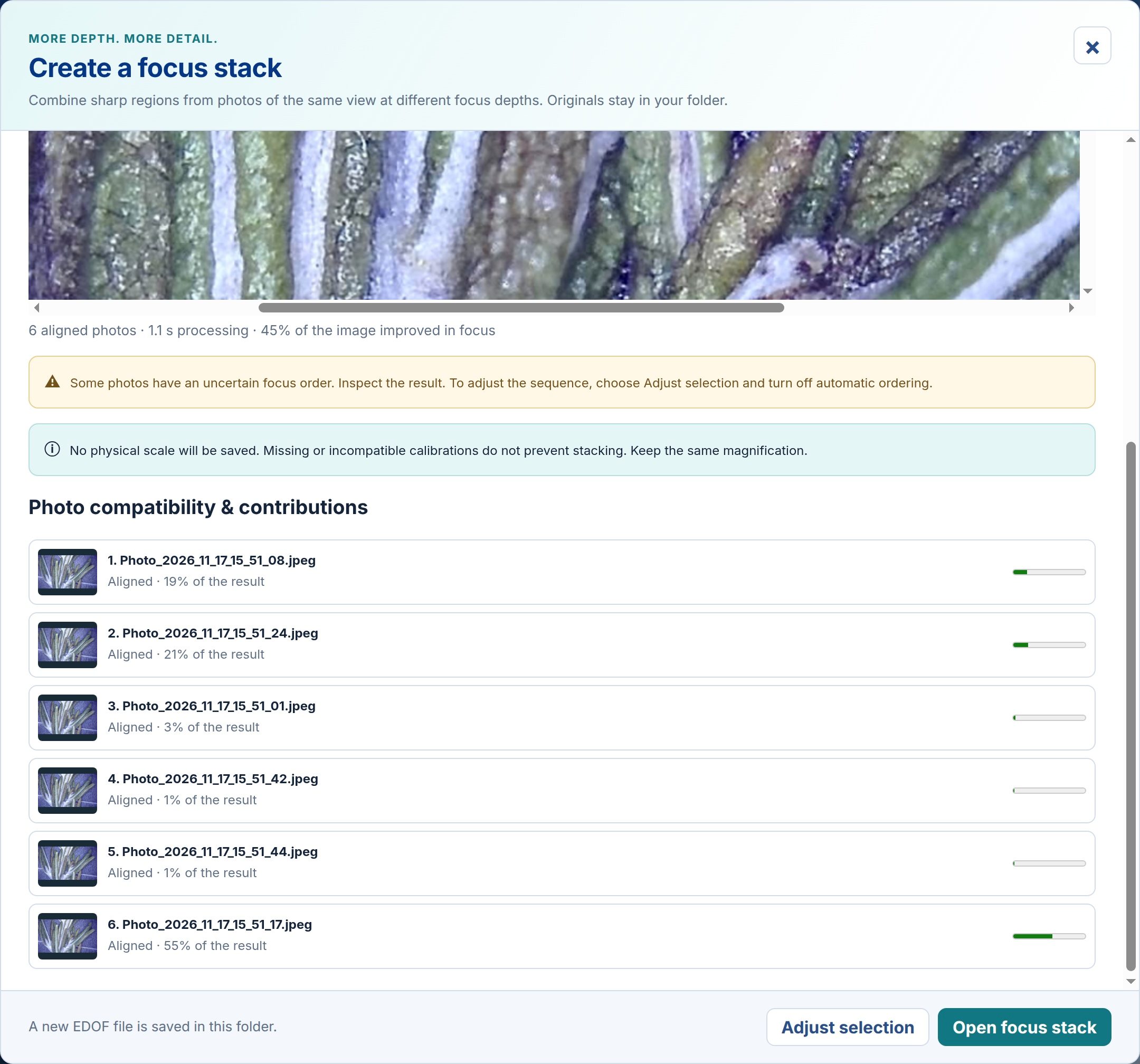
Examinez le résultat enregistré à 1:1 et les photos ayant fourni du détail. Un étalonnage compatible est conservé ; cet exemple utilise seulement les pixels.
Limites et attentes
- Gardez la vue, le grossissement et l’éclairage stables. Les mouvements, grands décalages, plans manquants et structures transparentes superposées peuvent créer des artefacts ou empêcher un résultat exploitable.
- Utilisez des images opaques de mêmes dimensions : JPEG, PNG, BMP, WebP ou TIFF 8 bits non compressé pris en charge. Limites : 20 MP par photo et 80 MP au total. RAW/DNG et entrées 16 bits non pris en charge.
- Les captures montrent la véritable application avec une caméra simulée et une session réelle de Smart G-Scope G7. Le résultat enregistré est réel ; durée et qualité dépendent des photos et de l’ordinateur.
Questions fréquemment posées
Faut-il un microscope motorisé ou une caméra connectée ?
Aucune mise au point motorisée n’est nécessaire. Utilisez le réglage d’une caméra ou d’un microscope compatible. Avec une licence Pro, vous pouvez combiner des photos existantes sans caméra connectée. Un Smart G-Scope connecté active également les fonctions Pro.
Quelle différence avec l’EDOF de Smart G-Scope ?
Les deux combinent des plans pour étendre la profondeur de champ. L’EDOF de Smart G-Scope pilote la mise au point motorisée du microscope pris en charge pendant la capture. L’empilement permet de capturer les plans manuellement ou d’utiliser des photos existantes, y compris avec d’autres caméras compatibles. Il ne produit ni carte de profondeur ni modèle 3D.
Puis-je mesurer sur le résultat ?
L’échelle physique est conservée uniquement si toutes les sources ont un étalonnage compatible. Sinon, G-Scope affiche un avis et enregistre l’image en coordonnées de pixels. Les échelles de cet exemple sont incompatibles : le résultat n’a donc pas d’étalonnage physique. Vérifiez l’alignement et établissez un étalonnage valide avant de mesurer des dimensions physiques.