Fonction
Assemblage d’images au microscope et panoramas
Créez des panoramas au microscope avec un flux de travail simple et intuitif : capturez, examinez et assemblez. Activez la capture automatique guidée, déplacez lentement l'échantillon, puis restez immobile pendant que le G-Scope prend la prochaine photo superposée. Ou commencez avec des photos que vous avez déjà. Le G-Scope Desktop Pro aligne et fusionne les images du 2–32 dans une mosaïque plus grande, prête à inspecter et à mesurer avec un étalonnage valide. Tout fonctionne localement sur Windows, macOS et Linux.
En un coup d'œil
Bureau Pro
Windows, macOS et Linux
Capture automatique guidée
Déplacez-vous lentement, restez immobile et laissez le G-Scope prendre la tuile suivante
Inspecter les jointures
Ajustement, zoom 1 : 1, limites des vignettes et détails de chevauchement
Enregistrer localement
PNG ou OME-TIFF, avec métadonnées source et d'alignement
Ce que vous obtenez
Panoramas au microscope, simplifiés
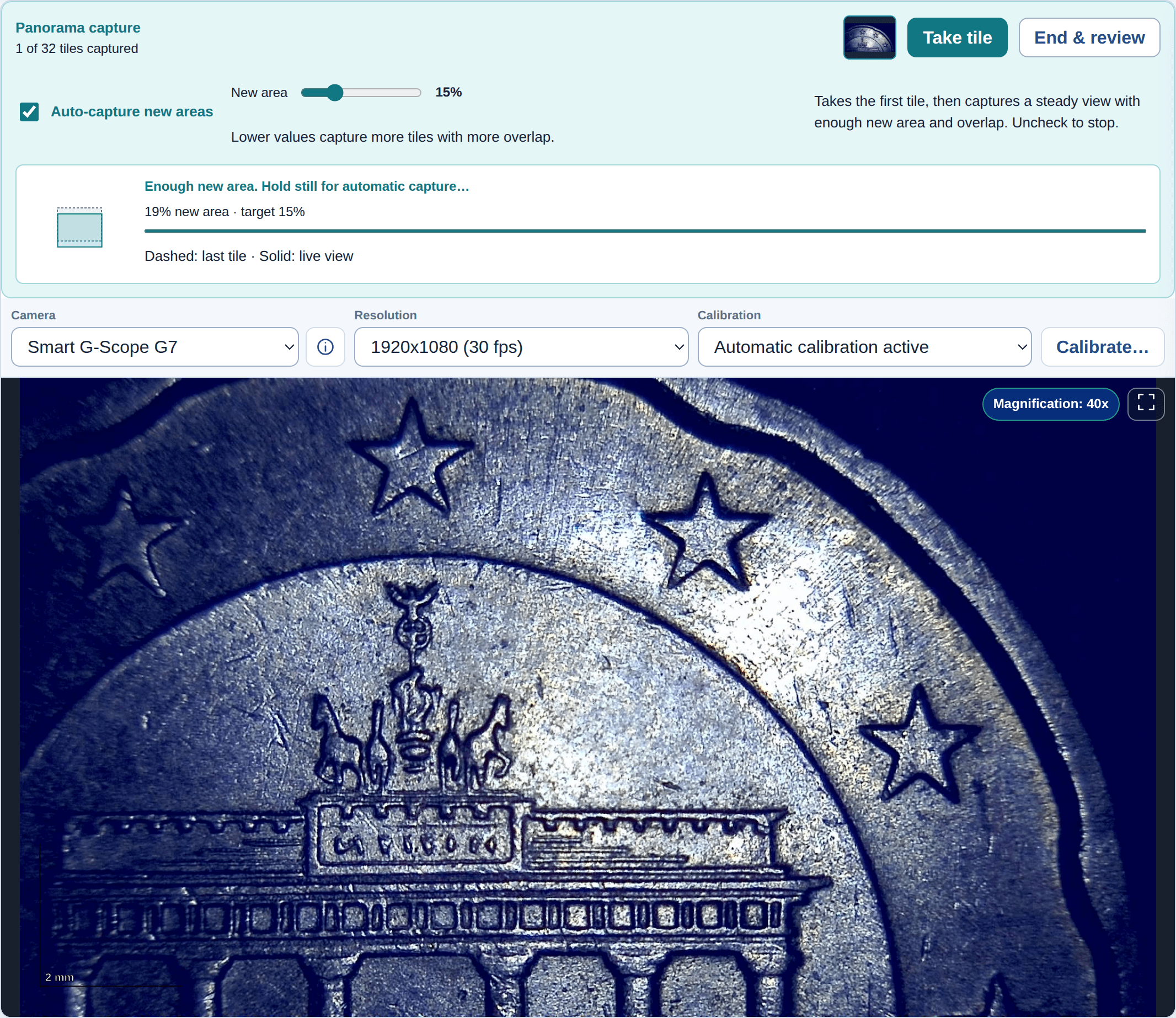
La capture automatique prend la première vignette, puis surveille une vue stable avec suffisamment de nouveaux détails et de chevauchements. La carte visuelle de chevauchement, la barre de progression et les invites simples vous guident lorsque vous déplacez le spécimen. Ajustez la nouvelle zone cible à partir de 10–40% (15% par défaut) ; les valeurs inférieures collectent plus de photos avec plus de chevauchement. Vous pouvez toujours prendre une tuile manuellement à tout moment.
Un champ de vision plus large
Documentez plus d’un champ de vision d’un microscope. Après la capture, examinez vos photos qui se chevauchent et cliquez sur Créer un panorama. L'application trouve les détails partagés, aligne les images et fusionne les coutures dans une vue plus grande d'un circuit imprimé, d'une pièce de monnaie ou d'un autre spécimen à peu près plat.
Commencez avec les photos que vous avez déjà
Ouvrez Panorama dans votre session ou dans le navigateur multimédia. Vous pouvez également sélectionner des images dans le navigateur multimédia et envoyer cette sélection directement à Panorama. Les photos existantes peuvent être assemblées sans appareil photo connecté.
Consultez le résultat réel
Inspectez l’image enregistrée à sa taille de pixel d’origine. Activez les limites des tuiles et choisissez un chevauchement pour voir la région partagée, la corrélation enregistrée et le résidu d'alignement lorsqu'ils sont disponibles. Si les photos ne forment pas un seul panorama connecté, examinez les groupes correspondants ou ajoutez une photo intermédiaire.
Gardez une échelle physique significative
Lorsque chaque entrée dispose d'un calibrage utilisable, le G-Scope amène les images à une échelle physique commune et ajuste l'échelle enregistrée pour la résolution de sortie. Un calibrage manquant ou incompatible produit un panorama composé uniquement de pixels avec une explication ; vous pouvez calibrer le résultat avant de mesurer.
Comment ça marche
Déplacez-vous, restez immobile et capturez automatiquement
Avec votre appareil photo connecté, ouvrez Panorama…, choisissez Commencer une nouvelle capture et activez Capture automatique de nouvelles zones. Déplacez l'échantillon lentement, en gardant la même mise au point et le même grossissement, puis restez immobile lorsque vous y êtes invité. L'application prend la photo suivante une fois que la vue est stable avec suffisamment de nouvelles zones et de chevauchements. Laissez Nouvelle zone à 15% pour commencer, puis choisissez Fin et révision lorsque vous avez couvert la zone.
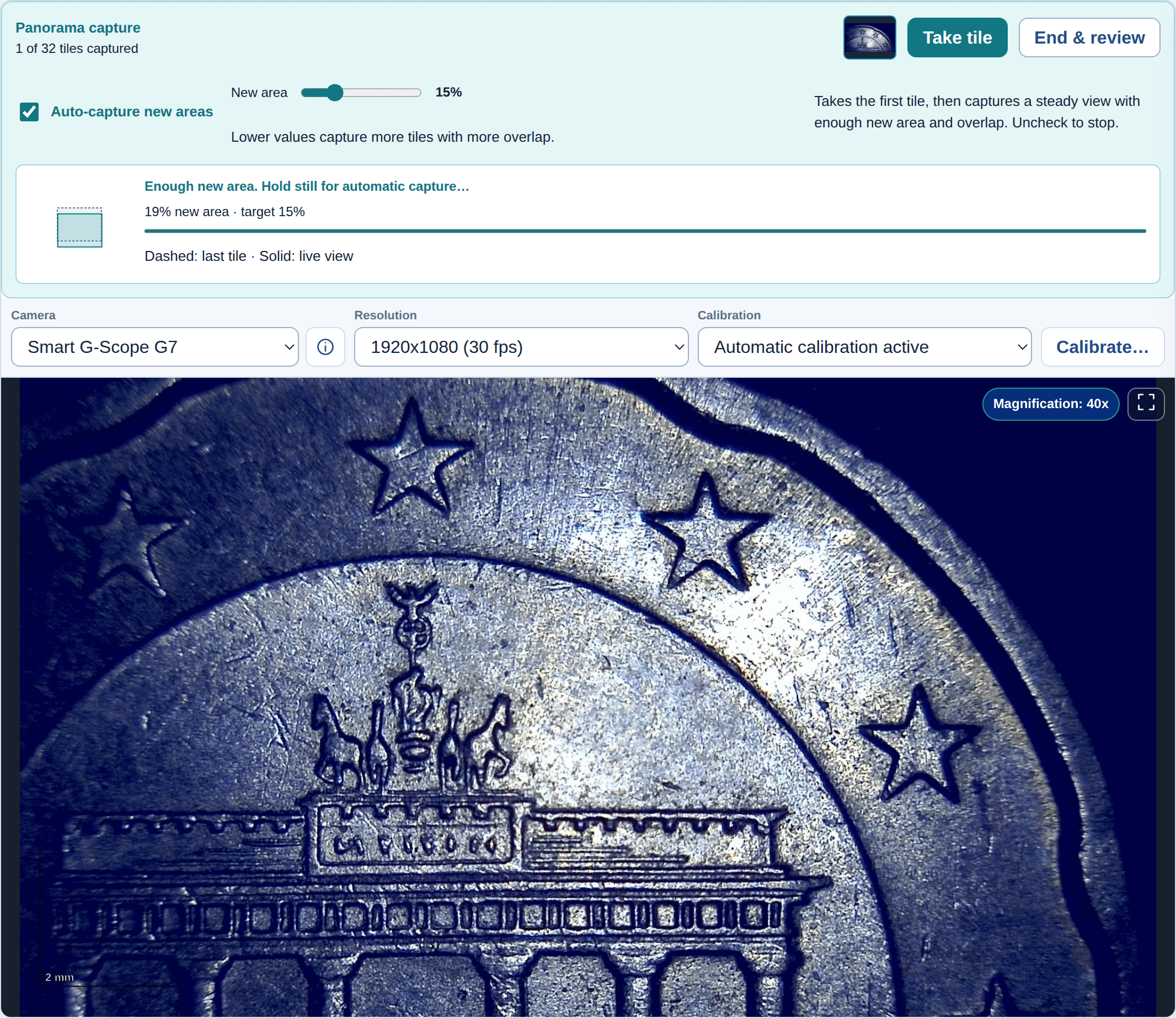
Interface de capture automatique réelle du G-Scope 2.6.5, démontrée avec des images enregistrées à partir de la même session de pièces calibrée. La carte de chevauchement et le guidage de capture sont calculés par l'application. Vérifiez vos photos qui se chevauchent
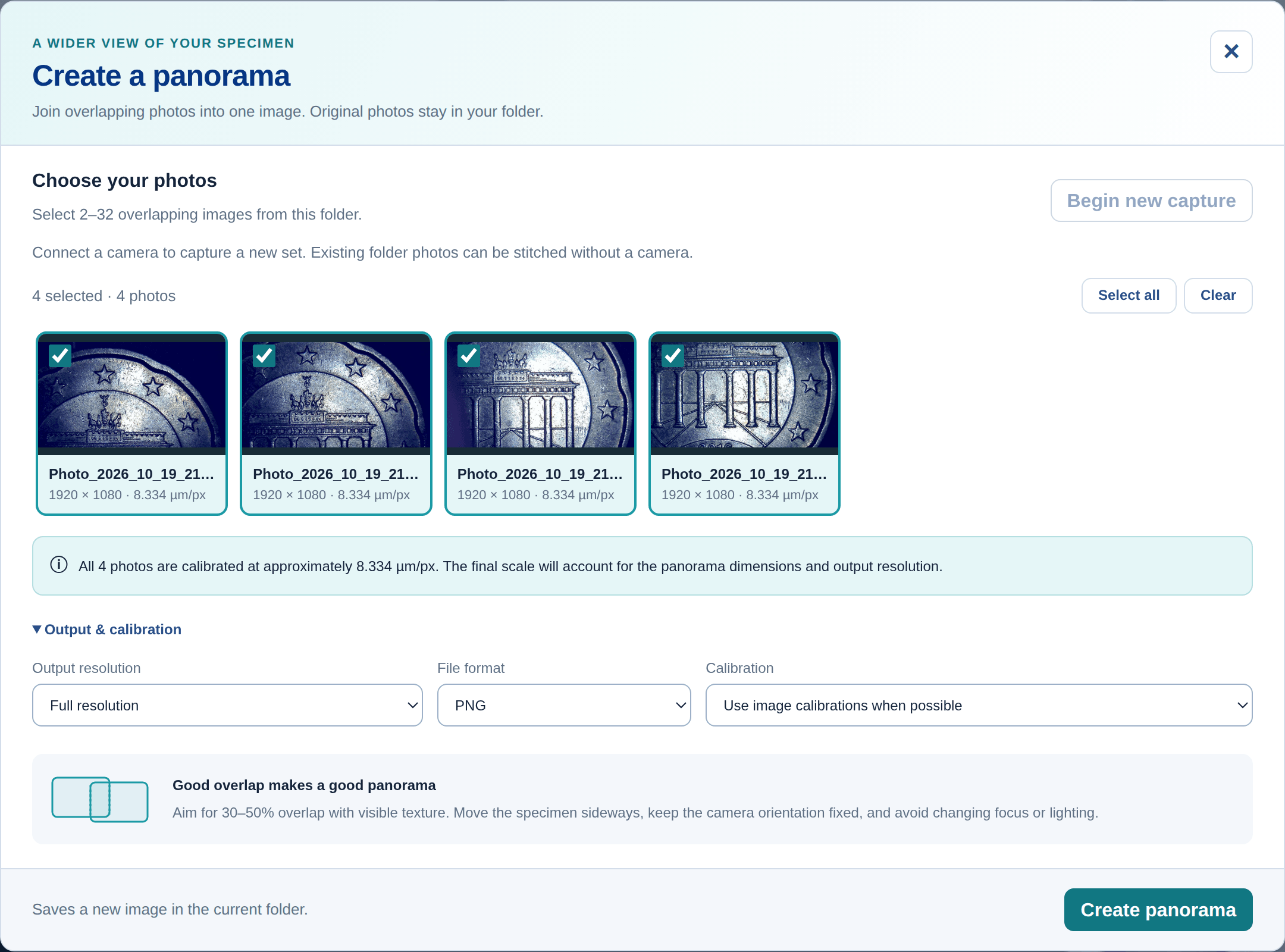
Passez en revue la nouvelle séquence de capture ou ouvrez un dossier de session et sélectionnez les photos existantes du 2–32 dans Panorama…. Développez Sortie et calibrage pour choisir la résolution complète, moitié ou quart et PNG ou TIFF. Vérifiez que les photos partagent suffisamment de détails et disposent d'un calibrage utilisable si vous souhaitez des mesures physiques.
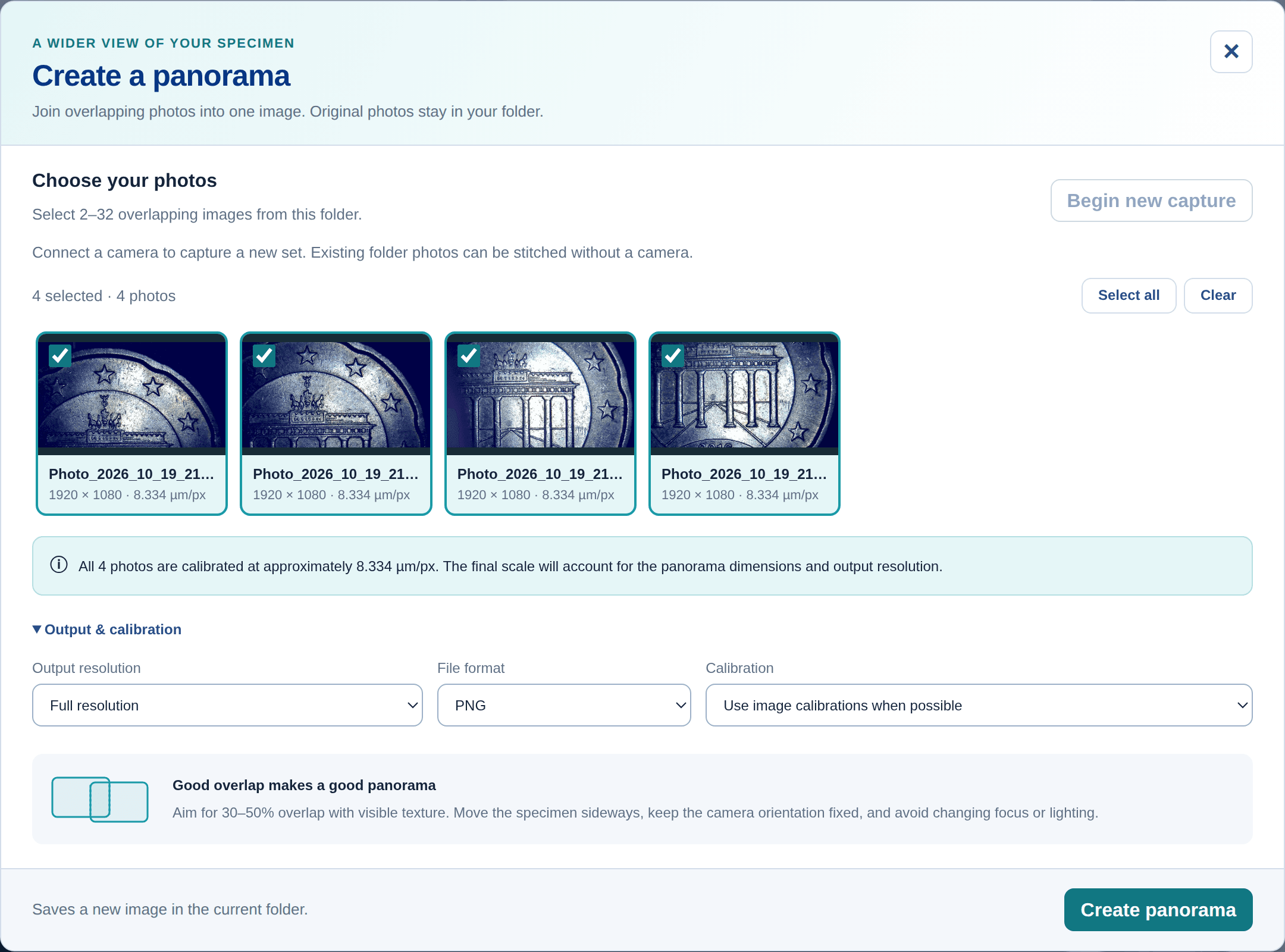
Quatre photographies distinctes 1920 × 1080 d'une pièce, prises avec un Smart G-Scope G7. Tous les quatre partagent l’étalonnage enregistré de la session d’environ 8.334 µm/px. Créer et enregistrer le panorama
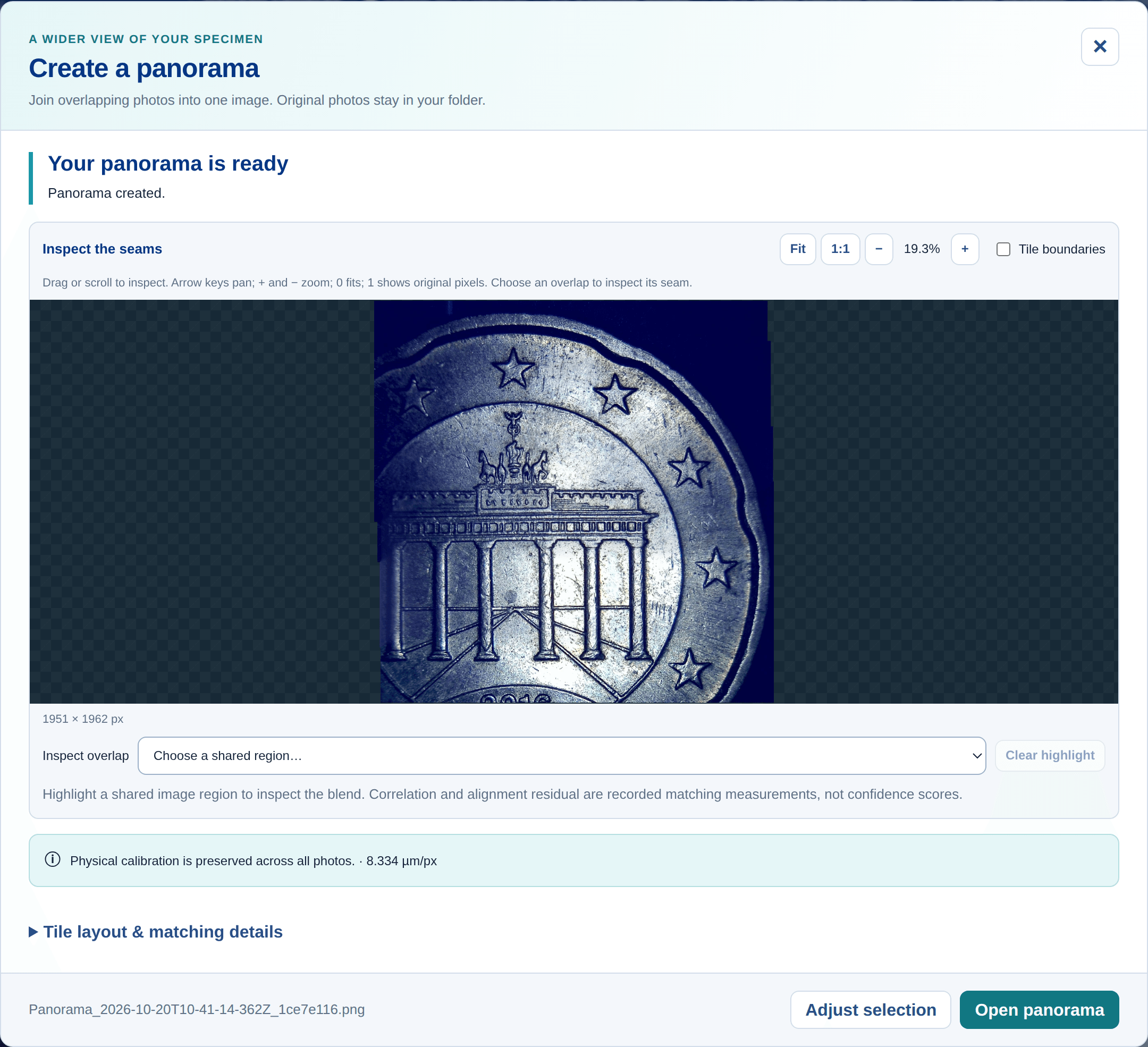
Cliquez sur Créer un panorama. Le G-Scope fait correspondre les régions qui se chevauchent, vérifie l'alignement et mélange les coutures, tout en progressant pendant son travail. Le résultat est enregistré en tant que nouvelle image dans le dossier actuel ; les photos sources restent inchangées.
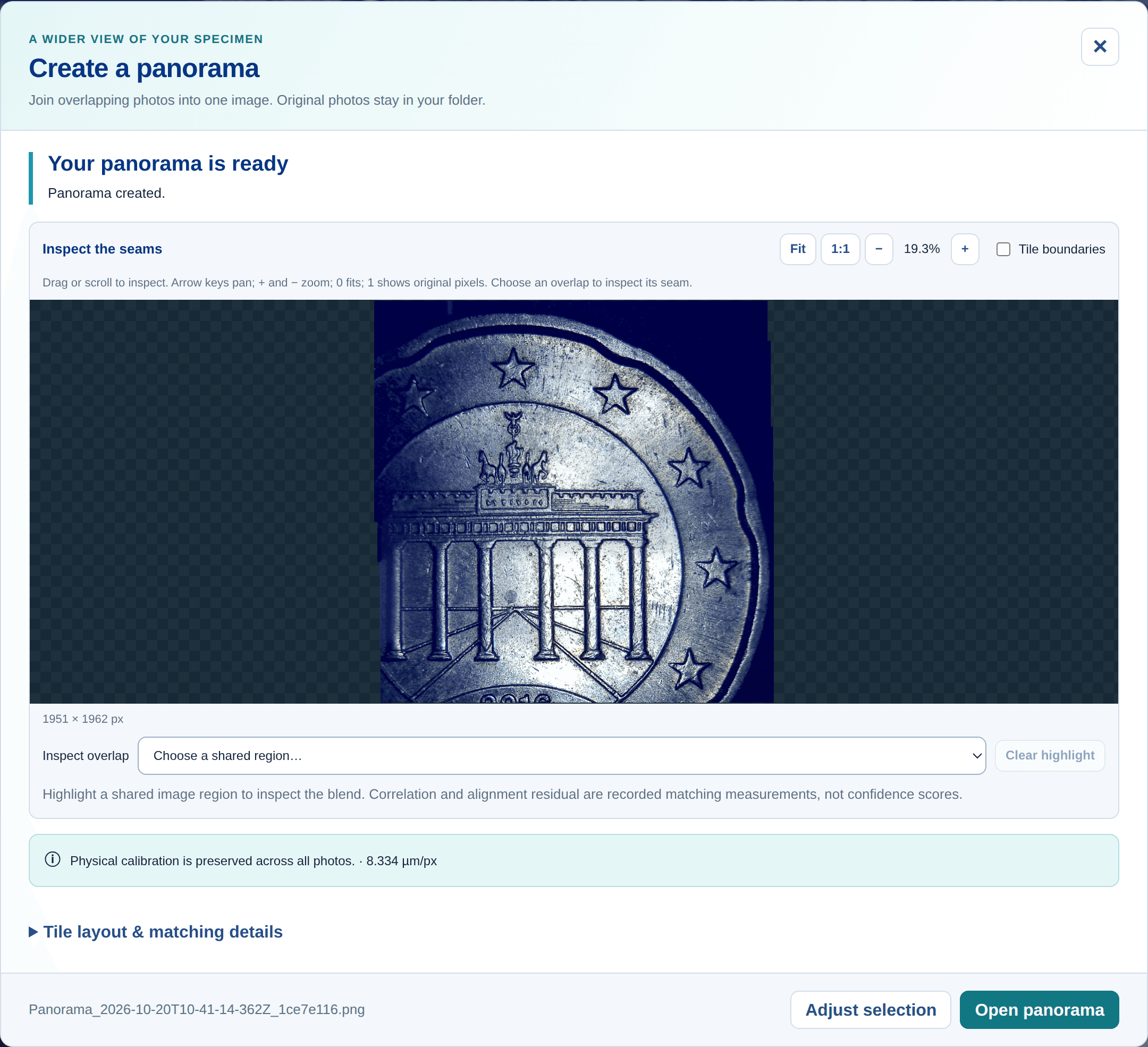
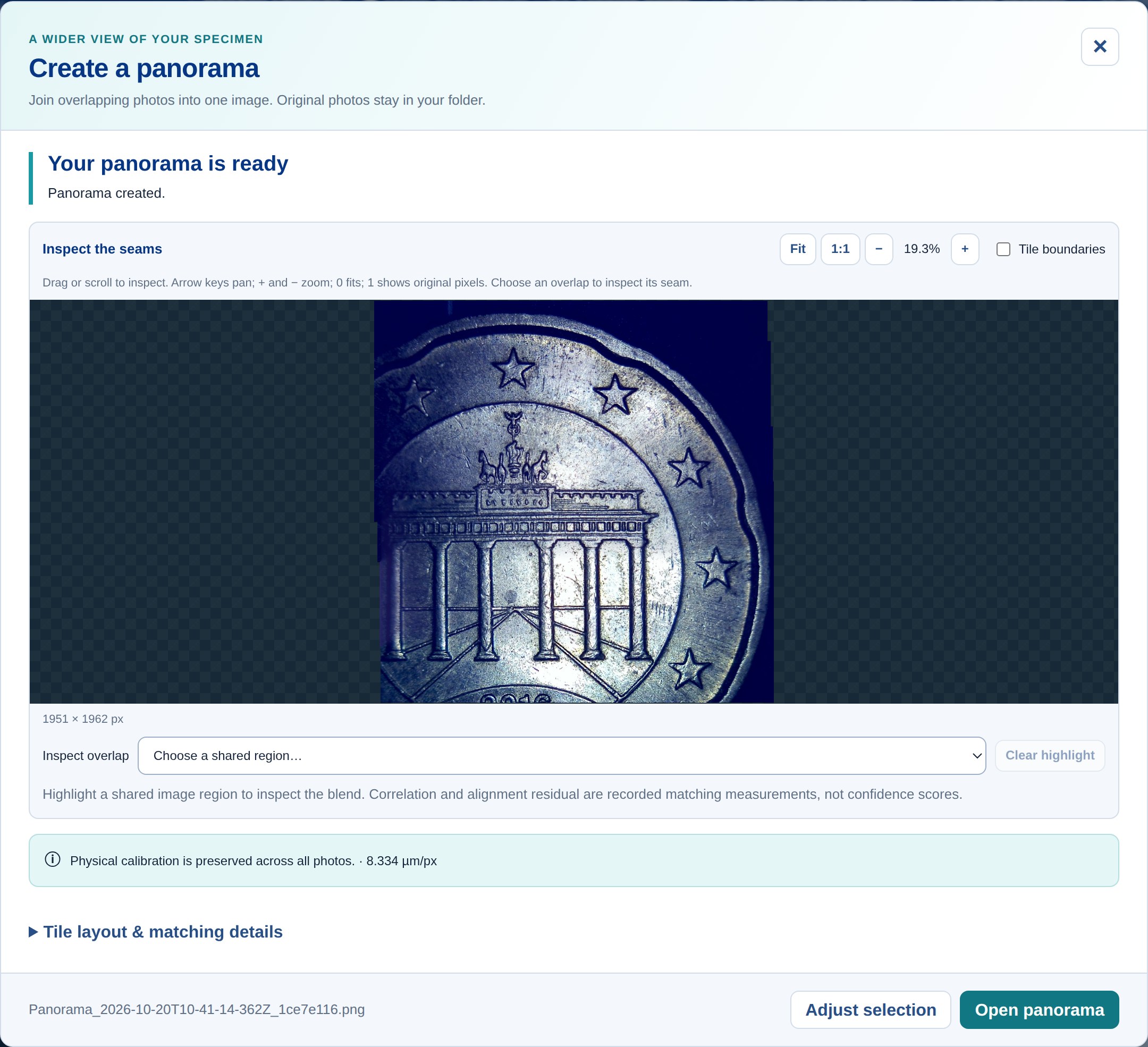
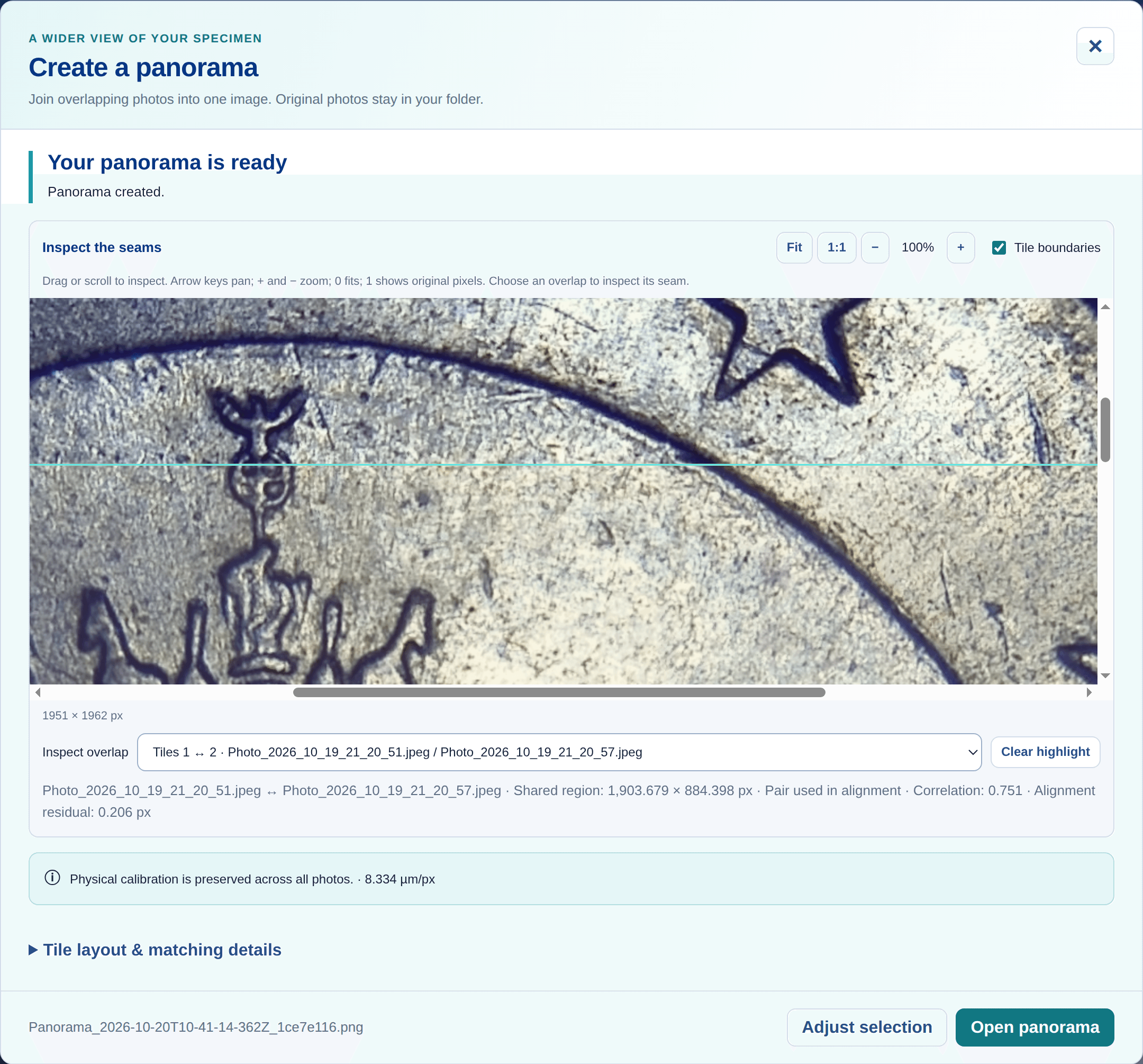
Les quatre photos forment ce panorama 1951 × 1962, avec l'étalonnage de la source conservé à environ 8.334 µm/px. Fit affiche l'image enregistrée complète. Zoomez et vérifiez les coutures
Utilisez 1:1 pour inspecter les pixels d'origine, ou effectuez un zoom et faites glisser pour vous déplacer. Activez les limites des tuiles et choisissez un chevauchement pour mettre en évidence la jointure et lire les détails correspondants. Le panorama ouvert prend le résultat enregistré dans la visionneuse de photos pour les mesures et les annotations.
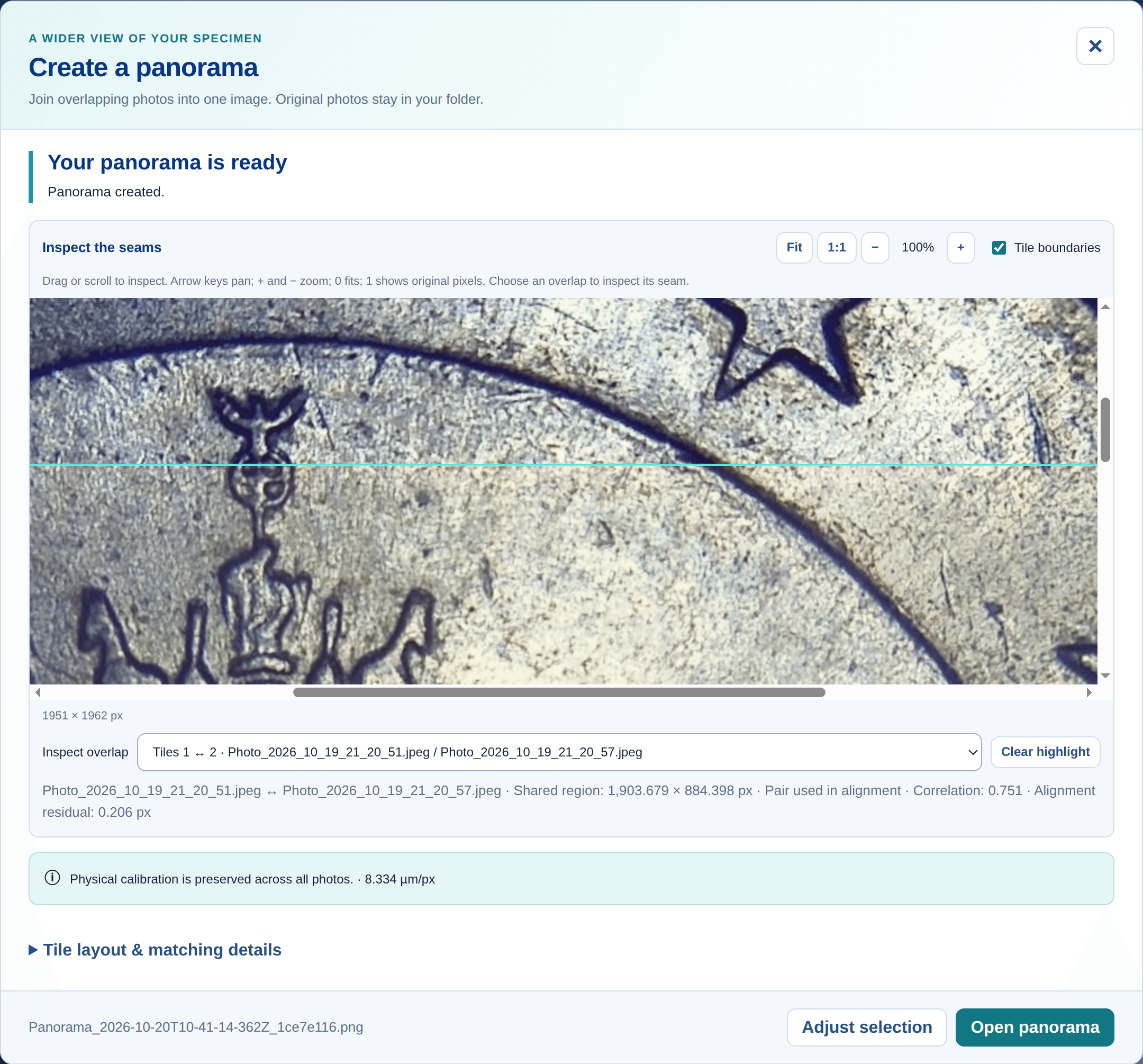
Vue réelle de l'application sur 1 : 1 : inspectez le chevauchement entre les photos 1 et 2. Sa corrélation enregistrée est 0.751 et le résidu d'alignement est constitué de pixels 0.206 ; ces valeurs proviennent de l'alignement réel de la photo.
Limites et attentes
- Gardez le spécimen à plat et immobile, avec une orientation cohérente et suffisamment de détails partagés. Il s'agit d'une mosaïque basée sur la traduction, et non d'une reconstruction 3D.
- Chaque tâche accepte des photos 2–32 et jusqu'à 120 mégapixels de données source ou d'image normalisées. Choisissez une résolution de sortie plus petite si le panorama terminé est trop grand.
- Le panorama fini utilise quatre photographies capturées indépendamment à partir d'une véritable séance de microscopie. La démonstration de capture automatique relit les images de cette session via l'application. La qualité de la correspondance dépend du chevauchement, de la mise au point, de l'éclairage et de la géométrie de l'échantillon.
Questions fréquemment posées
Qu’est-ce que l’assemblage d’images microscopiques ?
L’assemblage d’images microscopiques aligne les vues superposées d’un spécimen et les combine en une image plus grande, souvent appelée mosaïque ou panorama. Chaque image source est une tuile, ce flux de travail est donc également appelé assemblage de tuiles. Dans G-Scope Desktop Pro, vous pouvez joindre des photos 2–32 pour documenter une zone plus large d'un circuit imprimé, d'une surface de matériau ou d'un autre spécimen à peu près plat.
Ai-je besoin de Pro et d’un microscope connecté ?
L'assemblage panoramique est une fonctionnalité G-Scope Desktop Pro pour les Windows, macOS et Linux. Avec une licence Pro, vous pouvez assembler des photos existantes sans appareil photo connecté. Pro se déverrouille également lorsqu'un Smart G-Scope est connecté. Un appareil photo est nécessaire si vous souhaitez capturer une nouvelle série de photos.
Comment fonctionne la capture automatique de panorama ?
Dans G-Scope Desktop Pro 2.6.5, démarrez une nouvelle capture panoramique et activez la capture automatique de nouvelles zones. L'application prend la première photo, puis attend des détails clairs, un chevauchement suffisant et une vue stable avec suffisamment de nouvelle zone avant d'en prendre une autre. La nouvelle zone cible s'étend de 10–40%, avec une valeur par défaut 15%. Le guidage visuel vous indique quand vous déplacer, rester immobile ou récupérer un chevauchement. Vous déplacez le spécimen vous-même ; Fin et révision ouvre les photos pour la sélection et l'assemblage.
Comment dois-je capturer des images pour les assembler ?
Utilisez un échantillon à peu près plat avec une texture visible. Déplacez-le latéralement, puis maintenez-le immobile pour chaque photo. La capture automatique guidée vous aide à maintenir le chevauchement ; lors de la capture manuelle, visez un chevauchement de 30–50%. Gardez l’orientation, le grossissement, la mise au point et l’éclairage de la caméra cohérents. L'application s'aligne par traduction ; les vues pivotées, les changements de perspective et les spécimens en mouvement peuvent empêcher une correspondance fiable. La capture automatique facilite l'acquisition ; la couture finale vérifie l'alignement séparément.
Puis-je mesurer un panorama assemblé ?
Oui, après avoir vérifié son calibrage et ses coutures. L'étalonnage utilisable de chaque photo peut être intégré au résultat, avec des images rééchantillonnées à une échelle physique commune. Si une photo ne dispose pas d'un calibrage utilisable ou si les échelles d'entrée diffèrent de plus de quatre fois, le panorama est enregistré sans calibrage physique. Calibrez ce résultat avant de prendre des mesures.
Quel format de sortie et quelle résolution puis-je choisir ?
Enregistrez le PNG ou le OME-TIFF sur toute la largeur, la moitié ou le quart de la largeur et de la hauteur. Le PNG préserve la transparence dans les zones non couvertes par une photo source ; OME-TIFF écrit ces zones en noir. L'application prend en charge jusqu'à mégapixels 100 pour PNG et mégapixels 40 pour OME-TIFF, avec une longueur latérale maximale de pixels 32,768. Un side-car de métadonnées enregistre les fichiers sources, la disposition des tuiles, les diagnostics et la décision d'étalonnage.