Caratteristica
Stitching e panorami di immagini al microscopio
Crea panorami al microscopio con un flusso di lavoro semplice e intuitivo: acquisisci, rivedi e unisci. Abilita l'acquisizione automatica guidata, sposta lentamente il campione, quindi resta fermo mentre G-Scope scatta la successiva foto sovrapposta. Oppure inizia con le foto che hai già. G-Scope Desktop Pro allinea e fonde le immagini 2–32 in un mosaico più grande, pronto per l'ispezione e la misurazione con una calibrazione valida. Tutto funziona localmente su Windows, macOS e Linux.
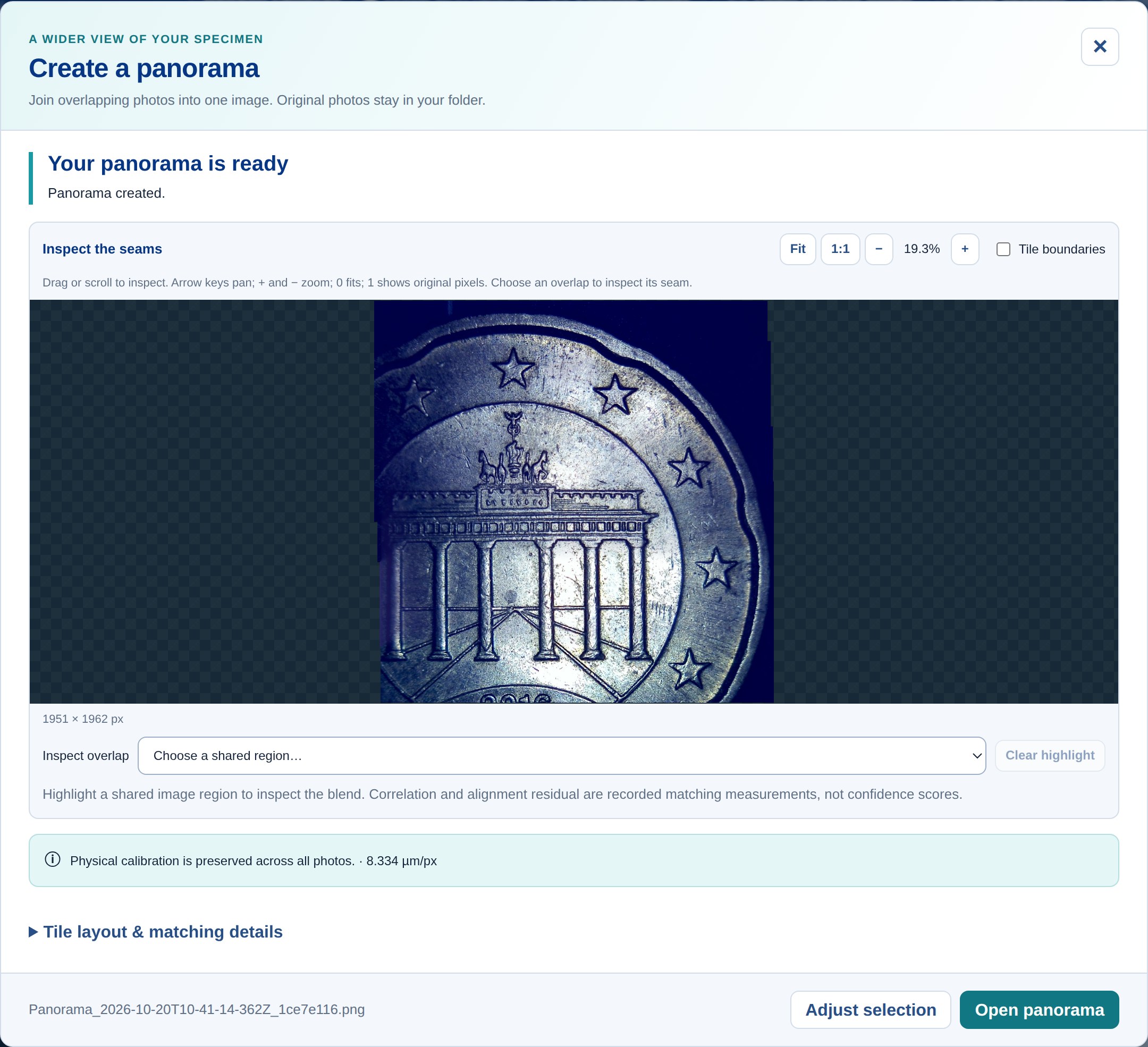
A colpo d'occhio
Desktop professionale
Windows, macOS e Linux
Acquisizione automatica guidata
Muoviti lentamente, resta fermo e lascia che G-Scope prenda la tessera successiva
Ispeziona le giunzioni
Adatta, zoom 1:1, contorni dei riquadri e dettagli di sovrapposizione
Salva localmente
PNG o OME-TIFF, con metadati di origine e allineamento
Cosa ottieni
Panoramiche al microscopio, rese facili
L'acquisizione automatica prende la prima tessera, quindi controlla una vista stabile con nuovi dettagli e sovrapposizioni sufficienti. La mappa visiva di sovrapposizione, la barra di avanzamento e semplici istruzioni guidano l'utente durante lo spostamento del campione. Regolare il target Nuova area da 10–40% (15% per impostazione predefinita); valori più bassi raccolgono più foto con maggiore sovrapposizione. Puoi comunque prendere una tessera manualmente in qualsiasi momento.
Un campo visivo più ampio
Documentare più di un singolo campo visivo del microscopio. Dopo l'acquisizione, rivedi le foto sovrapposte e fai clic su Crea panorama. L'app trova i dettagli condivisi, allinea le immagini e unisce le giunture in una visione più ampia di un circuito stampato, una moneta o un altro campione approssimativamente piatto.
Inizia con le foto che hai già
Apri Panorama nella tua sessione o nel browser multimediale. Puoi anche selezionare le immagini nel browser multimediale e inviare la selezione direttamente a Panorama. Le foto esistenti possono essere unite senza una fotocamera collegata.
Rivedi il risultato effettivo
Esamina l'immagine salvata nella sua dimensione in pixel originale. Attiva i confini dei riquadri e scegli una sovrapposizione per visualizzare la regione condivisa, la correlazione registrata e il residuo di allineamento quando disponibile. Se le foto non formano un panorama connesso, rivedi i gruppi corrispondenti o aggiungi una foto intermedia.
Mantieni una scala fisica significativa
Quando ogni input ha una calibrazione utilizzabile, G-Scope porta le immagini su una scala fisica comune e regola la scala salvata per la risoluzione di output. Una calibrazione mancante o incompatibile produce un panorama di soli pixel con una spiegazione; è possibile calibrare il risultato prima della misurazione.
Come funziona
Muovi, resta fermo e scatta automaticamente
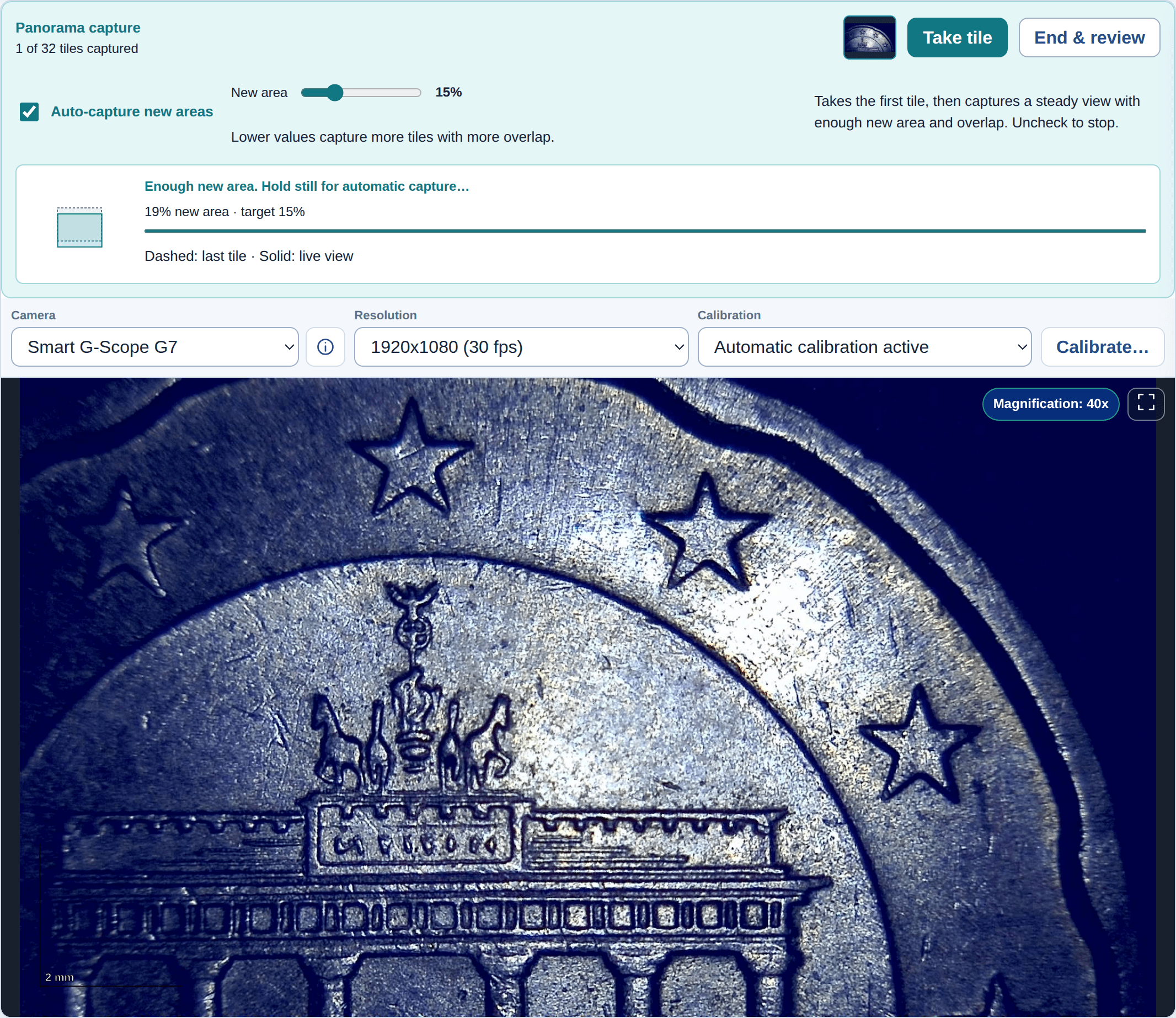
Con la fotocamera collegata, apri Panorama…, scegli Inizia nuova acquisizione e attiva Acquisisci automaticamente nuove aree. Spostare lentamente il campione, mantenendo la stessa messa a fuoco e lo stesso ingrandimento, quindi mantenerlo fermo quando richiesto. L'app scatta la foto successiva una volta che la visualizzazione è stabile con sufficiente nuova area e sovrapposizione. Lascia la Nuova area a 15% per iniziare, quindi scegli Fine e rivedi quando hai coperto l'area.
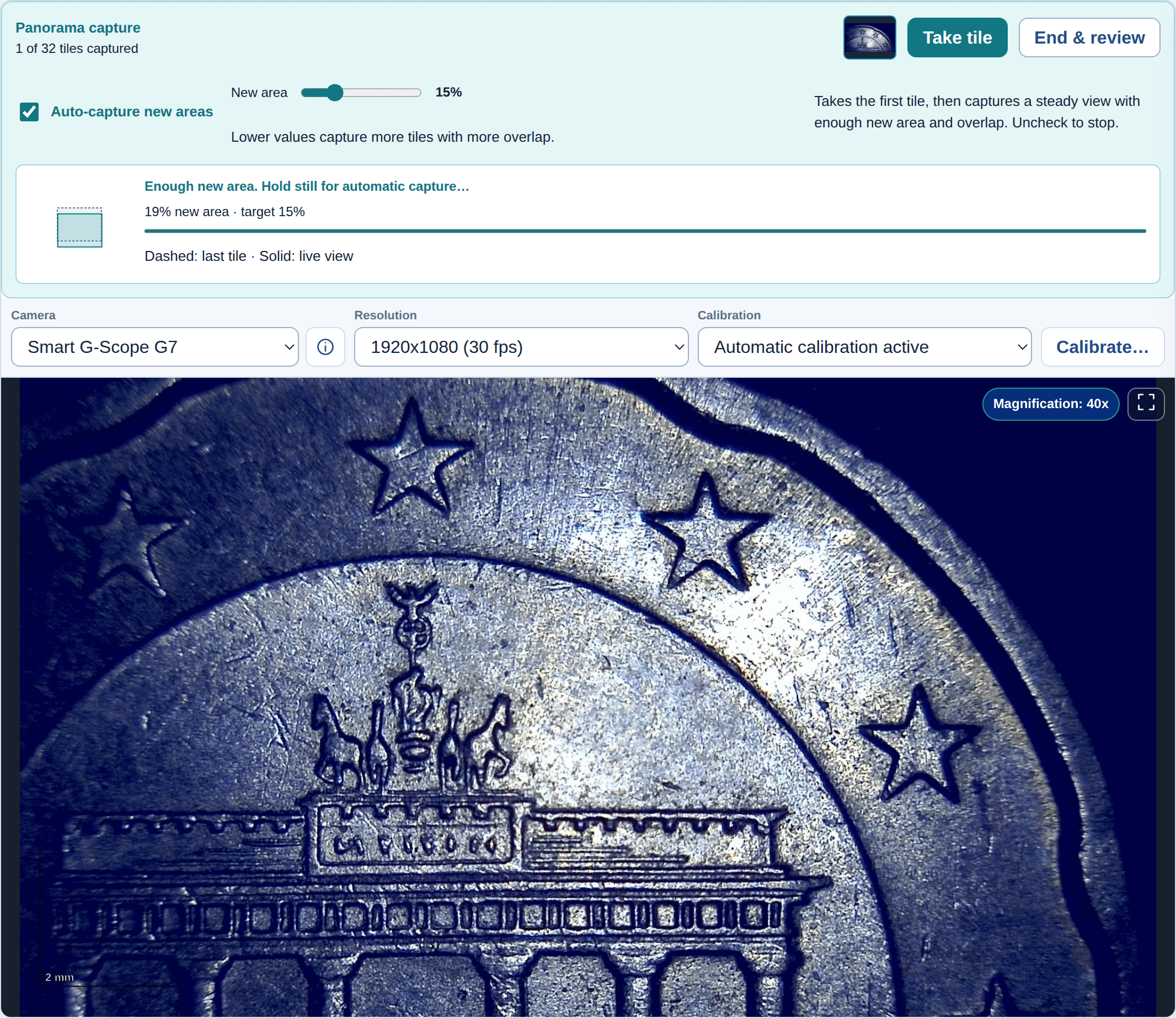
Interfaccia di acquisizione automatica effettiva G-Scope 2.6.5, dimostrata con immagini registrate dalla stessa sessione di moneta calibrata. La mappa di sovrapposizione e la guida all'acquisizione vengono calcolate dall'app. Controlla le tue foto sovrapposte
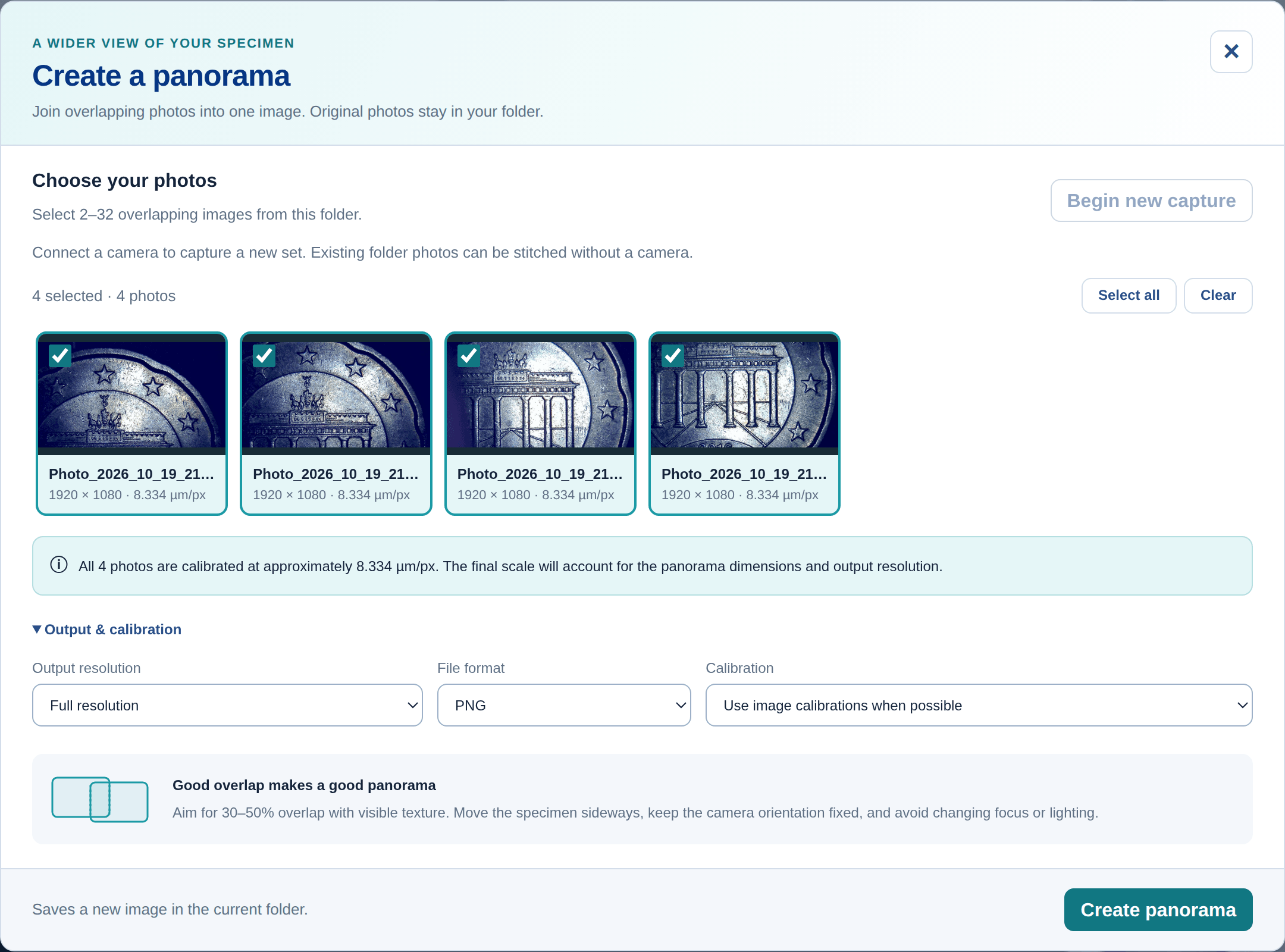
Rivedi la nuova sequenza di acquisizione o apri una cartella di sessione e seleziona le foto esistenti 2–32 in Panorama…. Espandi Output e calibrazione per scegliere la risoluzione completa, metà o un quarto e PNG o TIFF. Controlla che le foto condividano dettagli sufficienti e abbiano una calibrazione utilizzabile se desideri misurazioni fisiche.
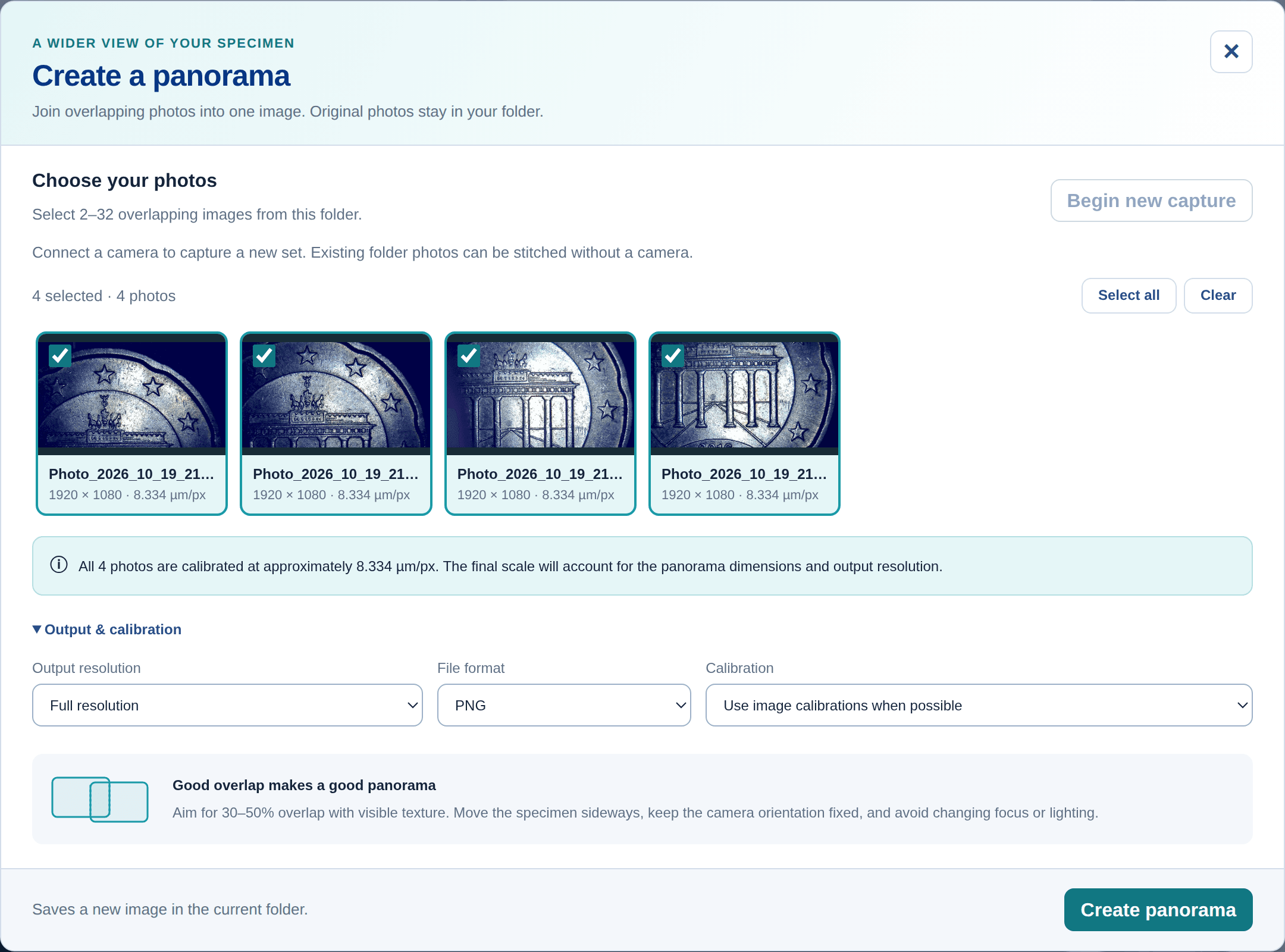
Quattro fotografie 1920 × 1080 separate di una moneta, scattate con un Smart G-Scope G7. Tutti e quattro condividono la calibrazione registrata della sessione di circa 8.334 µm/px. Crea e salva il panorama
Fai clic su Crea panorama. G-Scope abbina le regioni sovrapposte, controlla l'allineamento e unisce le cuciture, con progressi mentre funziona. Il risultato viene salvato come una nuova immagine nella cartella corrente; le foto originali rimangono invariate.
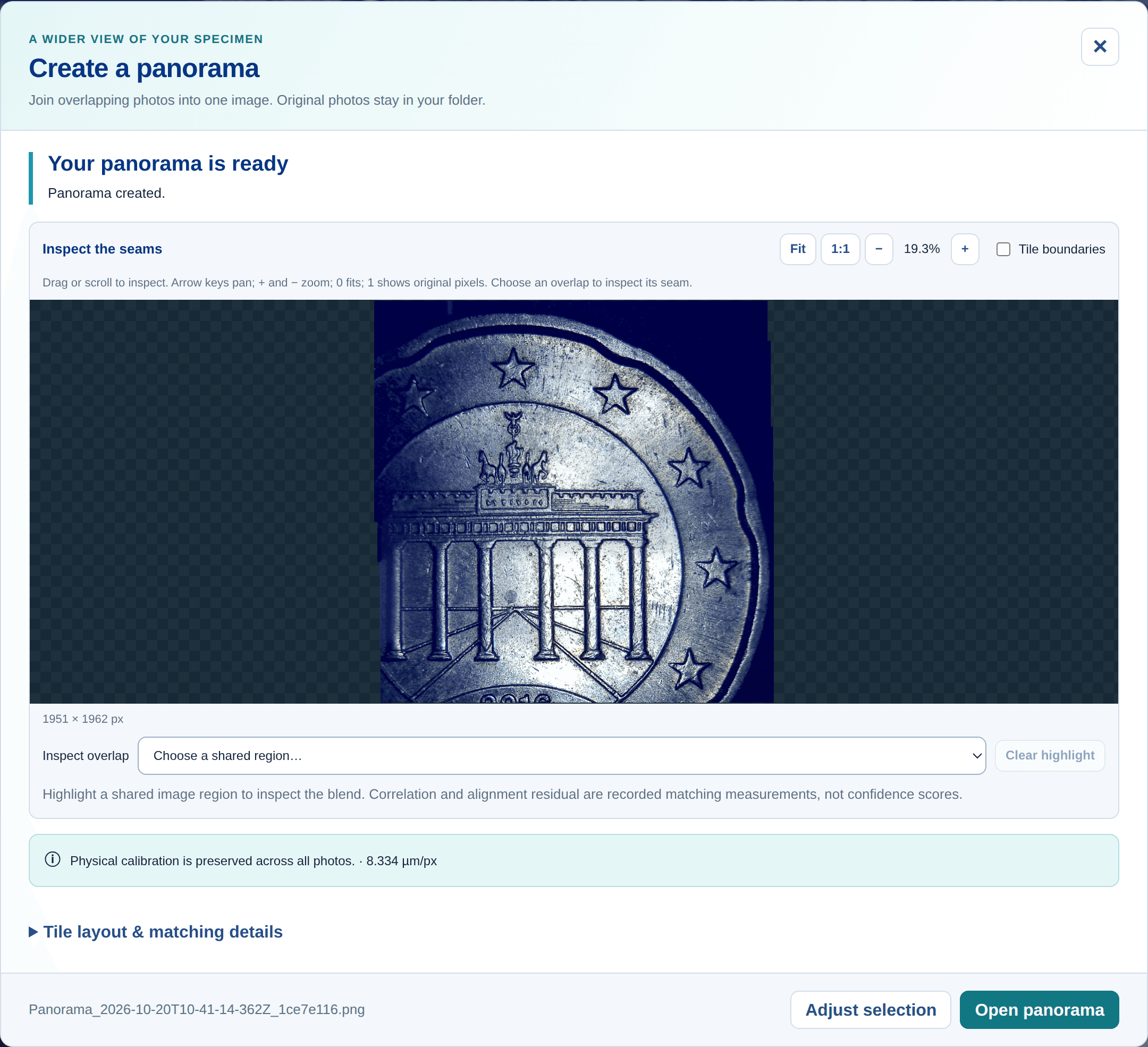
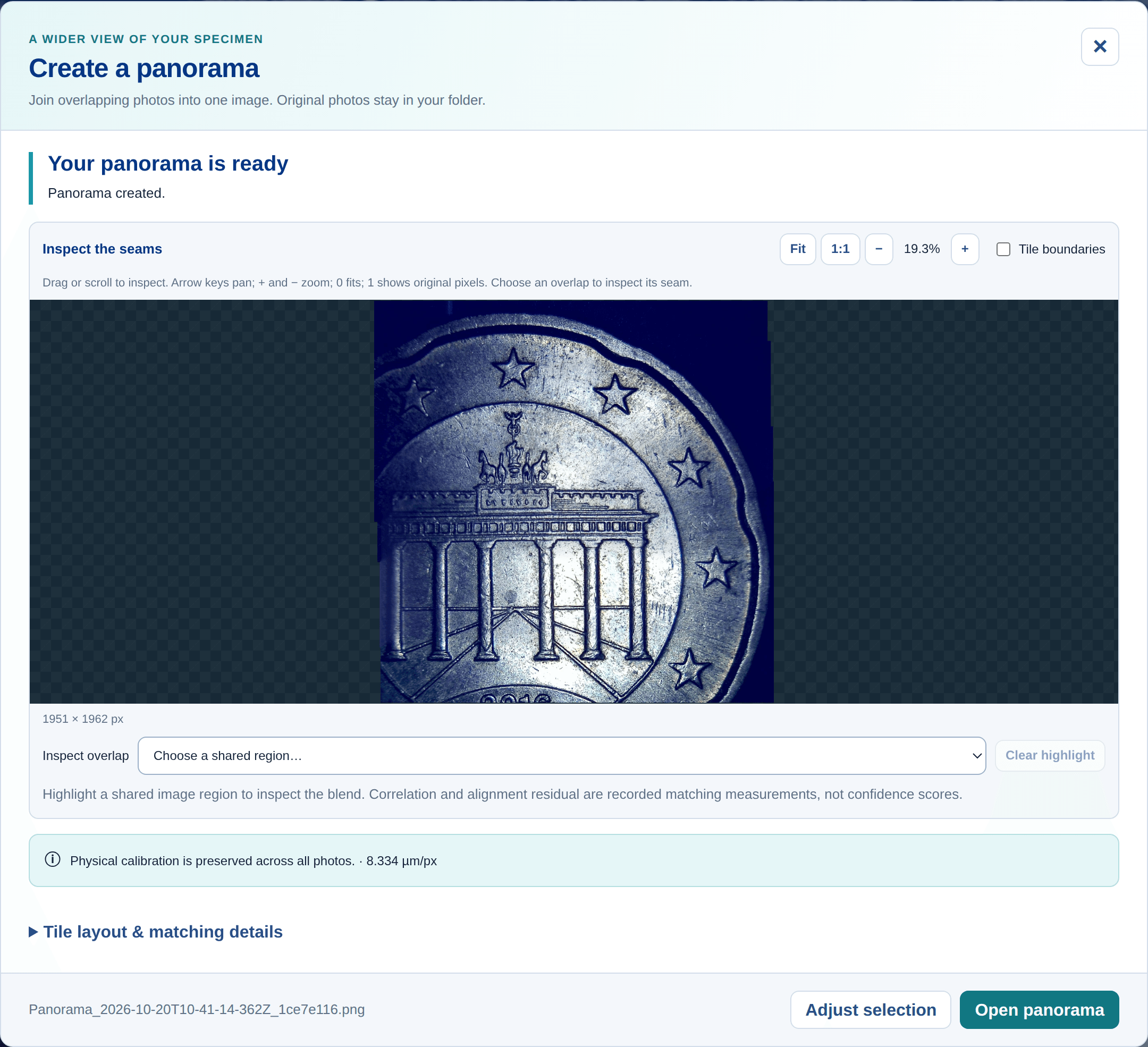
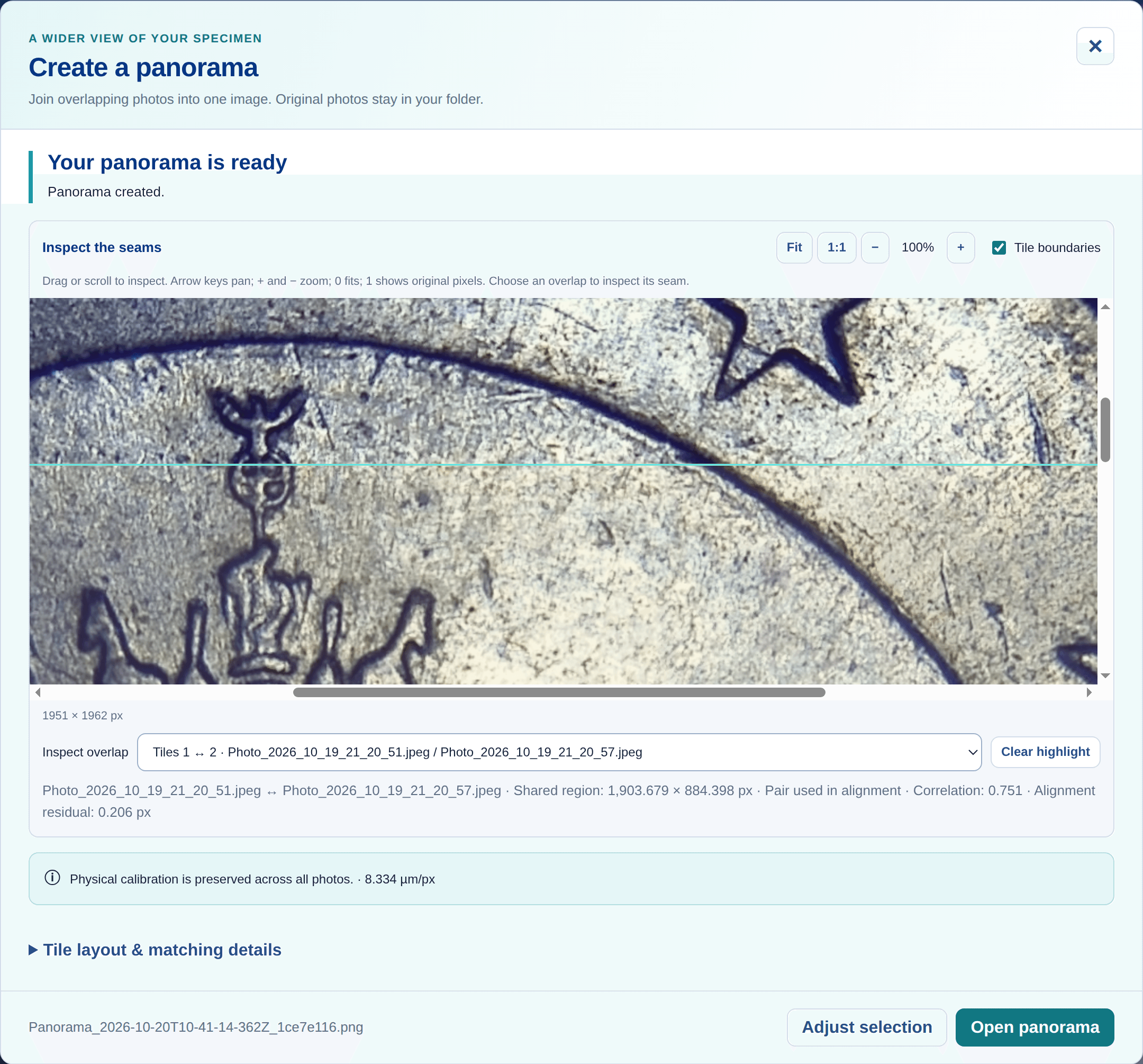
Le quattro foto formano questo panorama 1951 × 1962, con la calibrazione della sorgente conservata a circa 8.334 µm/px. Adatta mostra l'immagine salvata completa. Ingrandisci e controlla le cuciture
Utilizza 1:1 per ispezionare i pixel originali oppure esegui lo zoom e trascina per spostarti. Abilita i confini delle tessere e scegli una sovrapposizione per evidenziare l'unione e leggerne i dettagli corrispondenti. Panorama aperto porta il risultato salvato nel visualizzatore di foto per misurazioni e annotazioni.
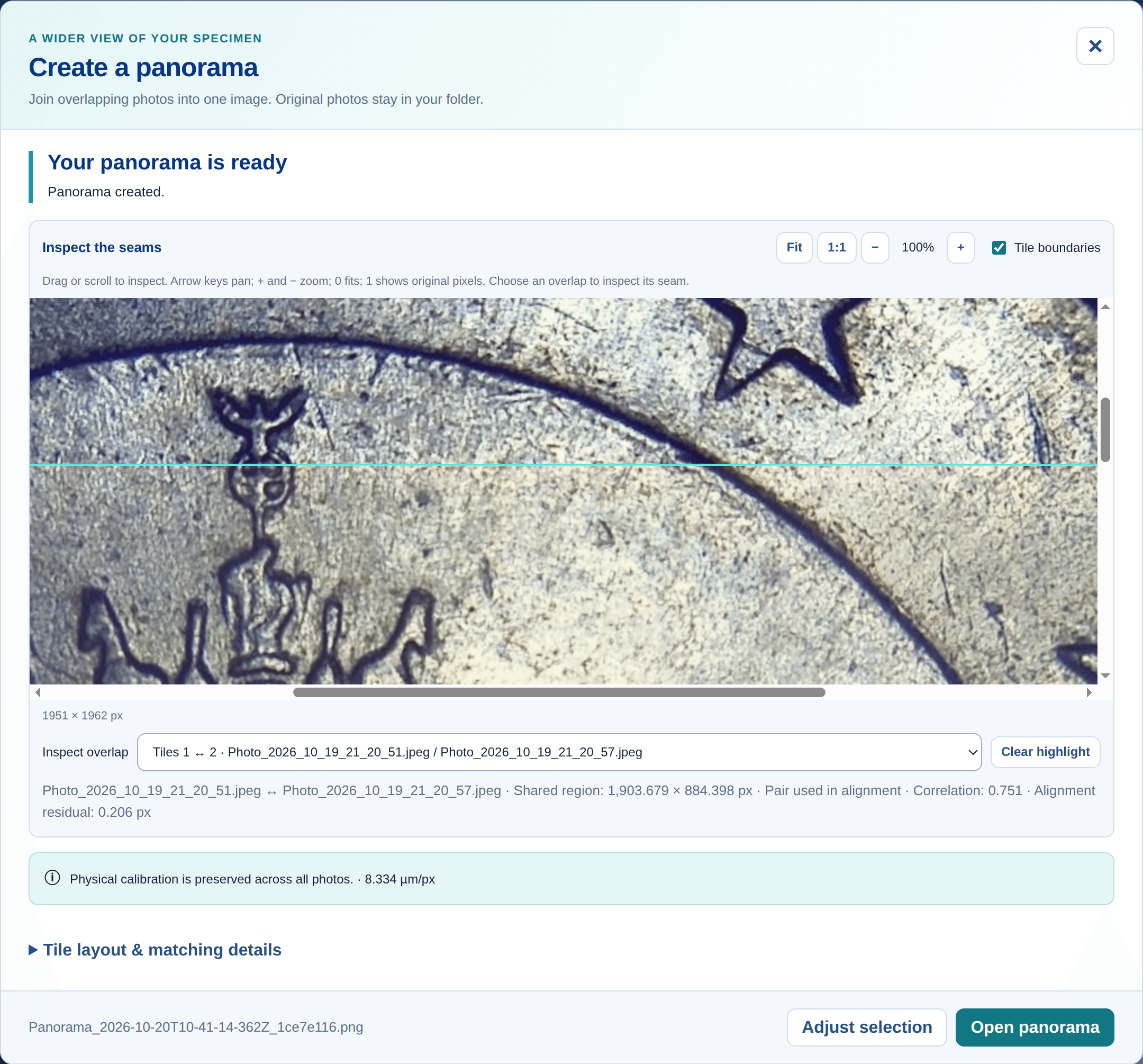
Visualizzazione effettiva dell'app su 1:1: controlla la sovrapposizione tra le foto 1 e 2. La sua correlazione registrata è 0.751 e il residuo di allineamento è 0.206 pixel; questi valori provengono dall'allineamento reale della foto.
Limitazioni e aspettative
- Mantieni il campione piatto e immobile, con orientamento coerente e dettagli condivisi sufficienti. Questo è un mosaico basato sulla traduzione, non una ricostruzione 3D.
- Ogni lavoro accetta foto 2–32 e fino a 120 megapixel di origine o dati immagine normalizzati. Scegli una risoluzione di output inferiore se il panorama completato risultasse troppo grande.
- Il panorama finito utilizza quattro fotografie catturate in modo indipendente da una sessione di microscopia reale. La dimostrazione dell'acquisizione automatica riproduce le immagini di quella sessione tramite l'app. La qualità della corrispondenza dipende dalla sovrapposizione, dalla messa a fuoco, dall'illuminazione e dalla geometria del campione.
Domande frequenti
Che cos'è lo stitching delle immagini al microscopio?
L'unione delle immagini al microscopio allinea le viste sovrapposte di un campione e le combina in un'immagine più grande, spesso chiamata mosaico o panorama. Ogni immagine sorgente è una tessera, quindi questo flusso di lavoro è anche chiamato unione delle tessere. In G-Scope Desktop Pro è possibile unire le foto 2–32 per documentare un'area più ampia di un circuito stampato, una superficie di materiale o un altro campione approssimativamente piatto.
Ho bisogno di Pro e di un microscopio collegato?
La cucitura panoramica è una funzione G-Scope Desktop Pro per Windows, macOS e Linux. Con una licenza Pro, puoi unire foto esistenti senza una fotocamera collegata. Pro si sblocca anche quando è collegato uno Smart G-Scope. È necessaria una fotocamera se desideri catturare una nuova serie di foto.
Come funziona l'acquisizione automatica del panorama?
In G-Scope Desktop Pro 2.6.5, inizia una nuova acquisizione panoramica e attiva Acquisisci automaticamente nuove aree. L'app scatta la prima foto, quindi attende che i dettagli siano nitidi, una sovrapposizione sufficiente e una visione stabile con un'area abbastanza nuova prima di scattarne un'altra. Il target Nuova area varia da 10–40%, con un valore predefinito 15%. La guida visiva ti dice quando muoverti, restare fermo o recuperare la sovrapposizione. Muovi tu stesso il campione; Fine e revisione apre le foto per la selezione e l'unione.
Come dovrei acquisire le immagini per lo stitching?
Utilizzare un campione approssimativamente piatto con struttura visibile. Spostalo lateralmente, quindi tienilo fermo per ogni foto. L'acquisizione automatica guidata ti aiuta a mantenere la sovrapposizione; durante l'acquisizione manuale, puntare alla sovrapposizione 30–50%. Mantieni l'orientamento, l'ingrandimento, la messa a fuoco e l'illuminazione della fotocamera coerenti. L'app si allinea tramite traduzione; viste ruotate, cambiamenti di prospettiva e spostamento dei campioni possono impedire una corrispondenza affidabile. L'acquisizione automatica assiste l'acquisizione; la cucitura finale controlla l'allineamento separatamente.
Posso misurare un panorama cucito?
Sì, dopo averne controllato la calibrazione e le cuciture. La calibrazione utilizzabile di ogni foto può essere apportata al risultato, con le immagini ricampionate in una scala fisica comune. Se una foto non dispone di una calibrazione utilizzabile o le scale di input differiscono di più di quattro volte, il panorama viene salvato senza calibrazione fisica. Calibrare il risultato prima di effettuare le misurazioni.
Quale formato di output e risoluzione posso scegliere?
Salva PNG o OME-TIFF a larghezza e altezza complete, a metà o a un quarto. PNG preserva la trasparenza nelle aree non coperte da una foto sorgente; OME-TIFF scrive quelle aree come nere. L'app supporta fino a megapixel 100 per PNG e megapixel 40 per OME-TIFF, con una lunghezza laterale massima di pixel 32,768. Un sidecar di metadati registra i file di origine, il layout delle tessere, la diagnostica e la decisione sulla calibrazione.