特徴
校正: USB 顕微鏡の実単位
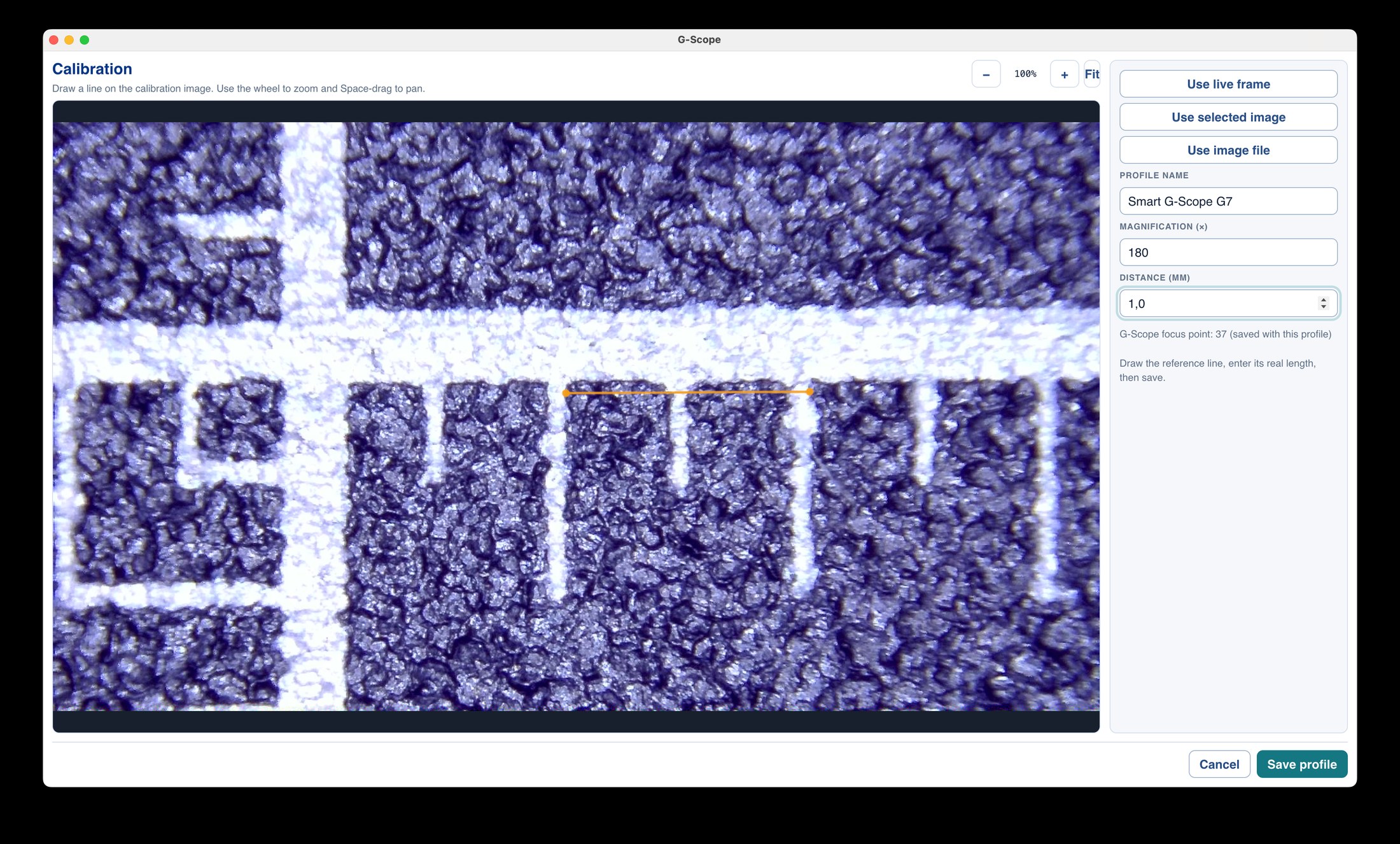
全画面のローカル ウィザードは、ライブ フレーム、選択した画像、または画像ファイルに対して調整します。プロファイルはカメラ、解像度、倍率ごとに保存されるため、設定を切り替えても測定が無効になることはありません。
一目でわかる
あらゆるカメラ
ライブフレーム、選択した画像または画像ファイル
20×ズーム
正確な基準線の配置
名前付きプロファイル
カメラ、解像度、倍率ごとに保存
Smart G-Scope
デバイスのピクセルサイズからの自動キャリブレーション
得られるもの
既知のサイズのものに対して校正します
定規、ステージマイクロメーター、コイン、または校正スライド: 基準線を引き、実際の距離を入力します。
正確な基準配置
リファレンス イメージを 20× までパンおよびズームし、ラインが近似ではなく既知の距離に正確に到達するようにします。
デバイスを切り替えても残るプロファイル
各プロファイルは、カメラ、解像度、倍率ごとに保存されます。別の顕微鏡に切り替えて、再校正する代わりにそのプロファイルを選択します。
Smart G-Scopeの自動校正
接続された Smart G-Scope は、光学モード、倍率、物理ピクセル サイズを報告します。キャリブレーションは自動的に行われ、スケールの凡例、測定値、および OME-TIFF メタデータはすべてそれを使用します。
物理スケールバー
キャリブレーションされた画像には実単位のスケール バーを表示できるため、エクスポートされたすべての画像に独自のスケールが適用されます。
規格準拠のメタデータ
OME-TIFF は、キャリブレーションが利用可能な場合、OME-XML に有効な物理ピクセル サイズをキャプチャして埋め込むため、他の顕微鏡ツールは正しいスケールを読み取ります。
キャリブレーション: 純正ソフトウェアと G-Scope Desktop
| ✕キャリブレーションがない、または全モードで固定値を使用 | カメラ、解像度、倍率ごとの名前付きプロファイル |
| ✕小さなプレビュー上に目測で基準線を描画 | 正確な位置決めのための20×ズーム付き全画面ウィザード |
| ✕アプリを閉じると失われるキャリブレーション | プロファイルは保持され、後から選択・削除可能 |
| ✕他のソフトにスケール情報を渡せない | 物理的なピクセルサイズをOME-TIFFとスケール凡例に記録 |
よくある質問
どのように校正すればよいですか?
キャリブレーション ウィザードを開き、ライブ フレーム、現在の画像、または画像ファイルを選択し、既知の距離 (定規やステージ マイクロメーターなど) で線を描き、実際の長さを入力して、名前を付けてプロファイルを保存します。ウィザードは全画面表示なので、正確に 20× までズームできます。
アプリが解像度と倍率ごとにキャリブレーションを保存するのはなぜですか?
単位あたりのピクセル数は、センサーの解像度と光学倍率によって変化します。各組み合わせを名前付きプロファイルとして保存すると、適切なキャリブレーションが常に利用可能になり、測定値が正確な状態に保たれます。
Smart G-Scope の所有者は手動で調整する必要がありますか?
いいえ。デバイスは光学モード、倍率、物理ピクセル サイズを報告するため、キャリブレーションと物理スケールは自動的に導出されます。手動キャリブレーションは、フォールバックとして常に利用可能です。