2.6.8の新機能 · Desktop Pro
顕微鏡写真のフォーカススタッキング
異なる深さにある細部を1枚に。G-Scopeは同じ視野の写真を位置合わせし、それぞれの鮮明な部分を合成します。対応カメラで手動でピントを変えて撮影するほか、セッションフォルダー内の既存の写真も使えます。
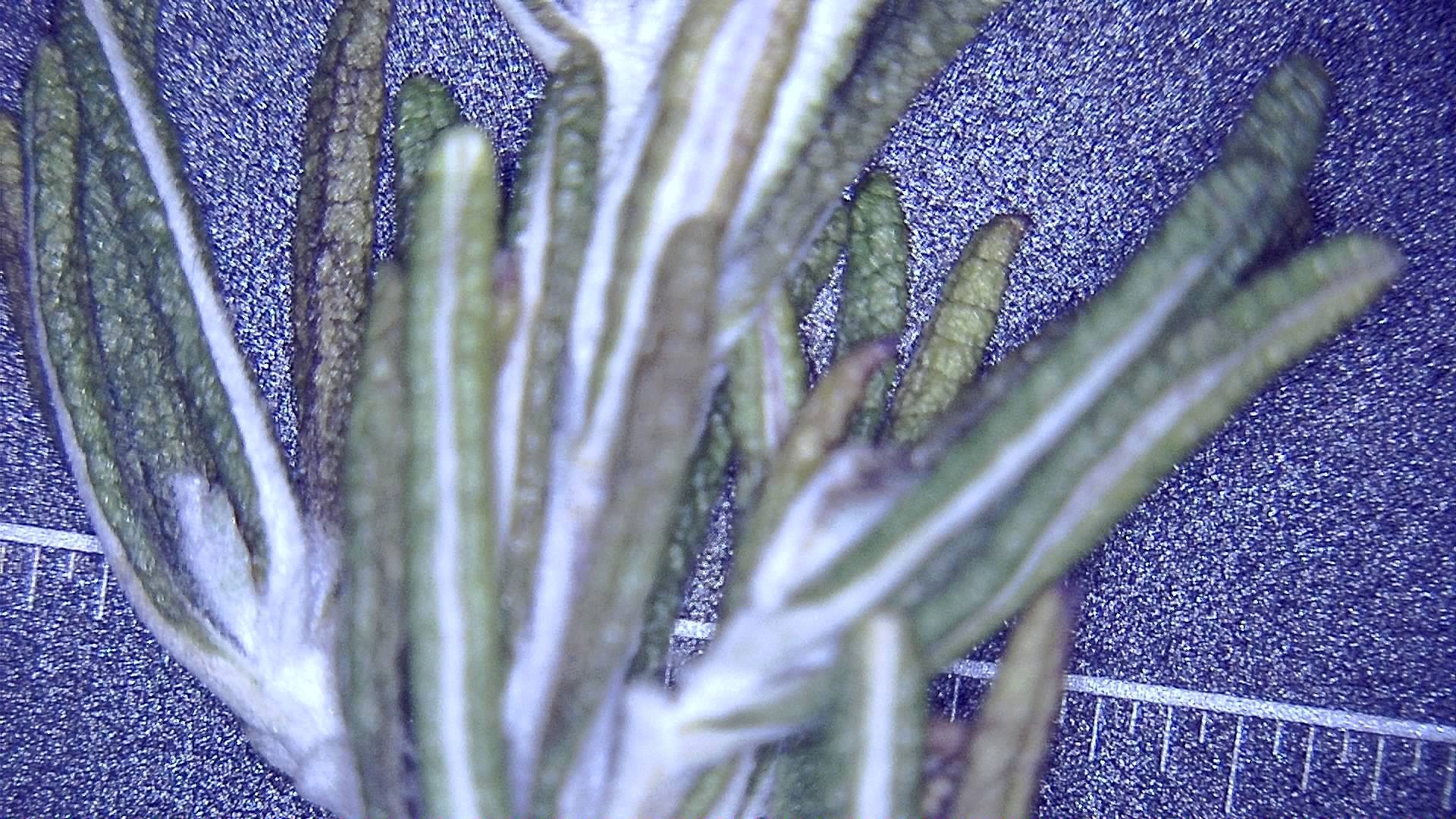
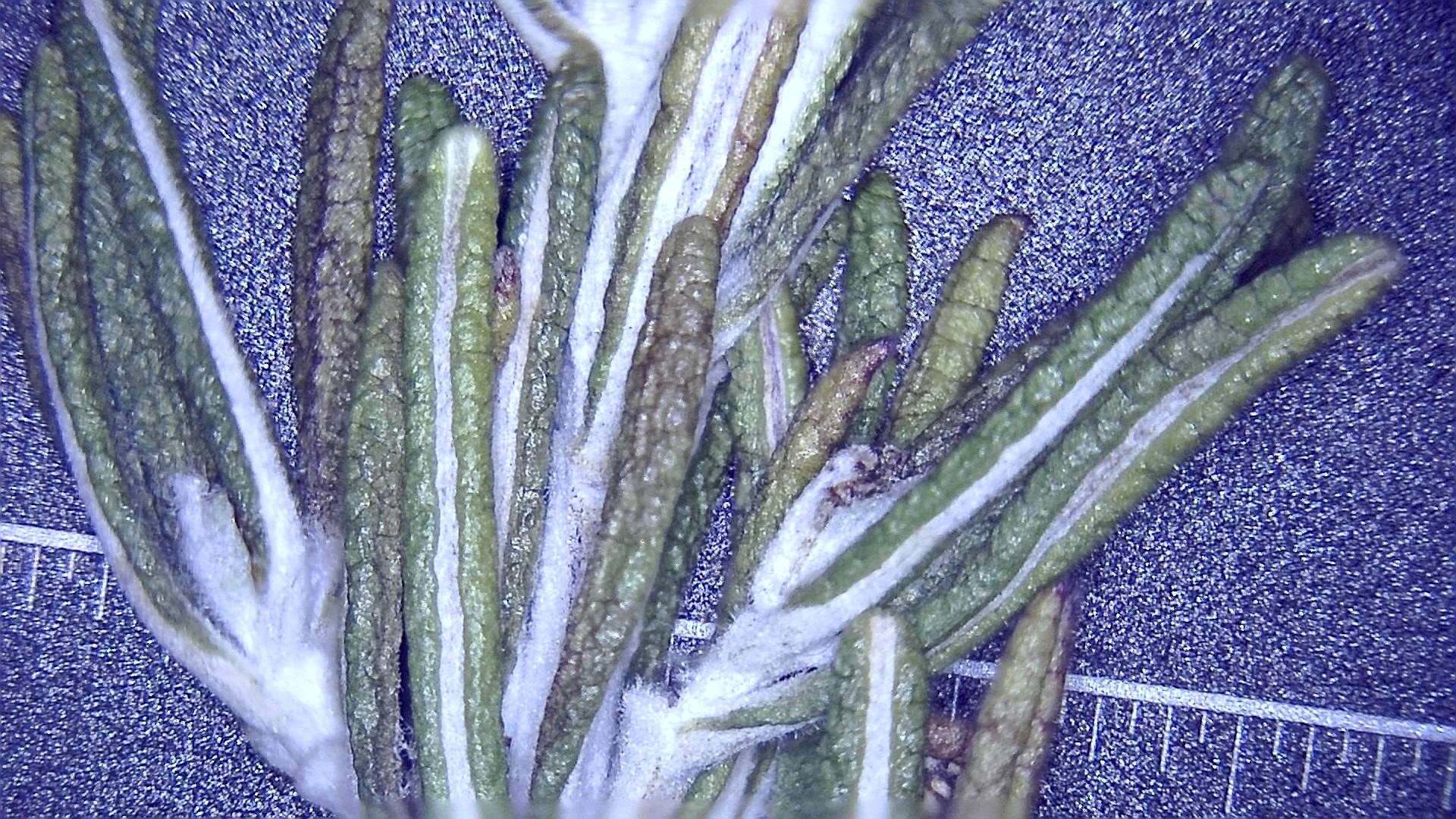
一目でわかる
Desktop Pro
Windows、macOS、Linux
同じ視野を異なる深さで
1回に2~32枚を合成
手動のピント調整で利用可能
電動フォーカスは不要
細部を保持
可逆のOME-TIFF。元の焦点面も保存可能
得られるもの
標本のより広い範囲を鮮明に
高倍率では、手前が鮮明でも奥がぼけることがあります。フォーカススタッキングは複数の焦点面の細部を1枚の2D画像にまとめ、被写界深度を拡張します。凹凸のある表面、小さな部品、植物標本などに適しています。
自動で並べ替え、結果を確認
G-Scopeは画像の内容から焦点面の順序を推定し、位置合わせと各写真の寄与を表示します。順序が曖昧な場合は確認を促す通知が出ます。選択画面に戻り、手動で並べ替えることもできます。
仕組み
ピントだけを変えながら連続撮影
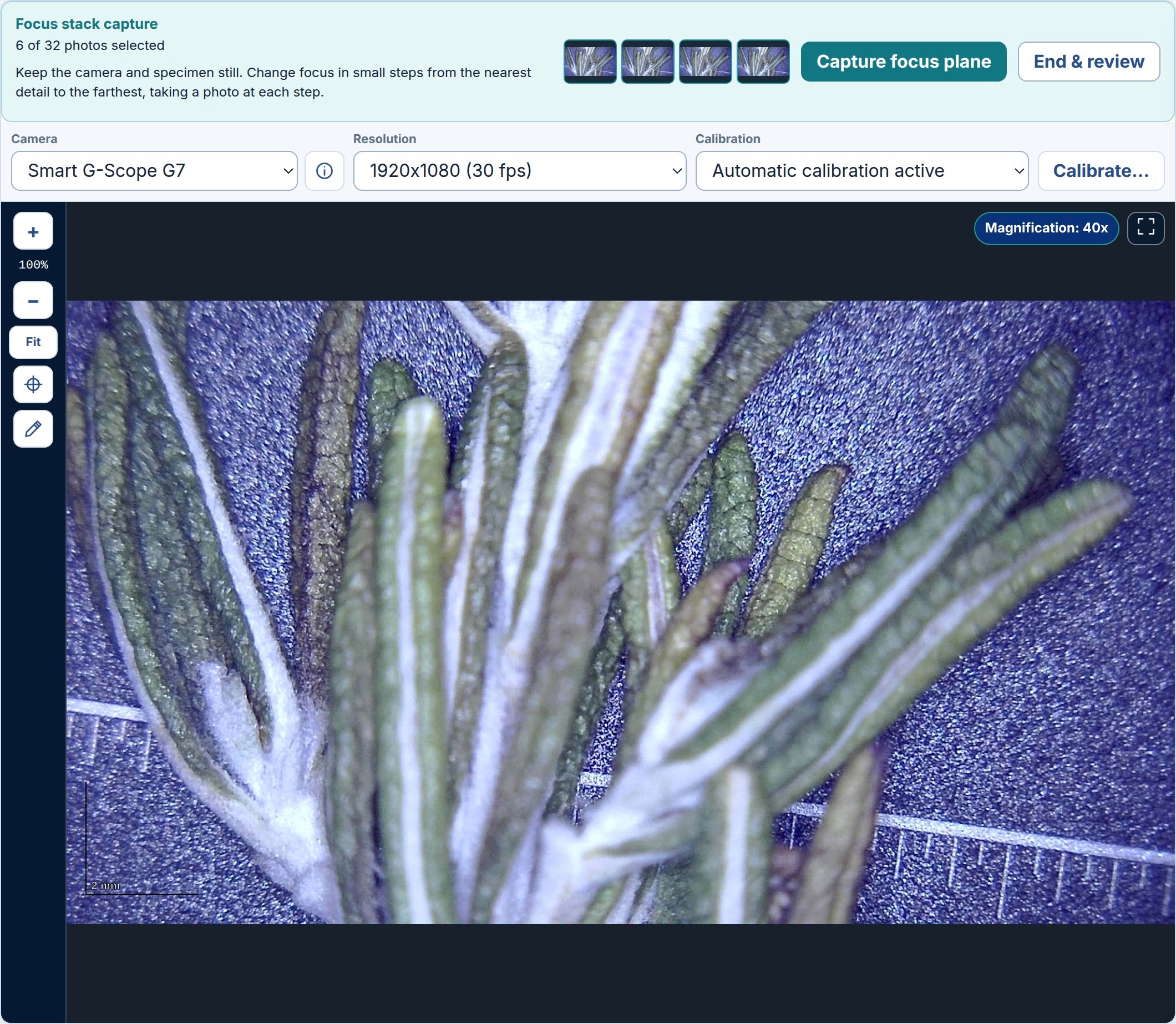
Panoramaの隣、またはファイルブラウザーのFocus stack…を開きます。Begin new captureを選び、カメラと標本を固定したまま、近くから遠くへ少しずつピントを移動します。各段階でCapture focus planeを押し、最後にEnd & reviewを選びます。既存の写真はファイルブラウザーで選択して直接開けます。画面例は英語UIです。
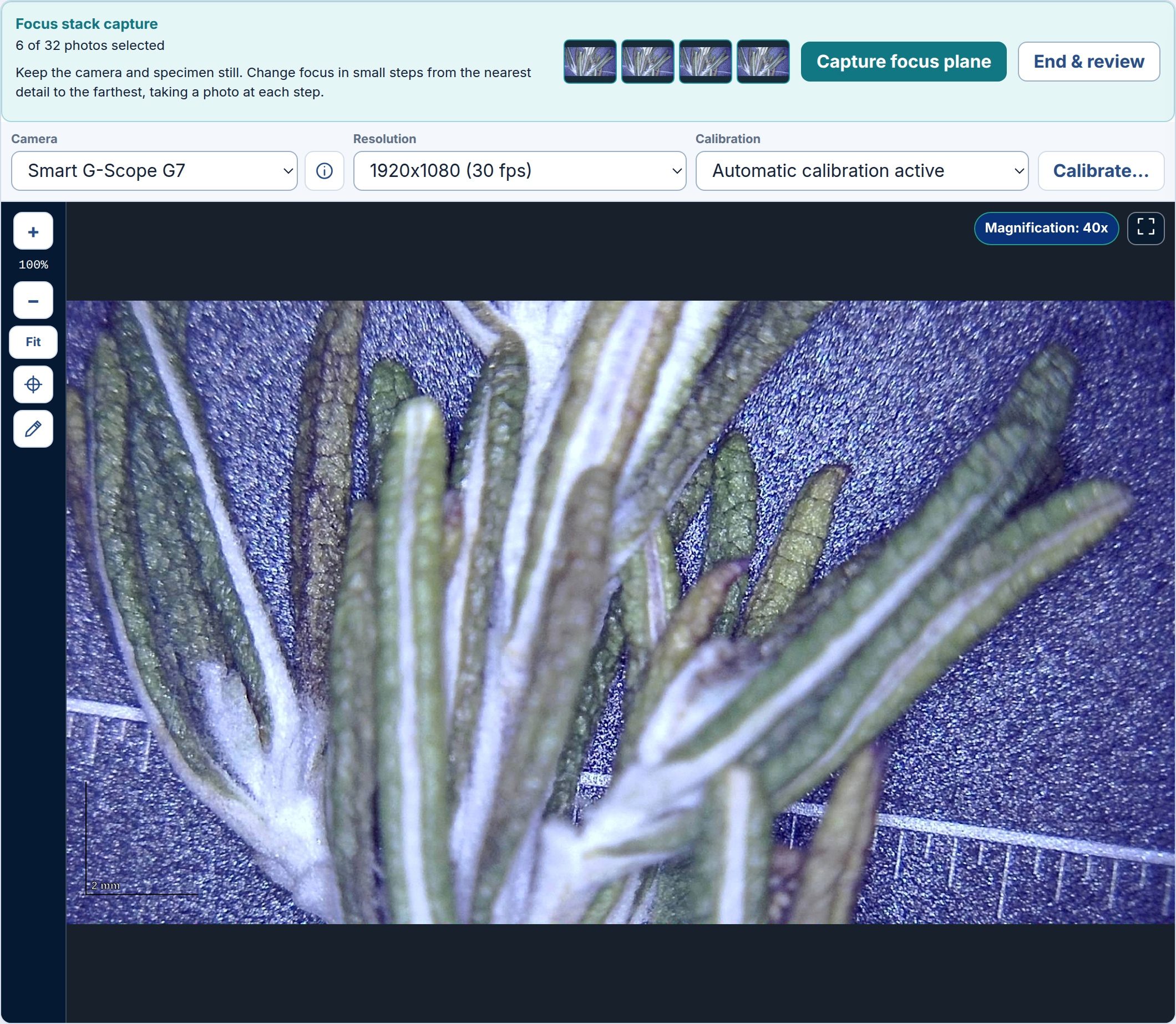
作例セッションの元の写真6枚を再生した、実際のUIでの撮影デモです。ピントはユーザーが調整します。 写真と保存オプションを確認
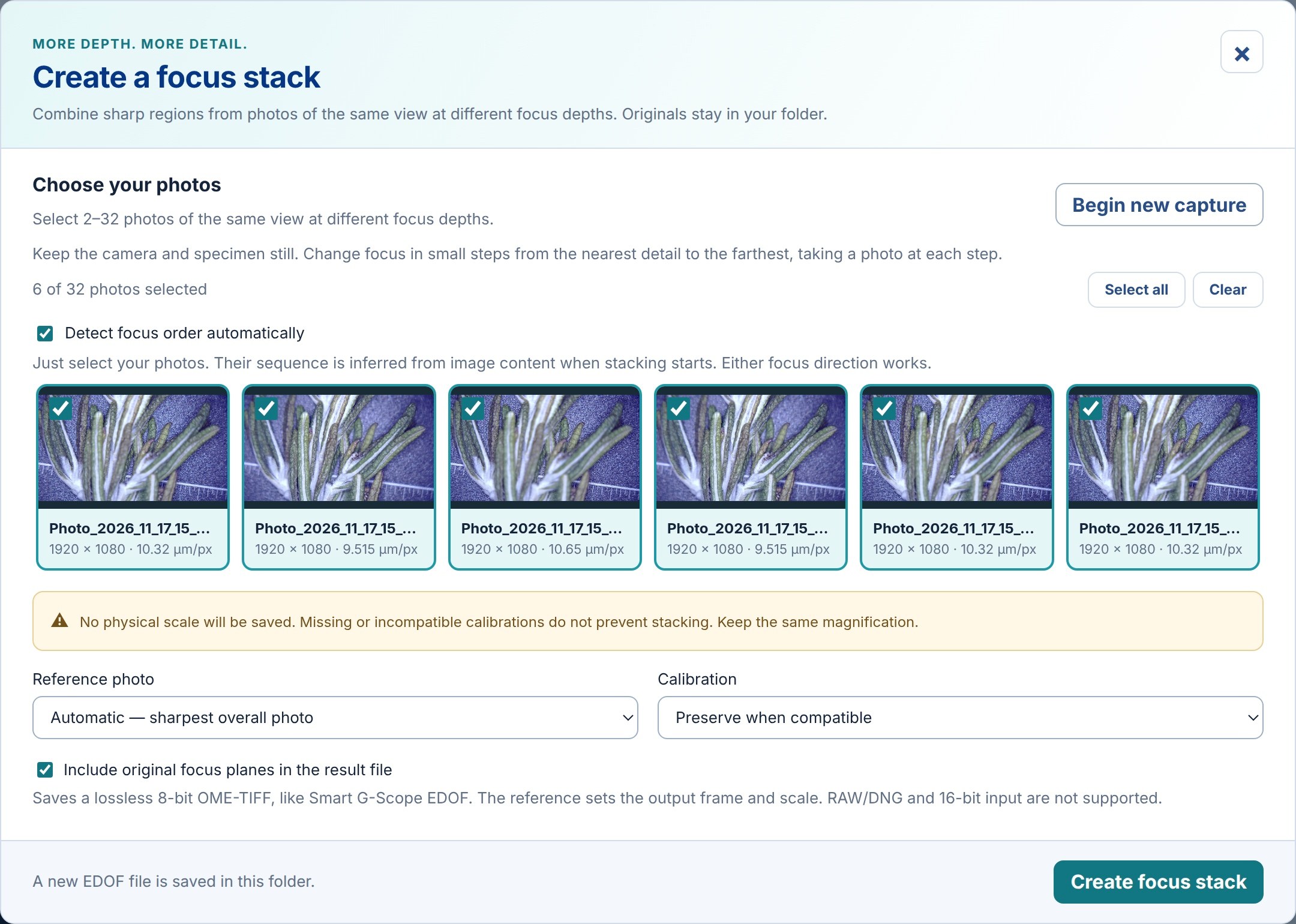
同じ視野の写真を2~32枚選びます。Detect focus order automaticallyをオンにし、必要に応じて基準写真を指定します。元の焦点面を保存するか選び、合成前にキャリブレーションの通知を確認してください。
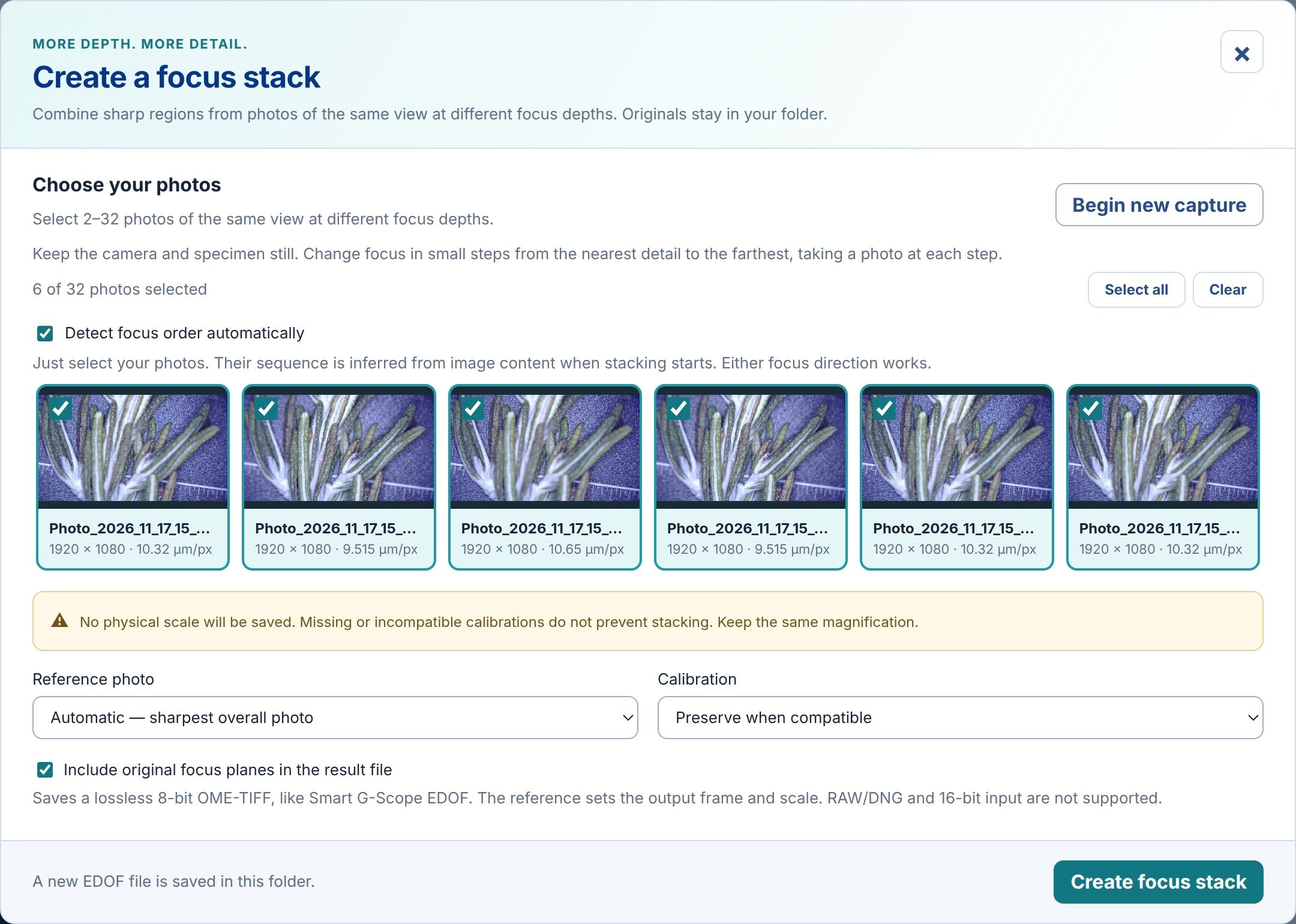
1920 × 1080の元写真6枚には異なるキャリブレーションが記録されています。この作例は物理スケールなしで保存されると通知されます。 フォーカススタックを作成して保存
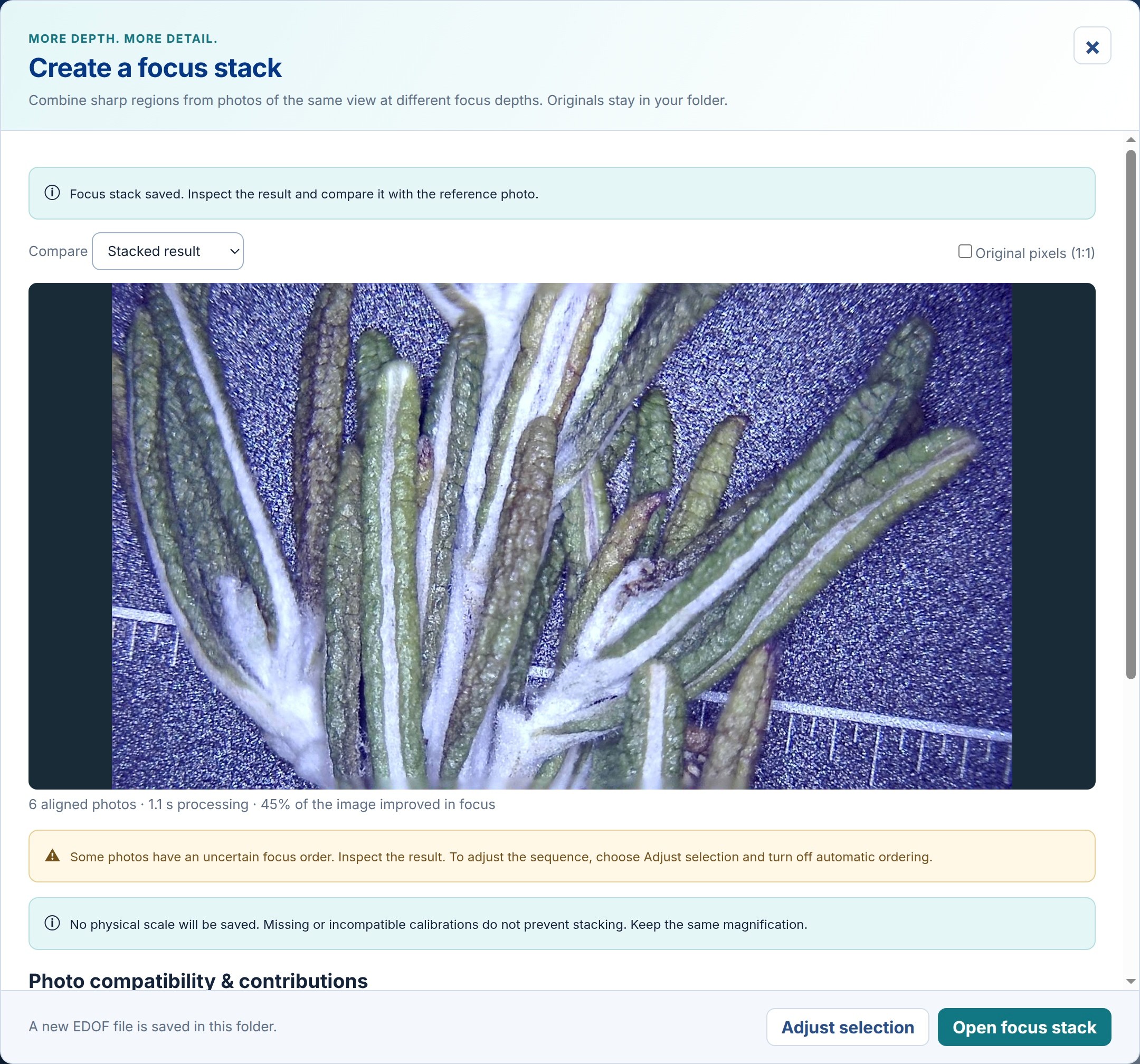
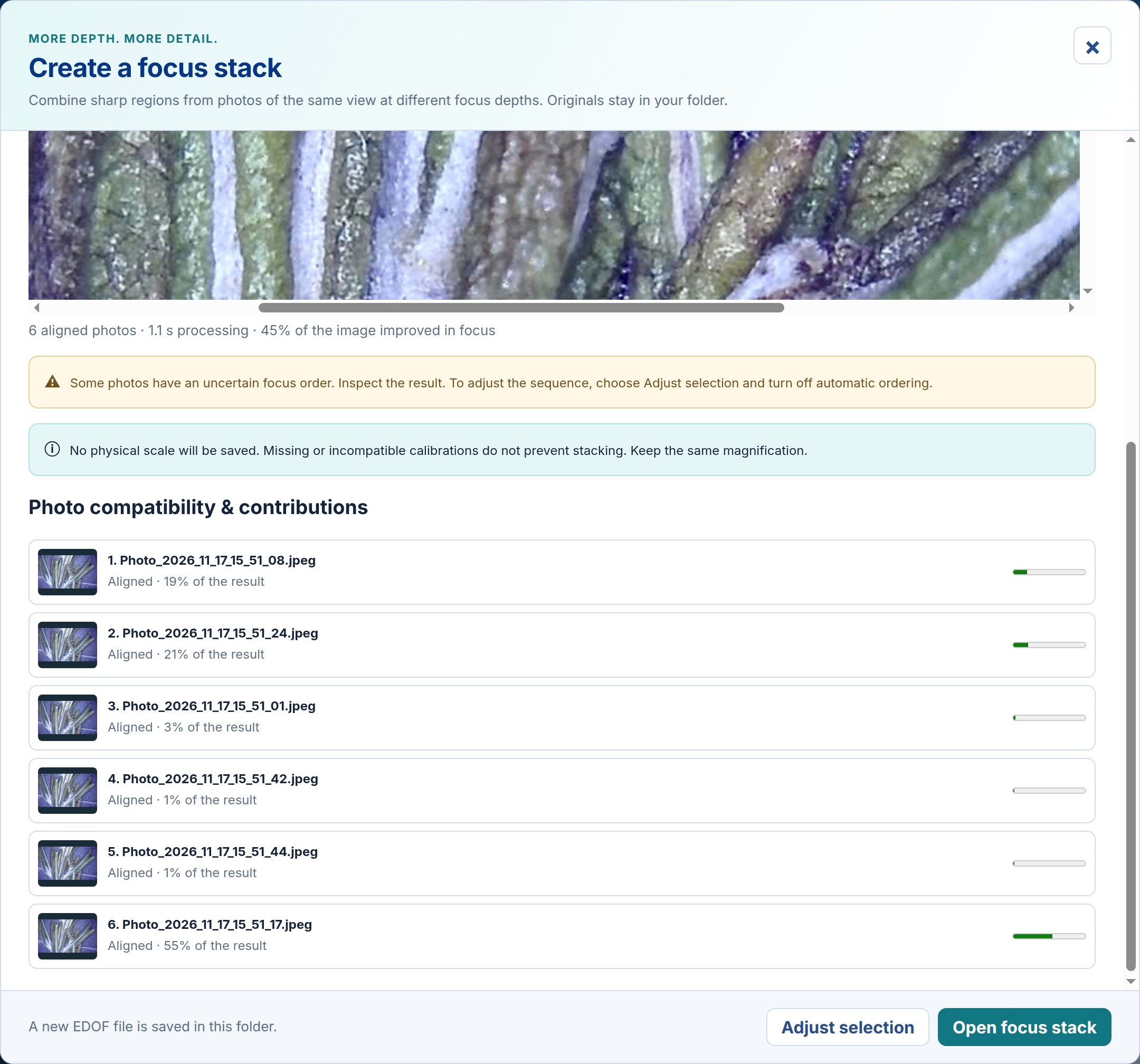
Create focus stackをクリックします。進捗を確認でき、処理中はキャンセルも可能です。G-Scopeは新しい可逆8ビットOME-TIFFをセッションフォルダーに保存し、元写真は変更しません。各写真の位置合わせと寄与を確認します。
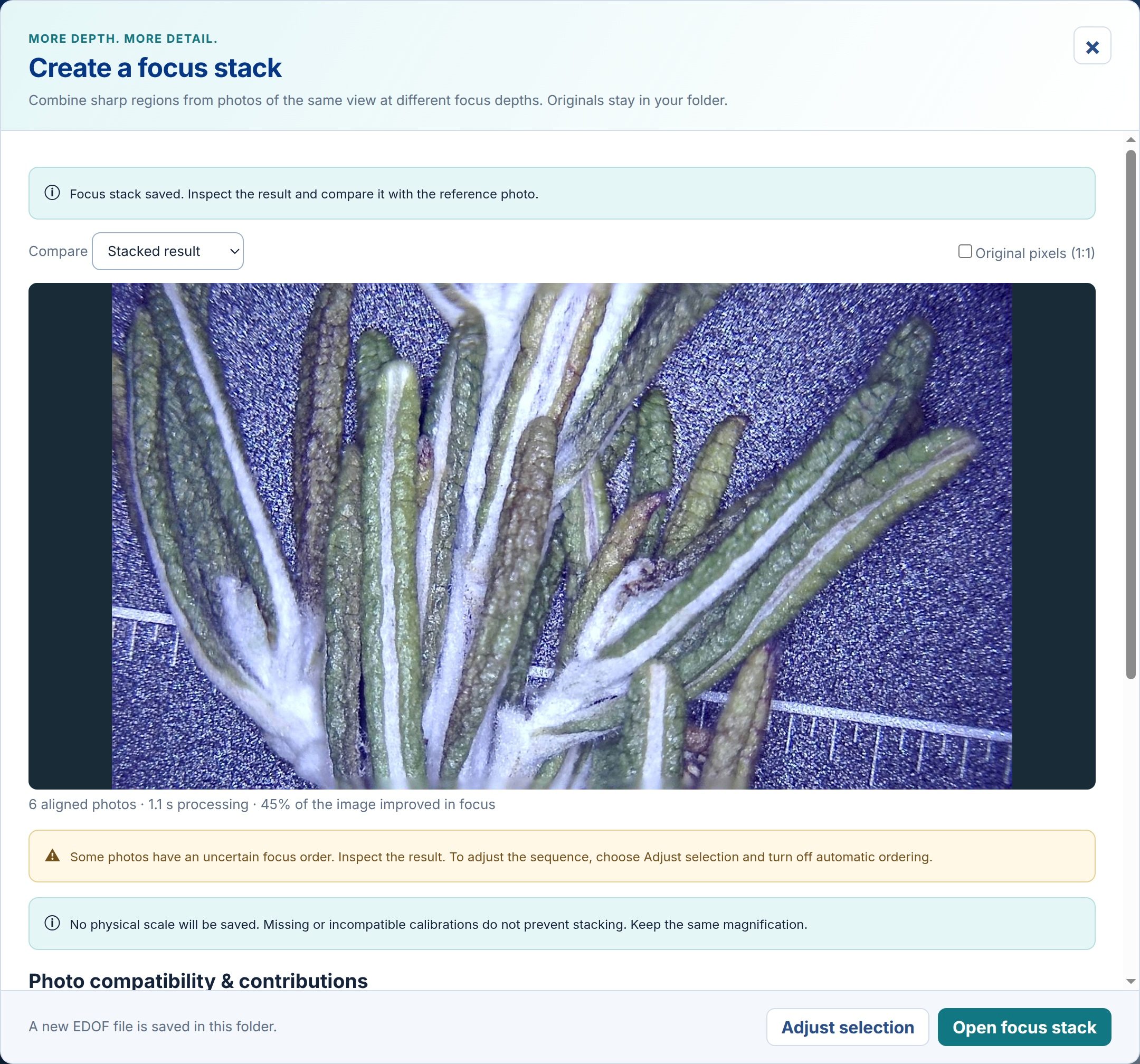
実際の結果では6枚すべてを1920 × 1080の1枚に合成しています。順序の確認通知もそのまま表示しています。推定順序は深さの測定値ではありません。 元の解像度で比較
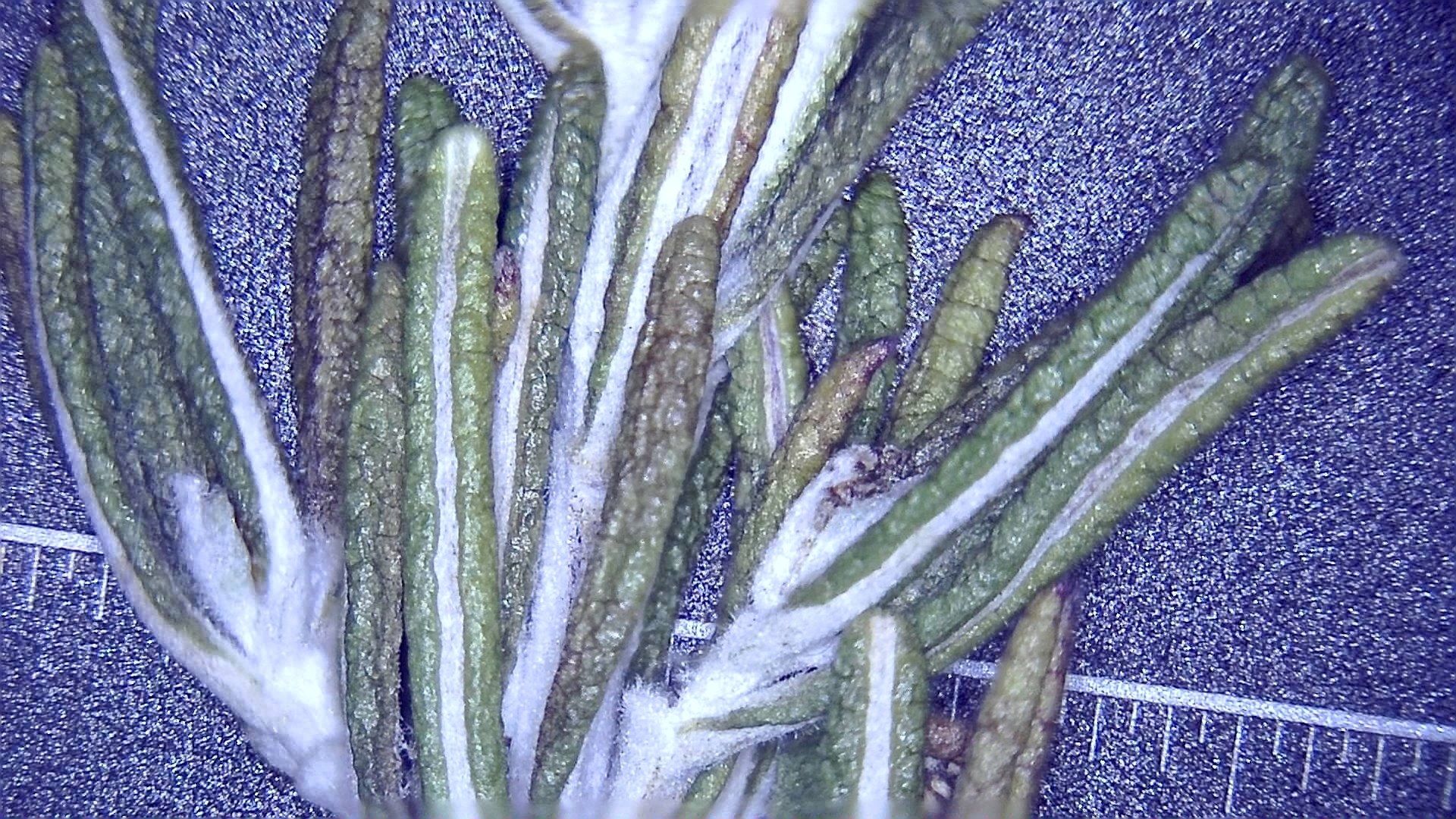
CompareでStacked resultとReference photoを切り替えます。Original pixels (1:1)をオンにし、プレビューをスクロールして細部や輪郭を確認します。必要ならAdjust selectionに戻り、自動順序をオフにすると手動の並べ替え矢印が表示されます。Open focus stackで保存画像をビューアーに開きます。
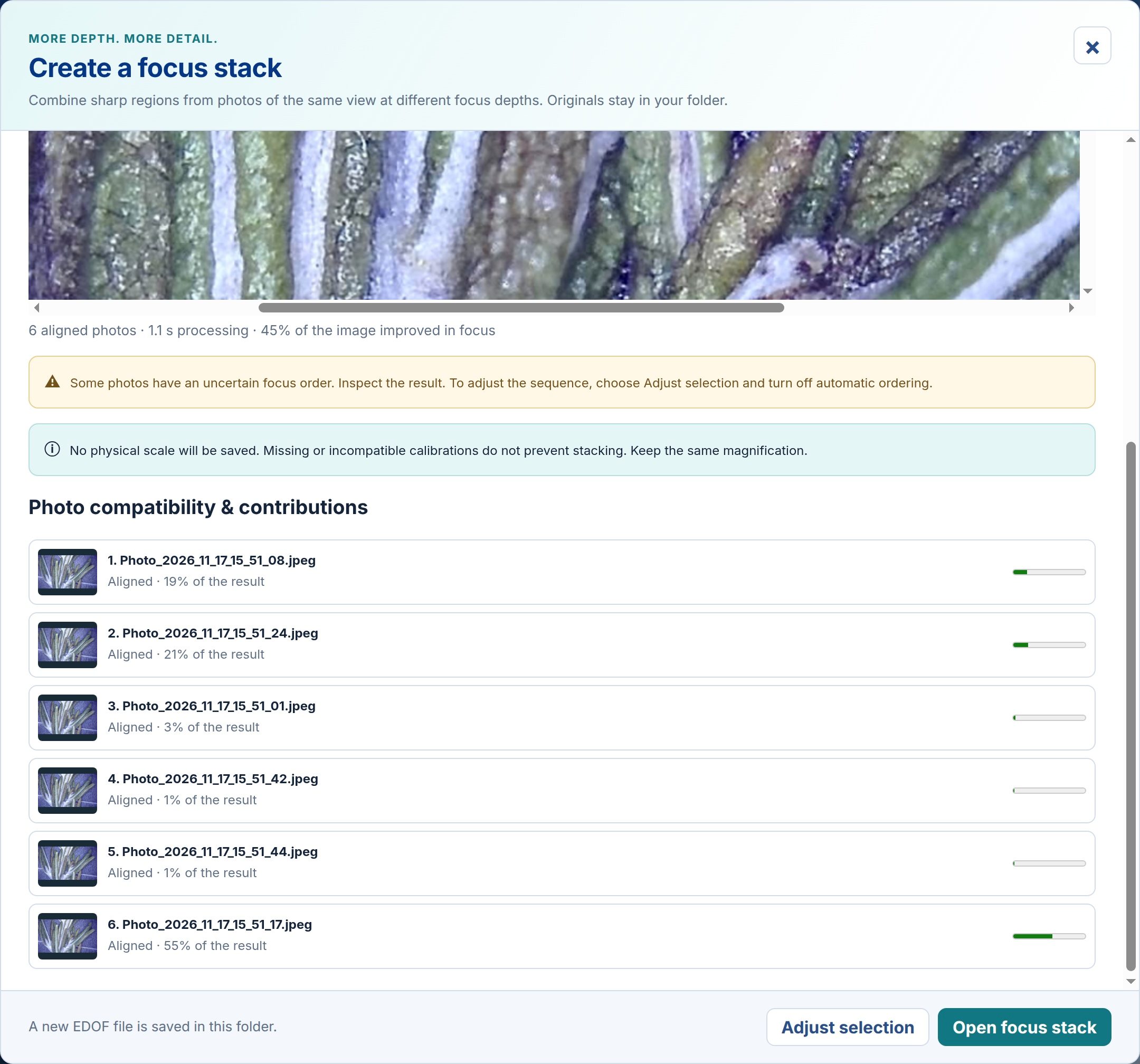
保存結果を1:1で確認し、どの写真が細部に寄与したかを調べます。互換性のあるキャリブレーションは保持されますが、この作例はピクセル座標のみです。
制限と期待
- 視野、倍率、照明を一定に保ってください。標本の動き、大きなずれ、焦点面の不足、透明な構造の重なりなどにより、アーティファクトや合成失敗が生じることがあります。
- 同じ寸法の不透明画像を使用してください。JPEG、PNG、BMP、WebP、対応する非圧縮8ビットTIFFを利用できます。上限は1枚20 MP、合計80 MPです。RAW/DNGと16ビット入力には対応していません。
- 画面例は、カメラを模擬し、実際のSmart G-Scope G7セッションを使用した本物のアプリ画面です。保存済みの合成結果も実物です。処理時間や結果は写真とコンピューターによって異なります。
よくある質問
電動フォーカスや接続中のカメラは必要ですか?
電動フォーカスは不要です。対応カメラや顕微鏡のピント調整を使います。Proライセンスがあれば、カメラを接続せずに既存の写真を合成できます。Smart G-Scopeを接続してもPro機能が有効になります。
Smart G-ScopeのEDOFとの違いは?
どちらも複数の焦点面を合成し、被写界深度を拡張します。Smart G-Scope EDOFは撮影中に対応顕微鏡の電動フォーカスを制御します。フォーカススタッキングでは手動で撮影した焦点面や既存の写真を使えるため、ほかの対応カメラでも利用できます。深度マップや3Dモデルは作成しません。
合成結果で寸法を測定できますか?
すべての元写真のキャリブレーションに互換性がある場合のみ物理スケールが保持されます。それ以外は通知が出て、合成画像はピクセル座標で保存されます。この作例ではスケールが一致しないため、物理キャリブレーションはありません。物理寸法の測定前に位置合わせを確認し、有効なキャリブレーションを設定してください。