特徴
顕微鏡画像のスティッチングとパノラマ
キャプチャ、レビュー、ステッチという簡単で直感的なワークフローで顕微鏡パノラマを作成します。ガイド付き自動キャプチャを有効にし、標本をゆっくりと移動し、G-Scope が次の重なった写真を撮影する間、静止したままにします。または、すでに持っている写真から始めます。 G-Scope Desktop Pro は、2–32 画像をより大きなモザイクに位置合わせしてブレンドし、有効なキャリブレーションで検査および測定できるようにします。すべてが Windows、macOS、および Linux でローカルに実行されます。
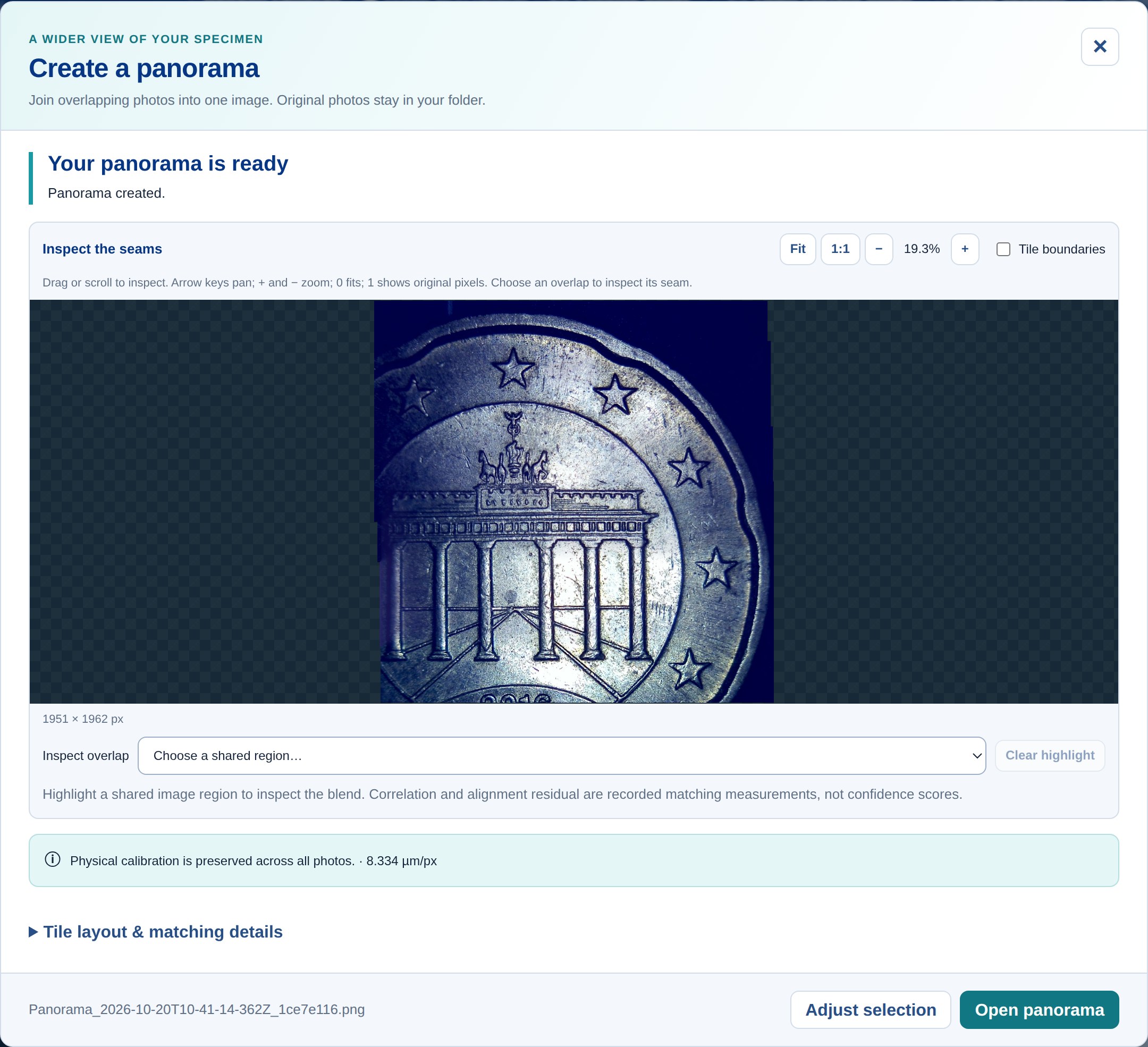
一目でわかる
デスクトッププロ
Windows、macOS、Linux
ガイド付き自動キャプチャ
ゆっくりと移動し、静止して、G-Scope に次のタイルを取得させます
接合部を検査する
フィット、1:1 ズーム、タイル境界、オーバーラップ詳細
ローカルに保存
PNG または OME-TIFF、ソースとアライメントのメタデータ付き
得られるもの
顕微鏡パノラマを簡単に
自動キャプチャは最初のタイルを取得し、十分な新しい詳細とオーバーラップを備えた安定したビューを監視します。視覚的なオーバーラップ マップ、進行状況バー、および簡単なプロンプトにより、試料を移動する際のガイドが表示されます。新しいエリアのターゲットを 10–40% (デフォルトでは 15%) から調整します。値を小さくすると、重なりが多くなる写真がより多く収集されます。タイルはいつでも手動で取得できます。
広い視野
複数の顕微鏡視野を文書化します。キャプチャ後、重なっている写真を確認し、[パノラマの作成] をクリックします。アプリは共有された詳細を見つけて画像を位置合わせし、回路基板、コイン、またはその他のほぼ平らな標本の大きなビューに継ぎ目をブレンドします。
すでに持っている写真から始めます
セッションまたはメディア ブラウザで Panorama を開きます。メディア ブラウザで写真を選択し、その選択内容を Panorama に直接送信することもできます。カメラを接続しなくても、既存の写真をステッチできます。
実際の結果を確認する
保存された画像を元のピクセル サイズで検査します。タイル境界をオンにしてオーバーラップを選択すると、共有領域、記録された相関、および利用可能な場合は位置合わせ残差が表示されます。写真が 1 つの接続されたパノラマを形成していない場合は、一致するグループを確認するか、中間の写真を追加します。
意味のある物理的なスケールを維持する
すべての入力に使用可能なキャリブレーションがある場合、G-Scope は画像を共通の物理スケールにし、保存されたスケールを出力解像度に合わせて調整します。キャリブレーションが欠落しているか互換性がない場合は、説明付きのピクセルのみのパノラマが生成されます。測定前に結果を校正できます。
仕組み
移動、静止、自動キャプチャ
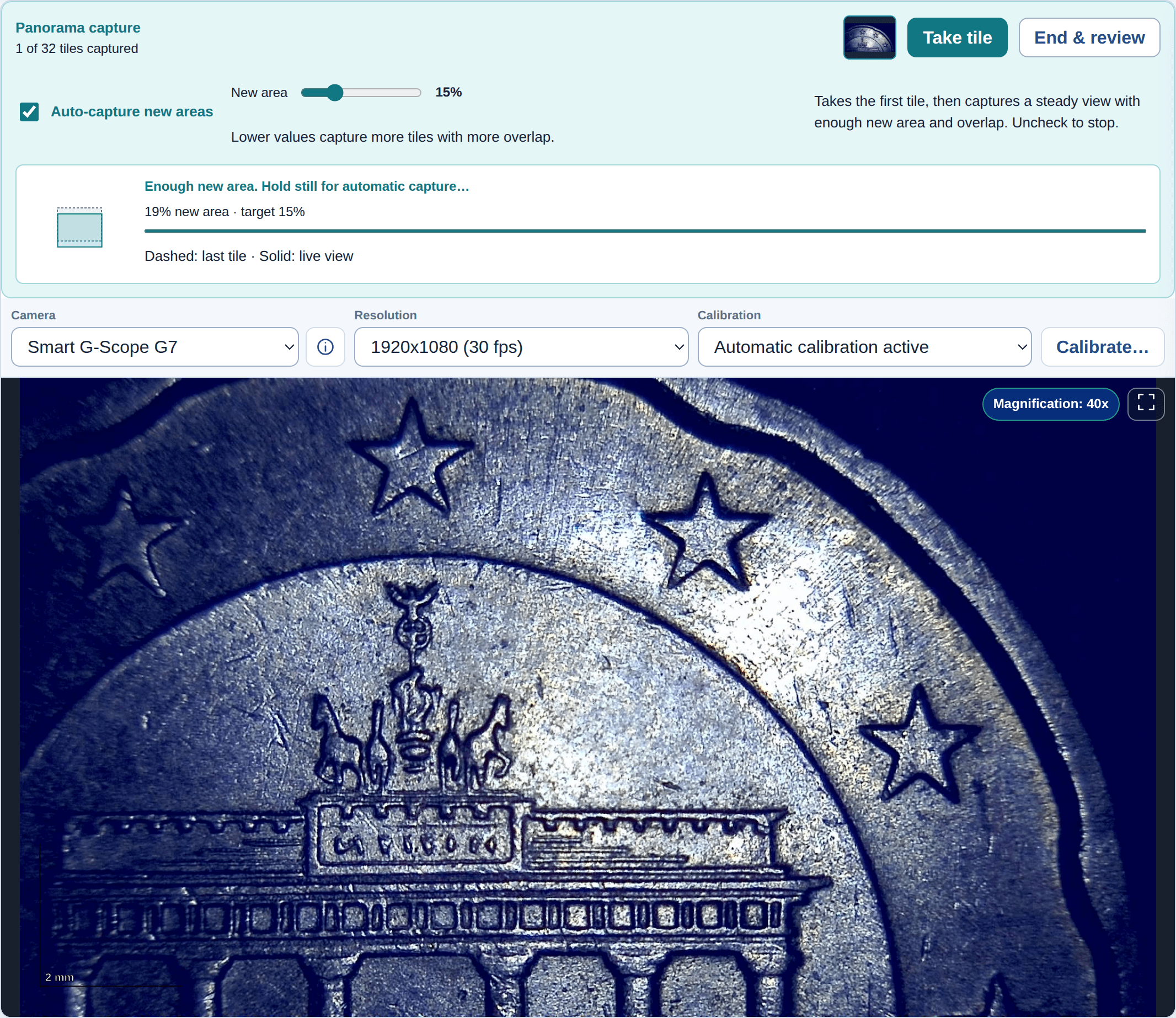
カメラを接続した状態で、「パノラマ…」を開き、「新規キャプチャの開始」を選択して、「新しい領域の自動キャプチャ」を有効にします。同じ焦点と倍率を維持しながら標本をゆっくりと移動し、指示に従って静止します。十分な新しい領域と重なりがあり、ビューが安定したら、アプリは次の写真を撮影します。 [新しいエリア] を 15% のままにして開始し、エリアをカバーしたら [終了してレビュー] を選択します。
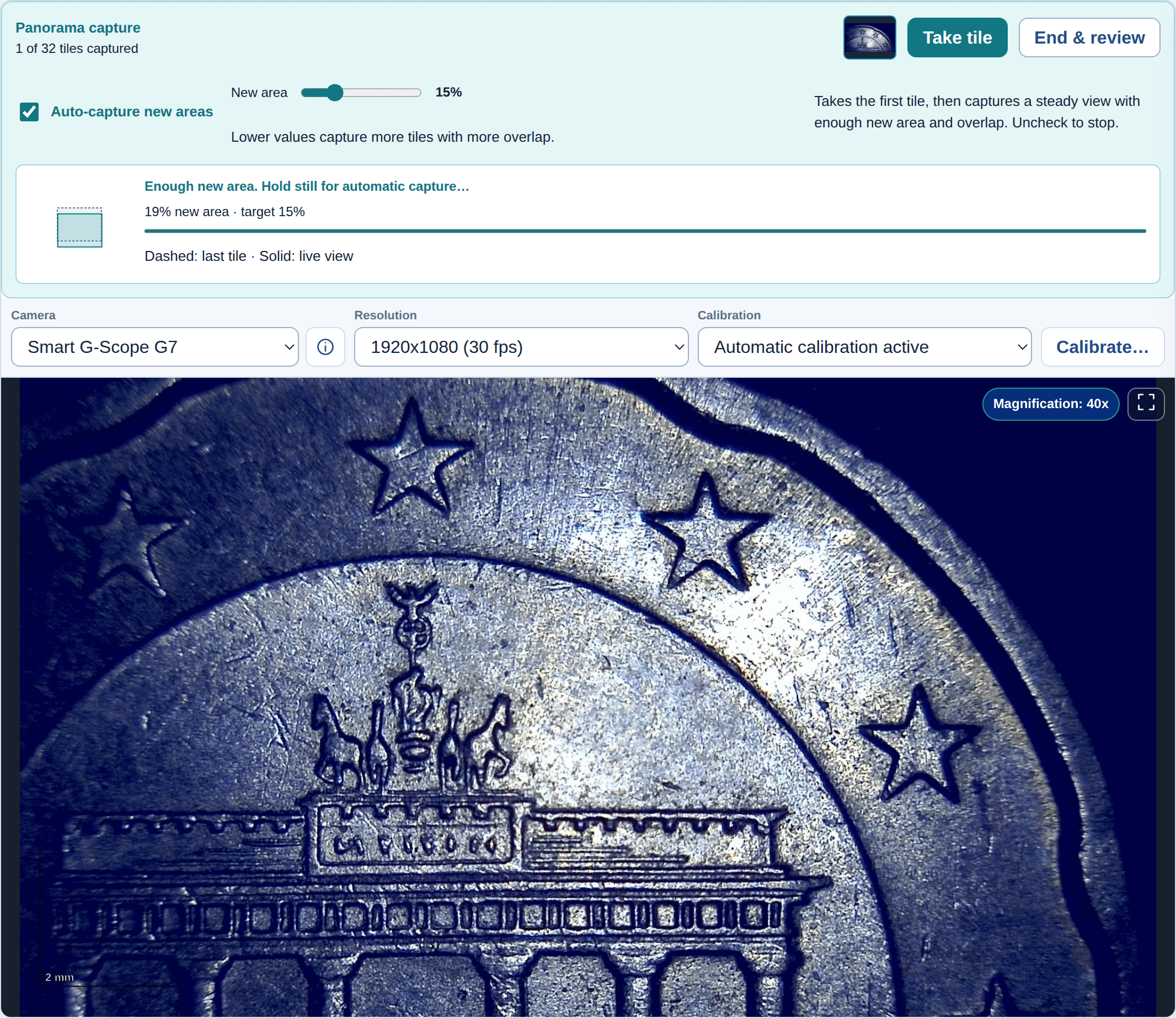
実際の G-Scope 2.6.5 自動キャプチャ インターフェイス。同じ校正済みコイン セッションからの記録画像を使用して実証されています。重なりマップと攻略ガイドはアプリによって計算されます。 重なった写真を確認する
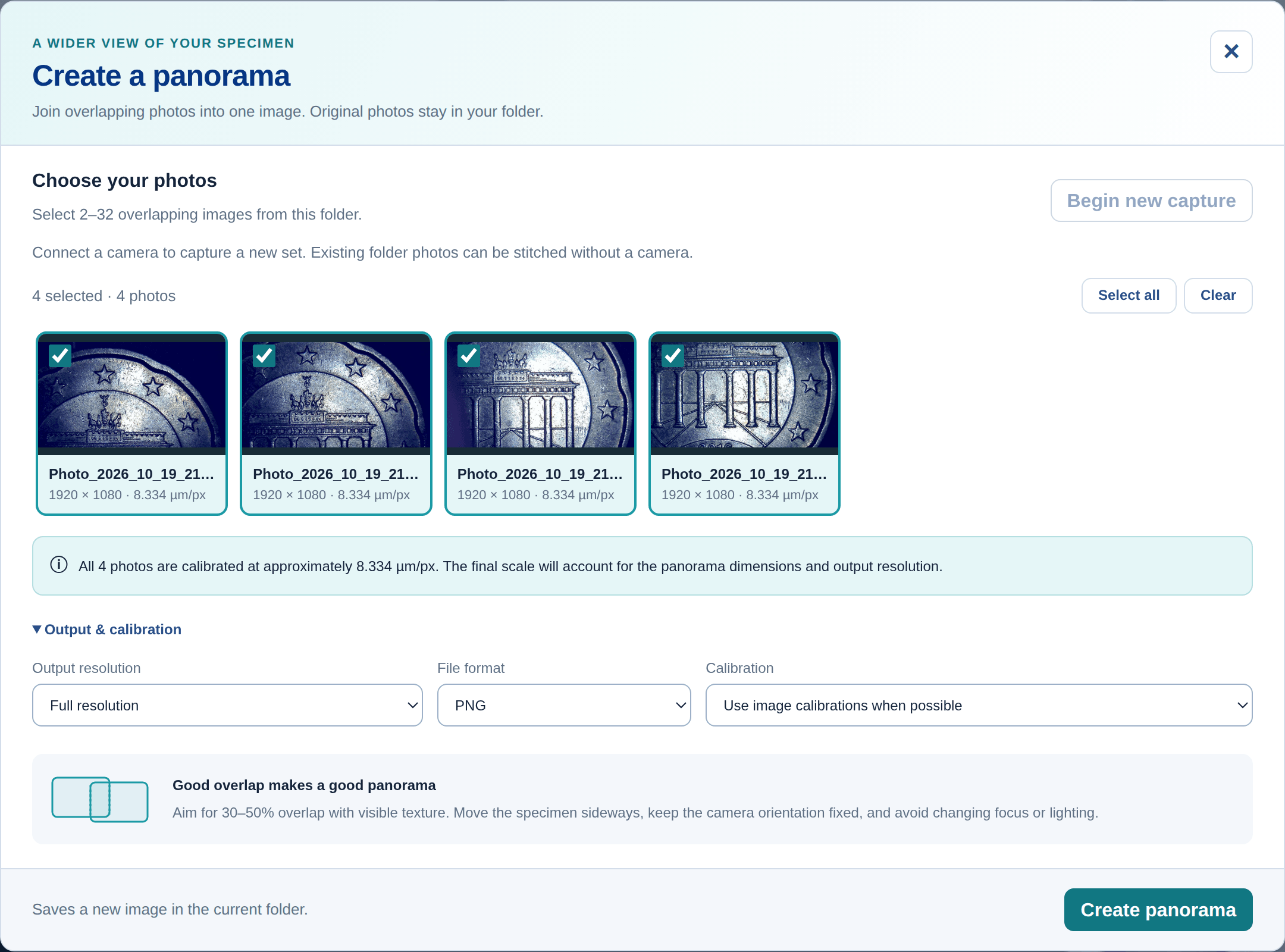
新しいキャプチャ シーケンスを確認するか、セッション フォルダーを開いてパノラマで 2–32 の既存の写真を選択します…。 [出力とキャリブレーション] を展開して、フル、ハーフ、または 4 分の 1 の解像度と PNG または TIFF を選択します。物理的な測定が必要な場合は、写真が十分な詳細を共有していること、および使用可能なキャリブレーションがあることを確認してください。
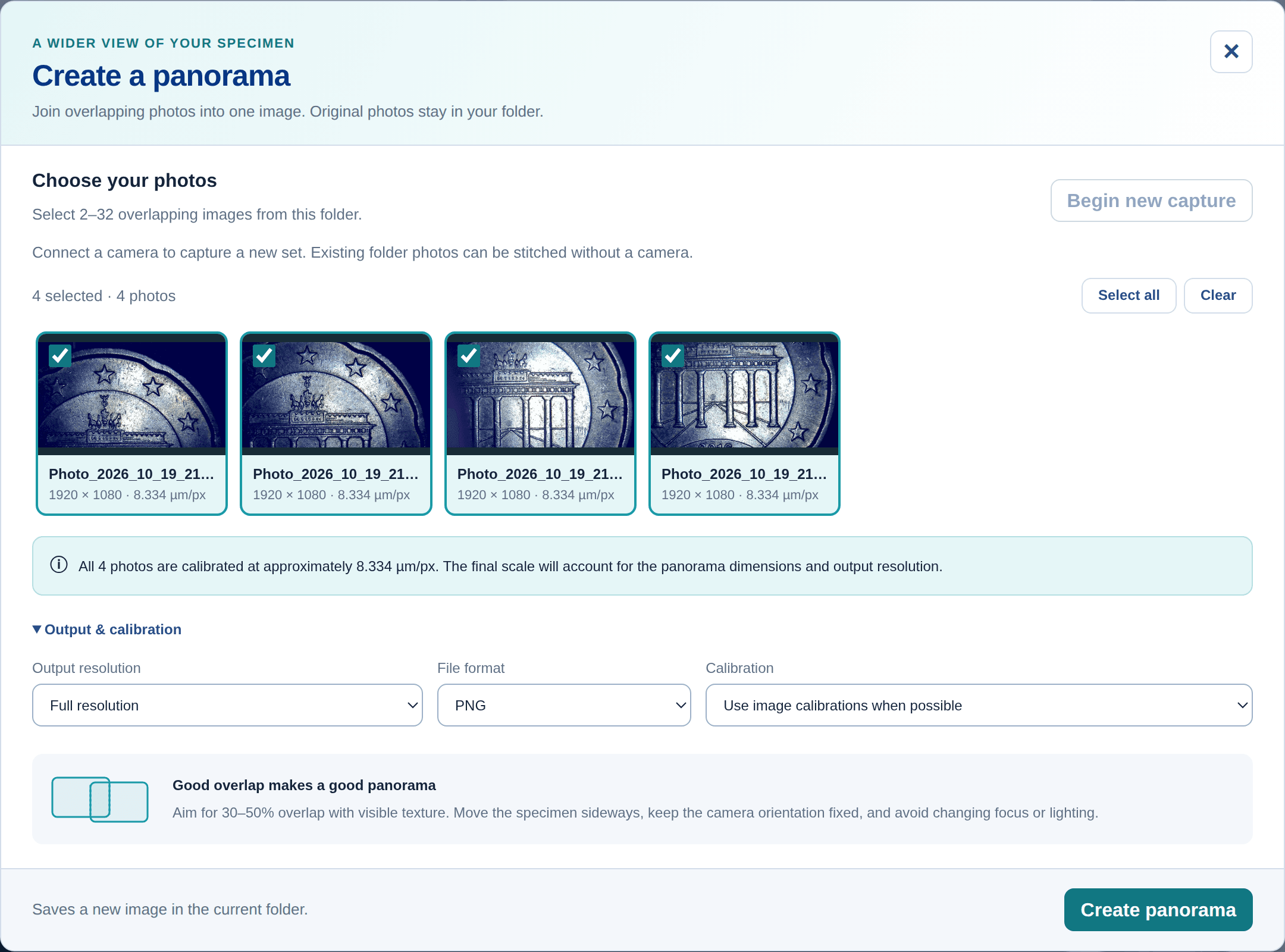
Smart G-Scope G7 で撮影した、コインの 4 枚の 1920 × 1080 写真。 4 つすべてが、セッションで記録された約 8.334 µm/px のキャリブレーションを共有します。 パノラマを作成して保存する
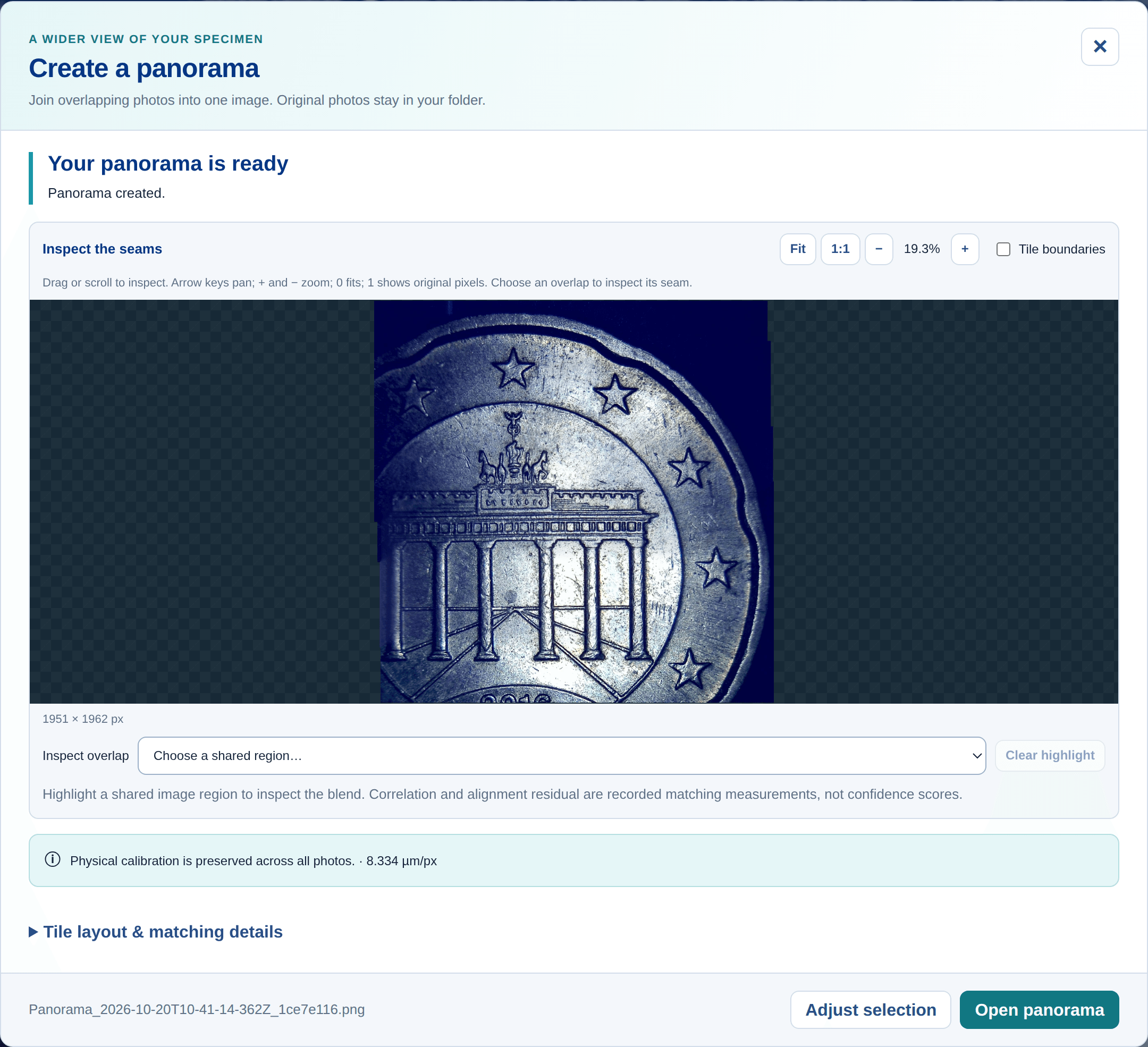
「パノラマの作成」をクリックします。 G-Scope は、重なり合う領域を照合し、位置合わせをチェックして継ぎ目をブレンドし、動作中に進行状況を確認します。結果は現在のフォルダーに新しい画像として保存されます。ソース写真は変更されません。
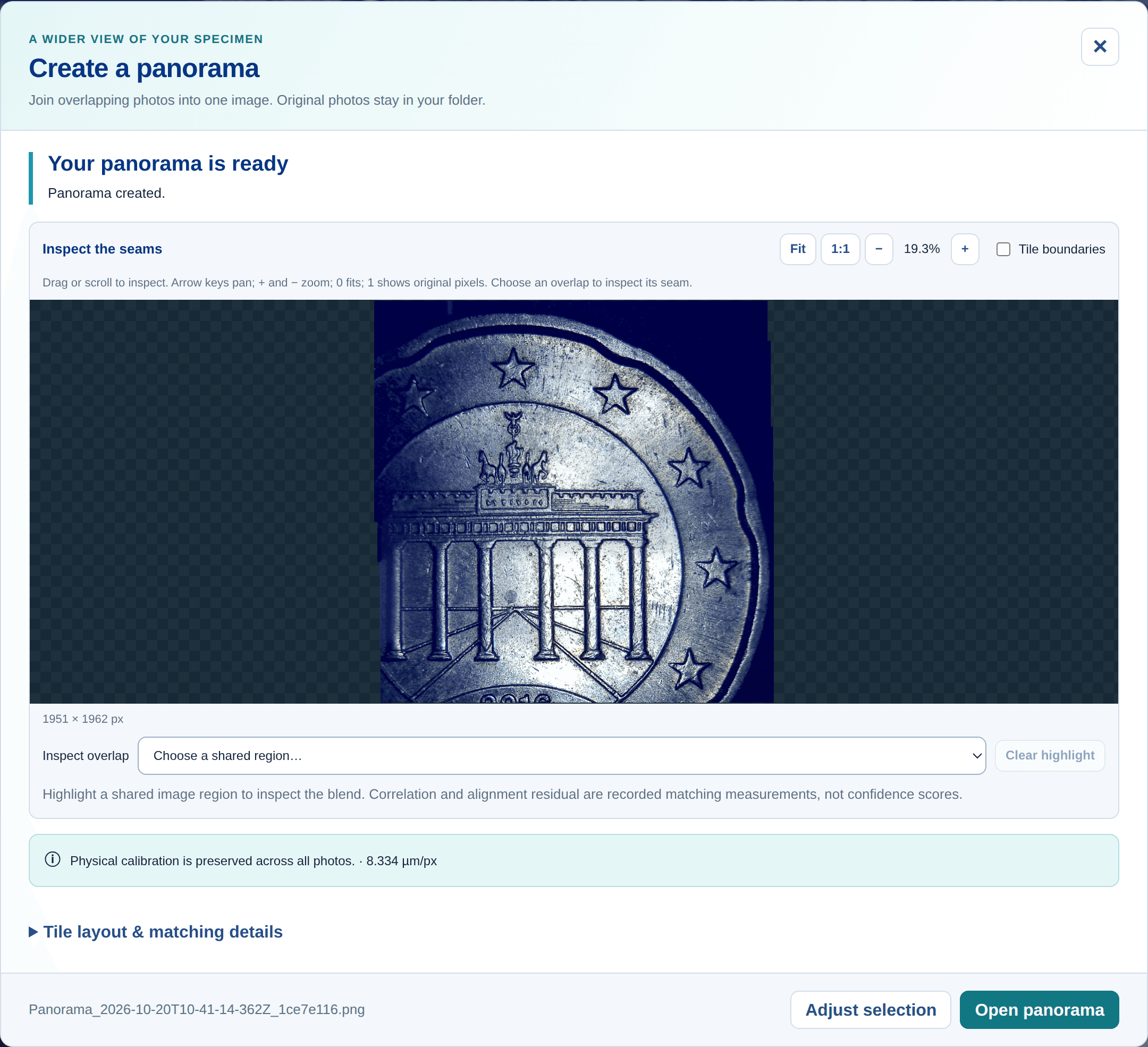
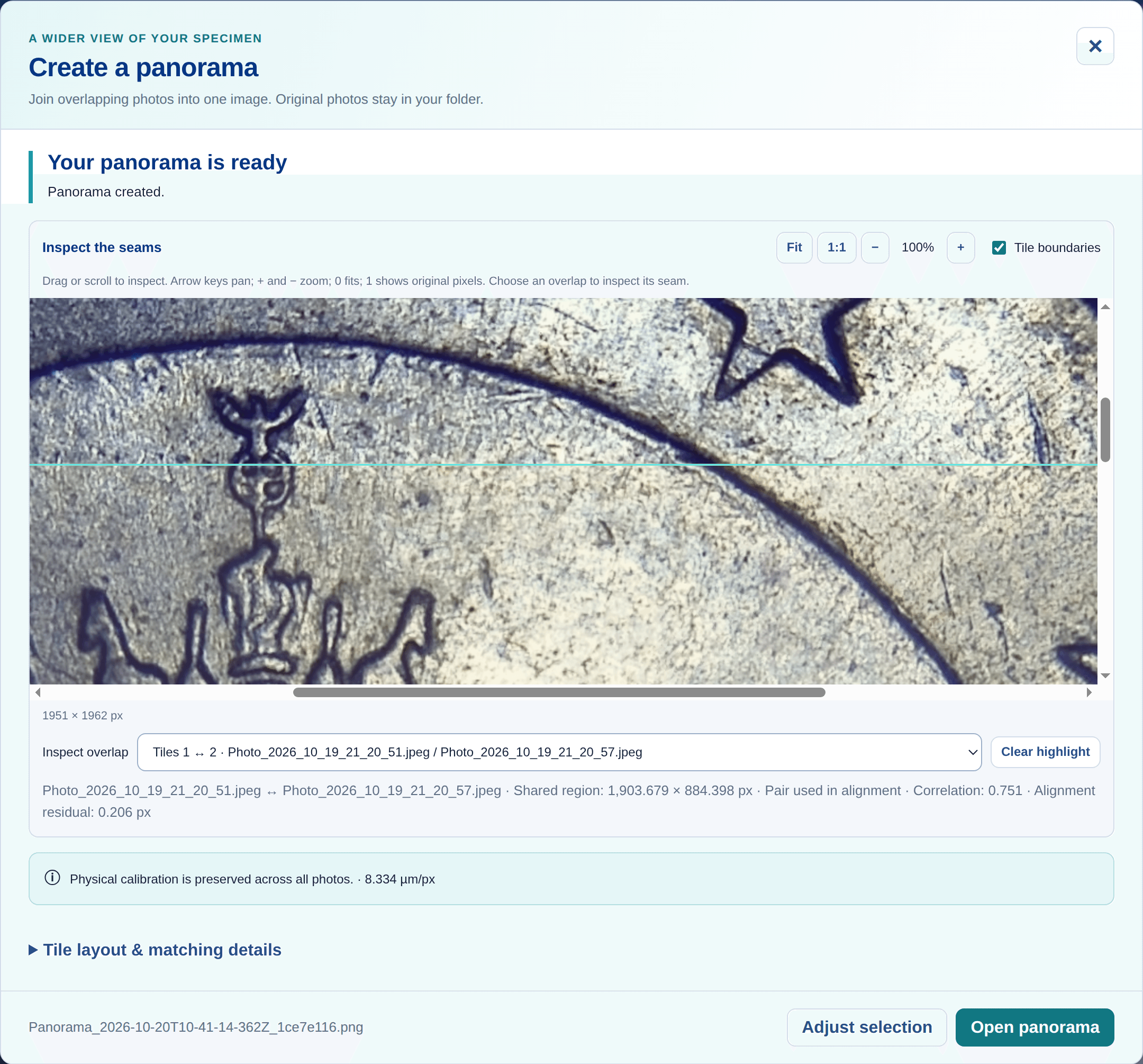
4 枚の写真は、この 1951 × 1962 パノラマを形成しており、ソース キャリブレーションは約 8.334 µm/px に保たれています。 [フィット] には、完全に保存された画像が表示されます。 拡大して縫い目を確認してください
1:1 を使用して元のピクセルを検査するか、ズームしてドラッグして移動します。タイル境界を有効にし、重複部分を選択して結合を強調表示し、その一致する詳細を読み取ります。パノラマを開くと、保存された結果が写真ビューアに取り込まれ、測定と注釈が可能になります。
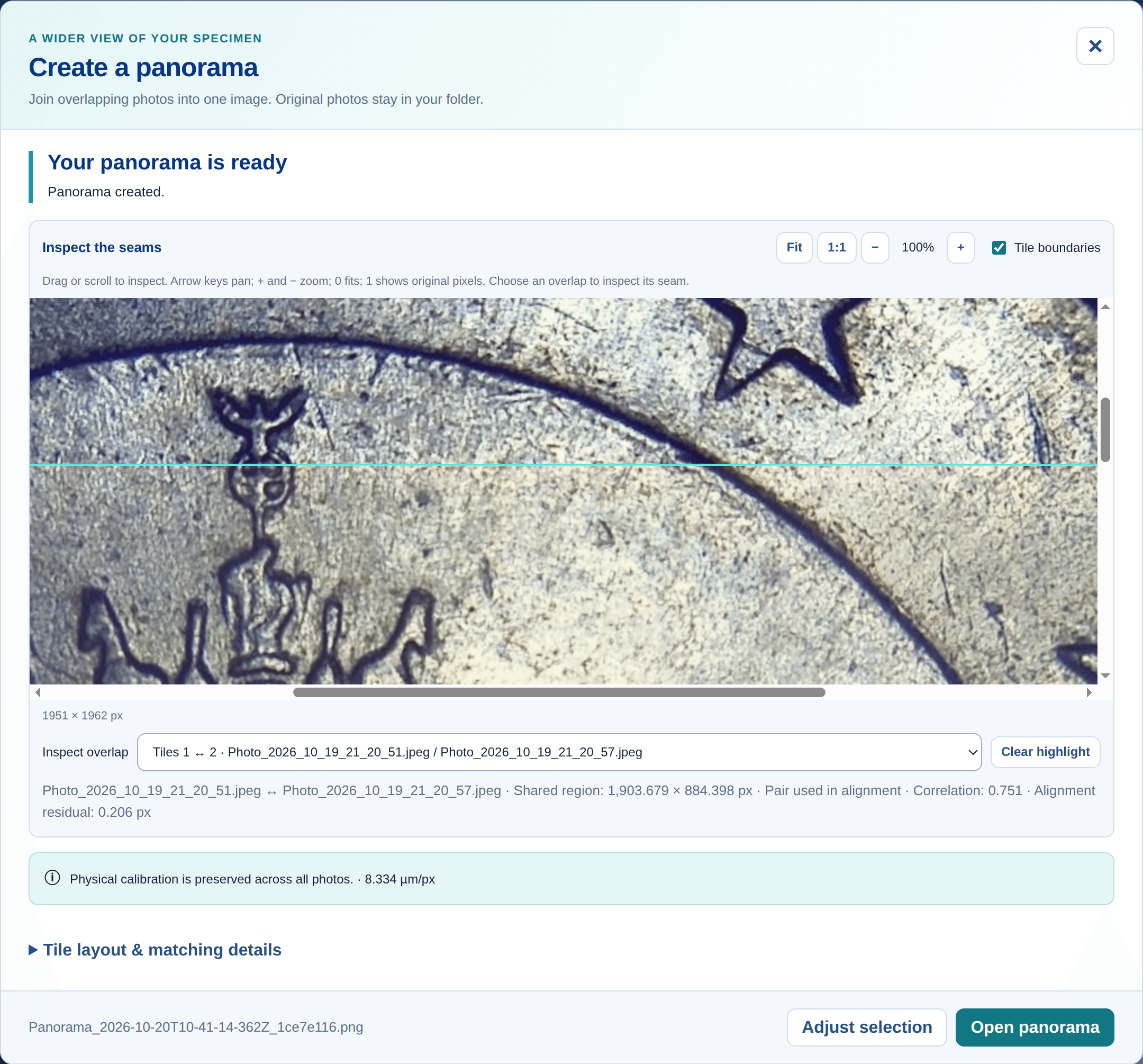
1:1 での実際のアプリの表示: 写真 1 と 2 の間の重なりを検査します。記録された相関は 0.751 で、アライメント残差は 0.206 ピクセルです。これらの値は実際の写真の位置合わせから取得されます。
制限と期待
- 試料を平らに静止させ、向きをそろえて十分な共通部分を確保してください。これは平行移動に基づくモザイク合成であり、3D再構成ではありません。
- 1回の処理で2–32枚の写真と、合計120メガピクセルまでの元画像または正規化済み画像データを使用できます。完成するパノラマが大きすぎる場合は、出力解像度を下げてください。
- 完成したパノラマは、実際の顕微鏡セッションで個別に撮影した4枚の写真を使用しています。自動撮影の実演では、そのセッションの画像をアプリで再生しています。画像の一致精度は、重なり、焦点、照明、試料の形状に依存します。
よくある質問
顕微鏡画像スティッチングとは何ですか?
顕微鏡画像のステッチングでは、標本の重なり合うビューを位置合わせし、モザイクまたはパノラマと呼ばれる 1 つの大きな画像に結合します。各ソース画像はタイルであるため、このワークフローはタイル ステッチとも呼ばれます。 G-Scope Desktop Pro では、2–32 の写真を結合して、回路基板、材料表面、またはその他のほぼ平らな試験片のより広い領域を記録できます。
Pro と接続された顕微鏡が必要ですか?
パノラマ ステッチは、Windows、macOS、および Linux の G-Scope Desktop Pro 機能です。 Pro ライセンスを使用すると、カメラを接続しなくても既存の写真をステッチできます。 Pro は、Smart G-Scope が接続されている間もロックを解除します。新しい写真セットをキャプチャするには、カメラが必要です。
自動パノラマキャプチャはどのように機能しますか?
G-Scope Desktop Pro 2.6.5 で、新しいパノラマ キャプチャを開始し、新しい領域の自動キャプチャを有効にします。アプリは最初の写真を撮影し、鮮明な詳細、十分な重なり、十分な新しい領域を含む安定したビューを待ってから、次の写真を撮影します。新しいエリアのターゲットの範囲は 10–40% で、デフォルトは 15% です。視覚的なガイダンスにより、いつ移動するか、静止するか、オーバーラップを回復するかを指示します。標本を自分で移動します。 「終了とレビュー」では、写真を選択してステッチするために開きます。
スティッチング用に画像をキャプチャするにはどうすればよいですか?
凹凸が見える、ほぼ平らな試験片を使用してください。横に動かし、写真ごとに静止したままにします。ガイド付き自動キャプチャは、重複を維持するのに役立ちます。手動でキャプチャする場合は、30–50% のオーバーラップを目指します。カメラの向き、倍率、焦点、照明を一定に保ちます。アプリは翻訳によって調整されます。回転したビュー、視点の変更、および移動する標本は、信頼性の高い一致を妨げる可能性があります。自動キャプチャは取得を支援します。最終ステッチでは位置合わせを個別にチェックします。
ステッチされたパノラマを測定できますか?
はい、キャリブレーションと継ぎ目を確認した後です。すべての写真からの使用可能なキャリブレーションを結果に組み込むことができ、画像は共通の物理スケールにリサンプリングされます。写真に使用可能なキャリブレーションが欠けている場合、または入力スケールが 4 倍以上異なる場合、パノラマは物理的なキャリブレーションなしで保存されます。測定を行う前にその結果を調整してください。
どの出力形式と解像度を選択できますか?
PNG または OME-TIFF を幅と高さの全幅、半分、または 4 分の 1 で保存します。 PNG は、ソース写真で覆われていない領域の透明度を保持します。 OME-TIFF はそれらの領域を黒で書き込みます。このアプリは、PNG の場合は最大 100 メガピクセル、OME-TIFF の場合は 40 メガピクセルをサポートし、最大辺の長さは 32,768 ピクセルです。メタデータ サイドカーには、ソース ファイル、タイル レイアウト、診断、およびキャリブレーションの決定が記録されます。