특징
교정: USB 현미경의 실제 단위
전체 화면 로컬 마법사는 라이브 프레임, 선택한 이미지 또는 이미지 파일을 기준으로 보정합니다. 프로필은 카메라, 해상도 및 배율별로 저장되므로 설정을 전환해도 측정이 무효화되지 않습니다.
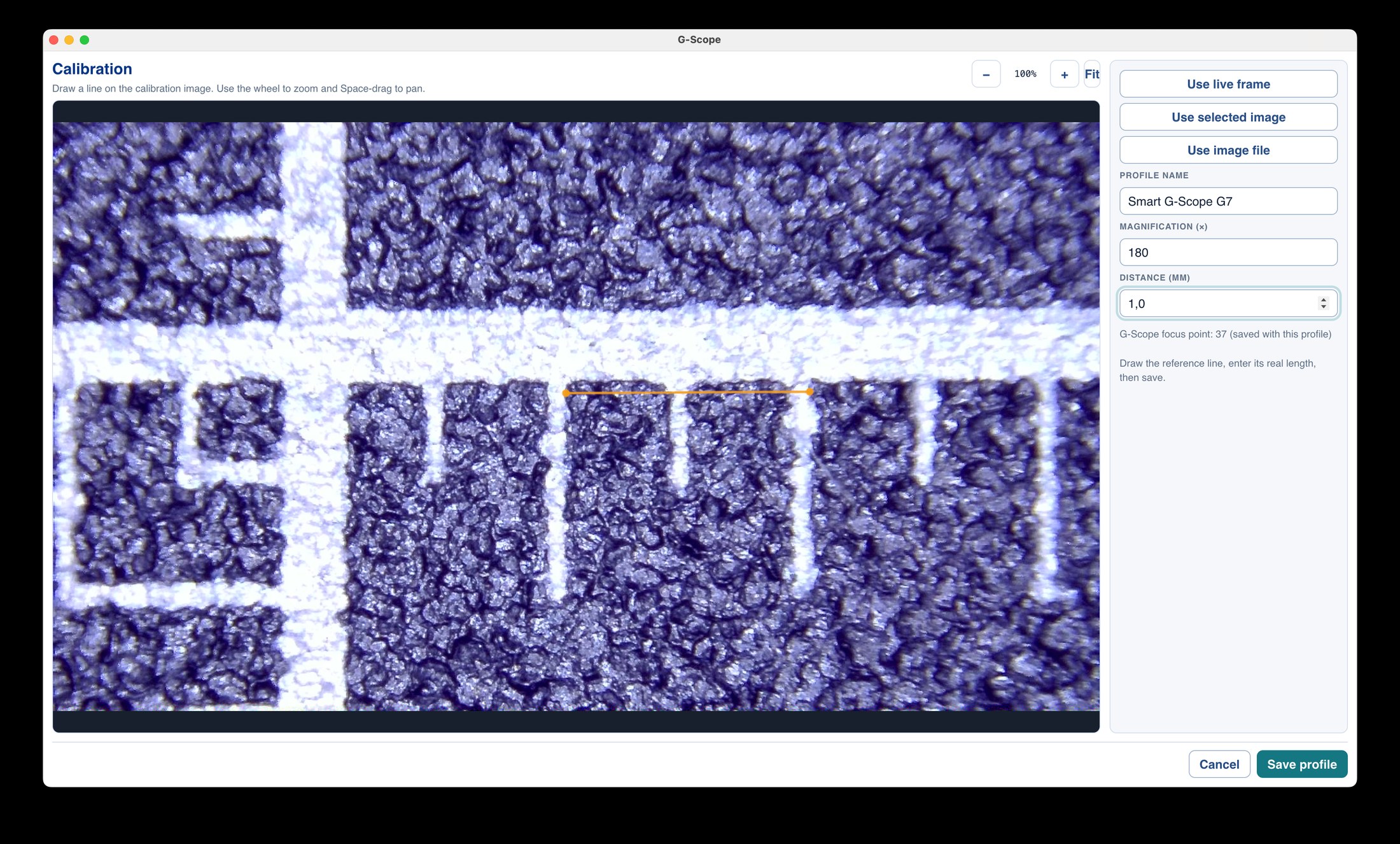
한눈에
모든 카메라
라이브 프레임, 선택한 이미지 또는 이미지 파일
20× 줌
정확한 기준선 배치
명명된 프로필
카메라별 저장, 해상도, 배율
Smart G-Scope
기기 픽셀 크기에 따른 자동 보정
당신이 얻는 것
알려진 크기의 모든 것에 대해 보정
눈금자, 스테이지 마이크로미터, 동전 또는 보정 슬라이드: 기준선을 그리고 실제 거리를 입력합니다.
정확한 참조 배치
참조 이미지를 최대 20×까지 이동 및 확대/축소하여 선이 대략적인 거리가 아닌 알려진 거리에 정확히 도달하도록 합니다.
기기를 바꿔도 살아남는 프로필
각 프로필은 카메라, 해상도, 배율별로 저장됩니다. 재보정하는 대신 다른 현미경으로 전환하고 프로필을 선택하십시오.
Smart G-Scope 자동 보정
연결된 Smart G-Scope는 광학 모드, 배율 및 물리적 픽셀 크기를 보고합니다. 교정은 자동으로 이루어지며 스케일 범례, 측정값 및 OME-TIFF 메타데이터가 모두 이를 사용합니다.
물리적 스케일 바
보정된 이미지는 실제 단위 축척 막대를 표시할 수 있으므로 내보낸 모든 그림에는 자체 축척이 적용됩니다.
표준을 준수하는 메타데이터
OME-TIFF는 교정이 가능할 때 OME-XML에 유효한 물리적 픽셀 크기를 포함하여 캡처하므로 다른 현미경 도구가 올바른 배율을 읽을 수 있습니다.
교정: 기본 소프트웨어 대 G-Scope Desktop
| ✕보정이 전혀 없거나 모든 모드에 대해 단일 하드 코딩된 값 | 카메라별 명명된 프로필, 해상도 및 배율 |
| ✕작은 미리보기에 눈으로 그린 기준선 | 정확한 배치를 위한 20× 줌 기능을 갖춘 전체 화면 마법사 |
| ✕앱을 닫으면 보정이 손실됩니다 | 프로필은 유지되며 나중에 선택하거나 제거할 수 있습니다 |
| ✕다른 소프트웨어에 스케일을 노출시키는 것은 없습니다 | OME-TIFF에 기록된 물리적 픽셀 크기 및 스케일 범례 |
자주 묻는 질문
어떻게 교정하나요?
보정 마법사를 열고 라이브 프레임, 현재 이미지 또는 이미지 파일을 선택하고 알려진 거리(예: 눈금자 또는 스테이지 마이크로미터) 위에 선을 그린 다음 실제 길이를 입력하고 프로필을 이름으로 저장합니다. 마법사는 전체 화면이므로 정확성을 위해 20×까지 확대할 수 있습니다.
앱에서 해상도 및 배율별로 보정을 저장하는 이유는 무엇인가요?
단위당 픽셀 값은 센서 해상도와 광학 배율에 따라 변경됩니다. 각 조합을 명명된 프로필로 저장하면 항상 올바른 교정이 가능하고 측정값이 정확하게 유지됩니다.
Smart G-Scope 소유자는 수동으로 보정해야 합니까?
아니요. 장치는 광학 모드, 배율 및 물리적 픽셀 크기를 보고하므로 보정 및 물리적 크기가 자동으로 파생됩니다. 수동 보정은 항상 대체 수단으로 사용할 수 있습니다.