2.6.8의 새 기능 · Desktop Pro
현미경 사진 포커스 스태킹
서로 다른 깊이의 디테일을 한 이미지에 담으세요. G-Scope는 같은 시야의 사진을 정렬하고 각 사진의 선명한 영역을 합성합니다. 호환 카메라에서 직접 초점을 조절하거나 세션 폴더에 저장된 사진을 사용할 수 있습니다.
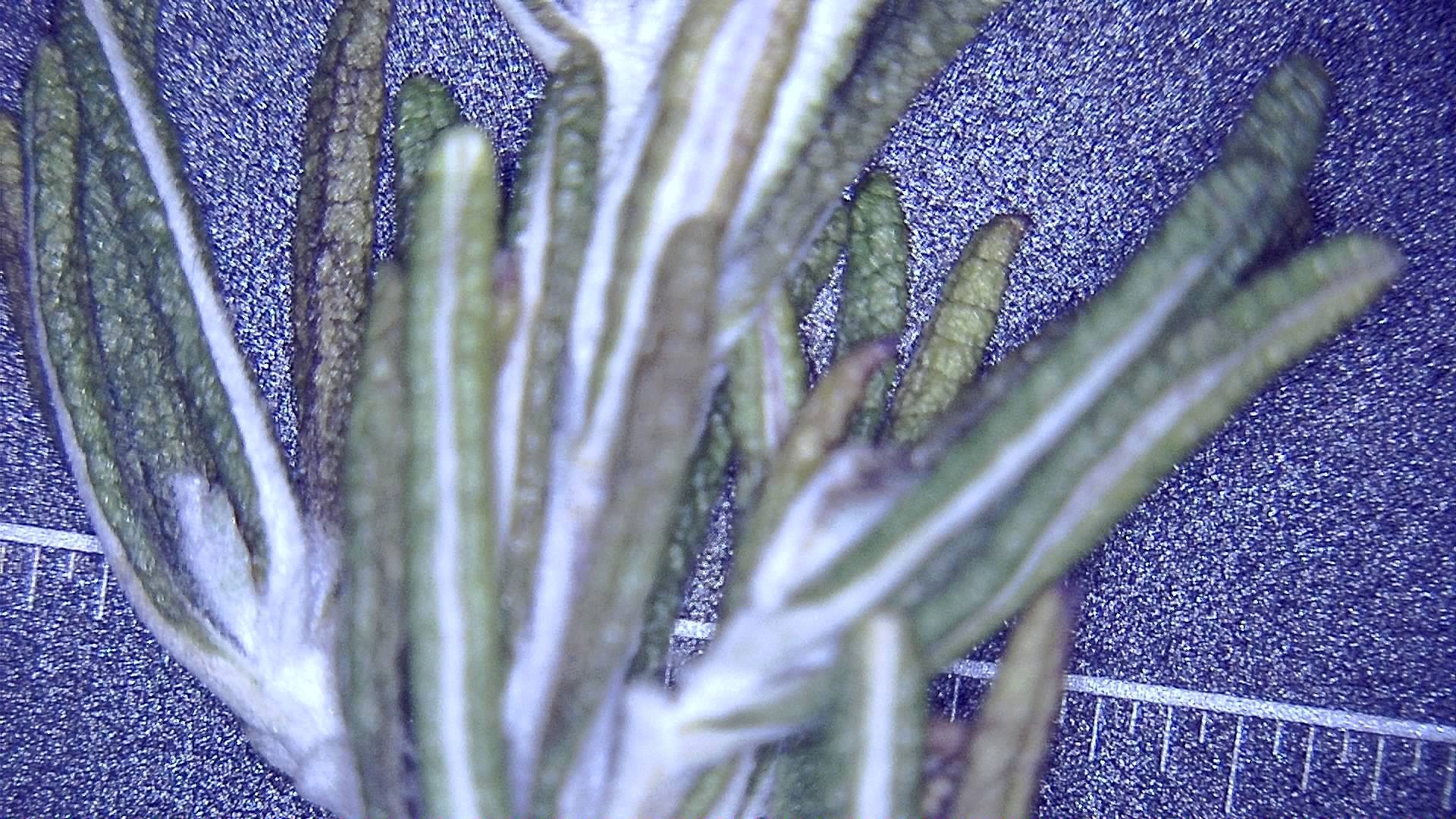
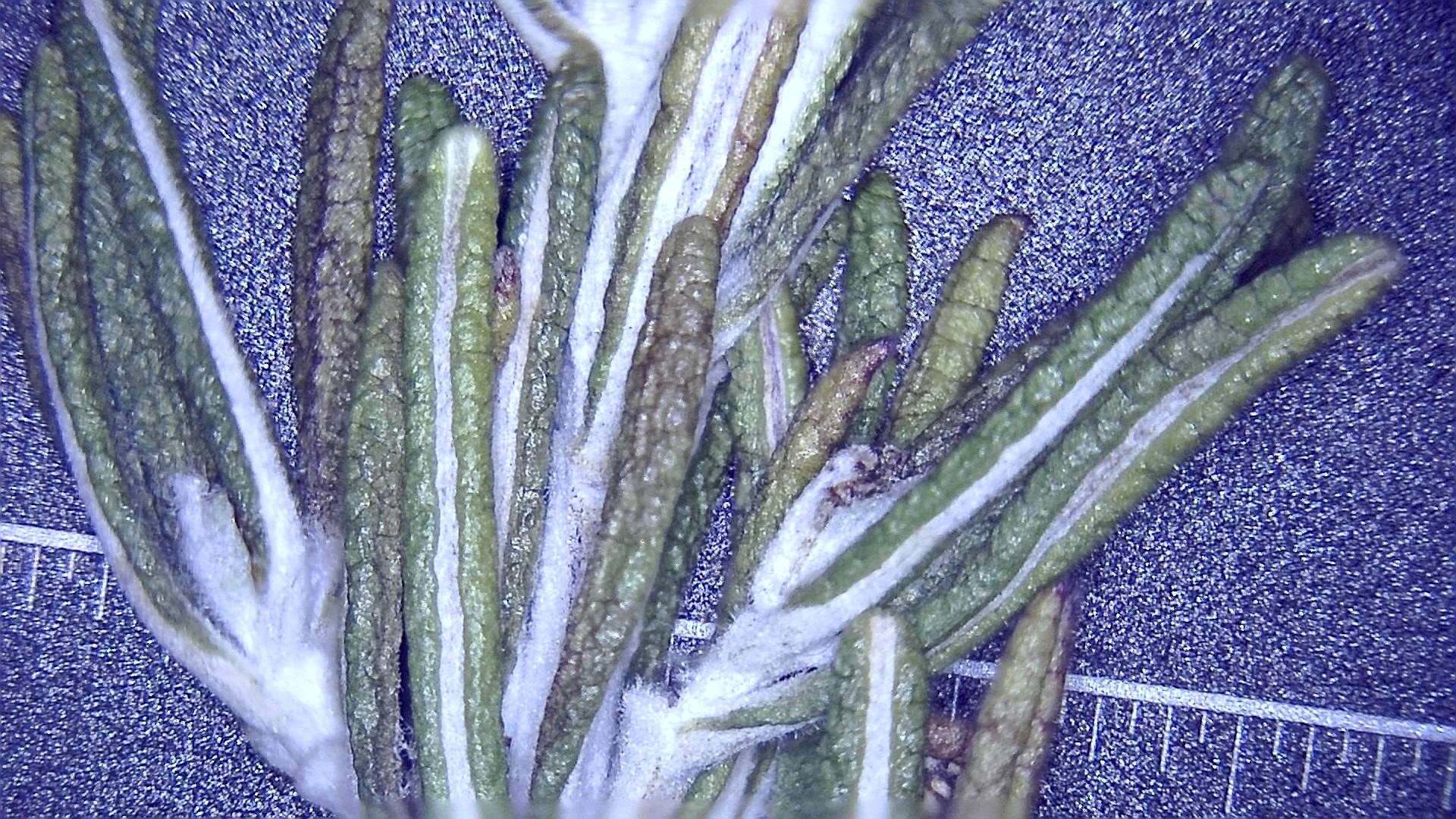
한눈에
Desktop Pro
Windows, macOS, Linux
같은 시야, 서로 다른 깊이
한 번에 사진 2~32장 합성
수동 초점으로 사용 가능
전동 초점 장치 불필요
디테일 보존
무손실 OME-TIFF, 원본 초점면 포함 선택 가능
당신이 얻는 것
시료의 더 많은 부분을 선명하게
고배율에서는 앞부분이 선명해도 뒷부분이 흐릴 수 있습니다. 포커스 스태킹은 여러 초점면의 디테일을 하나의 2D 이미지로 합쳐 피사계 심도를 넓힙니다. 고르지 않은 표면, 작은 부품, 식물 시료 등에 유용합니다.
자동 순서 추정과 직접 검토
G-Scope는 이미지 내용으로 초점 순서를 추정하고 사진을 정렬하며 각 사진의 기여도를 표시합니다. 순서가 모호하면 결과를 확인하라는 안내가 나타납니다. 선택 화면으로 돌아가 수동으로 순서를 바꿀 수도 있습니다.
작동 원리
초점만 바꾸며 사진 촬영
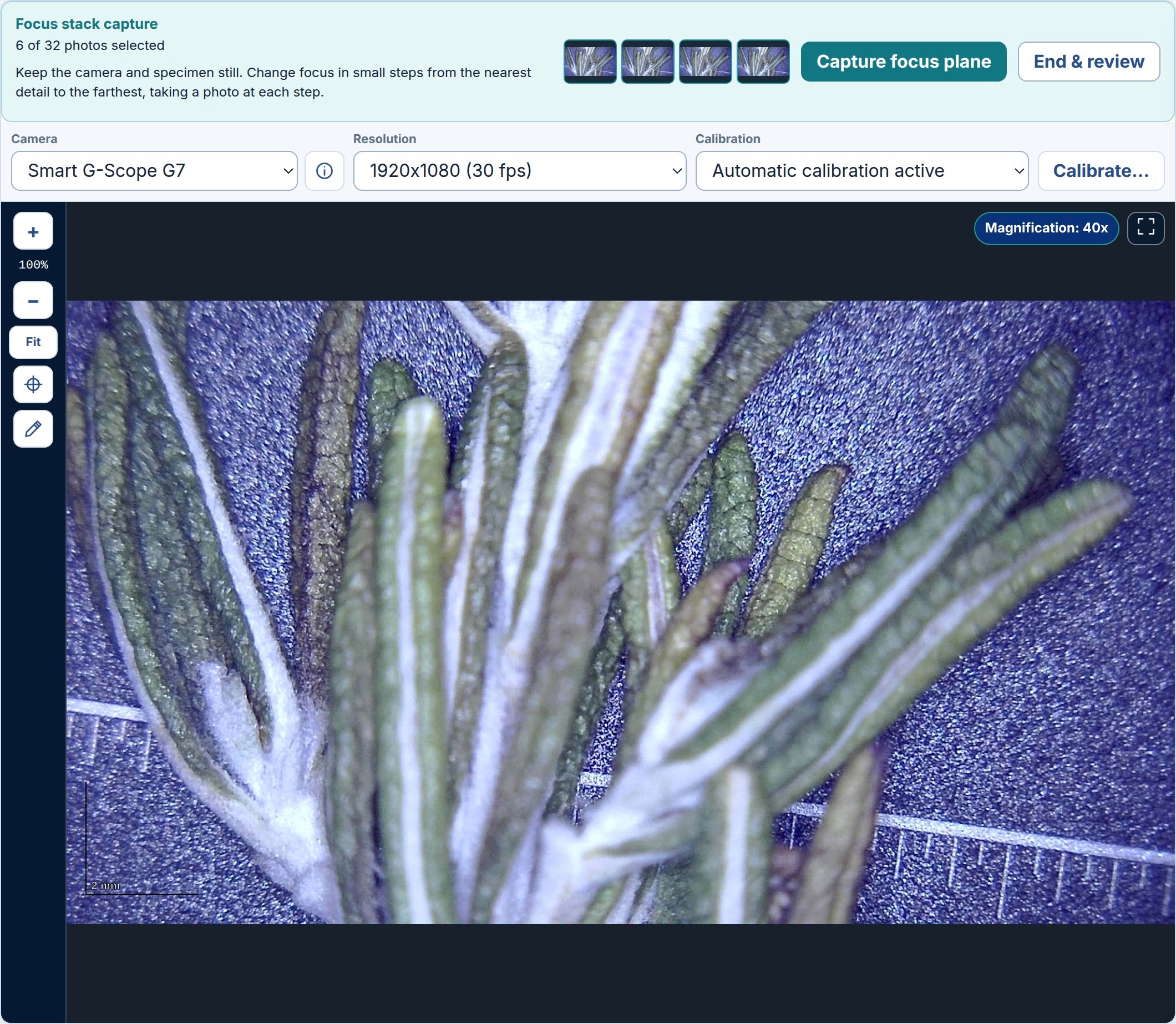
Panorama 옆이나 파일 브라우저에서 Focus stack…을 엽니다. Begin new capture를 선택하고 카메라와 시료를 고정한 채 가까운 곳에서 먼 곳으로 초점을 조금씩 옮깁니다. 각 단계에서 Capture focus plane을 누르고 마지막에 End & review를 선택합니다. 기존 사진은 파일 브라우저에서 선택해 바로 열 수 있습니다. 예제 화면은 영어 UI입니다.
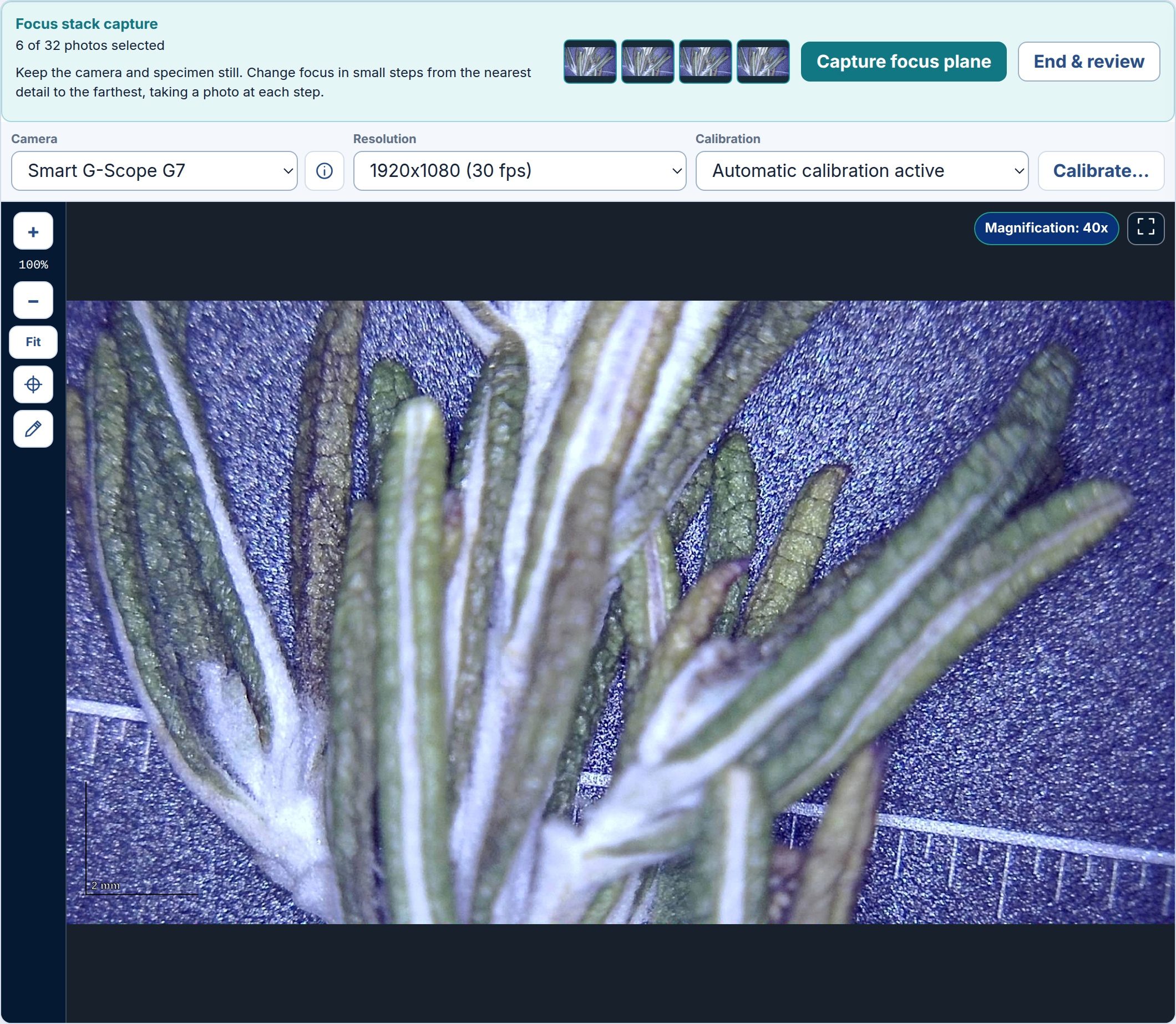
예제 세션의 원본 사진 6장을 재생한 실제 앱 UI의 촬영 데모입니다. 초점은 사용자가 조절합니다. 사진과 저장 옵션 검토
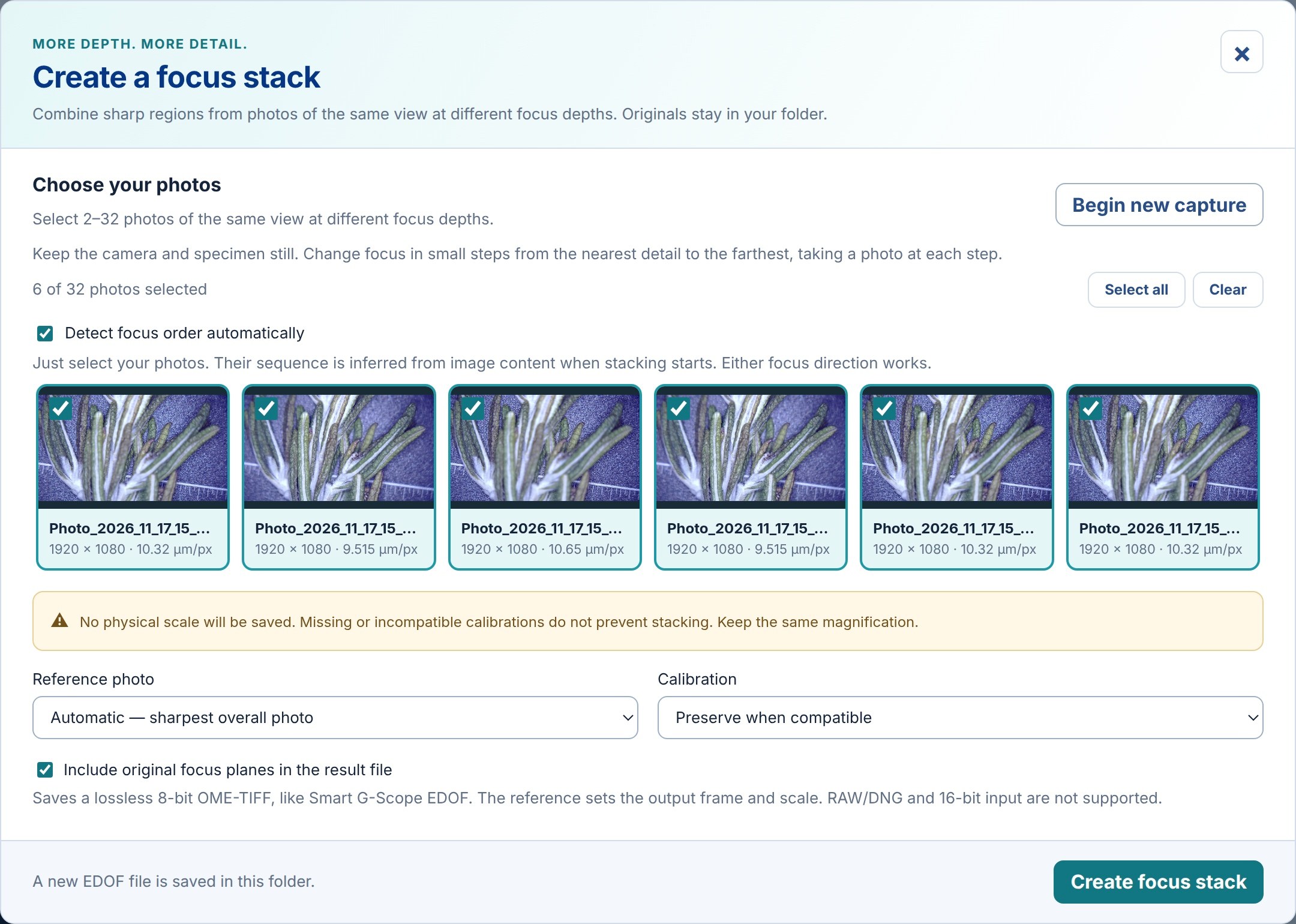
같은 시야의 사진 2~32장을 선택합니다. Detect focus order automatically를 켜 두고 필요하면 기준 사진을 지정합니다. 원본 초점면 포함 여부를 결정한 후 합성 전에 보정 안내를 확인하세요.
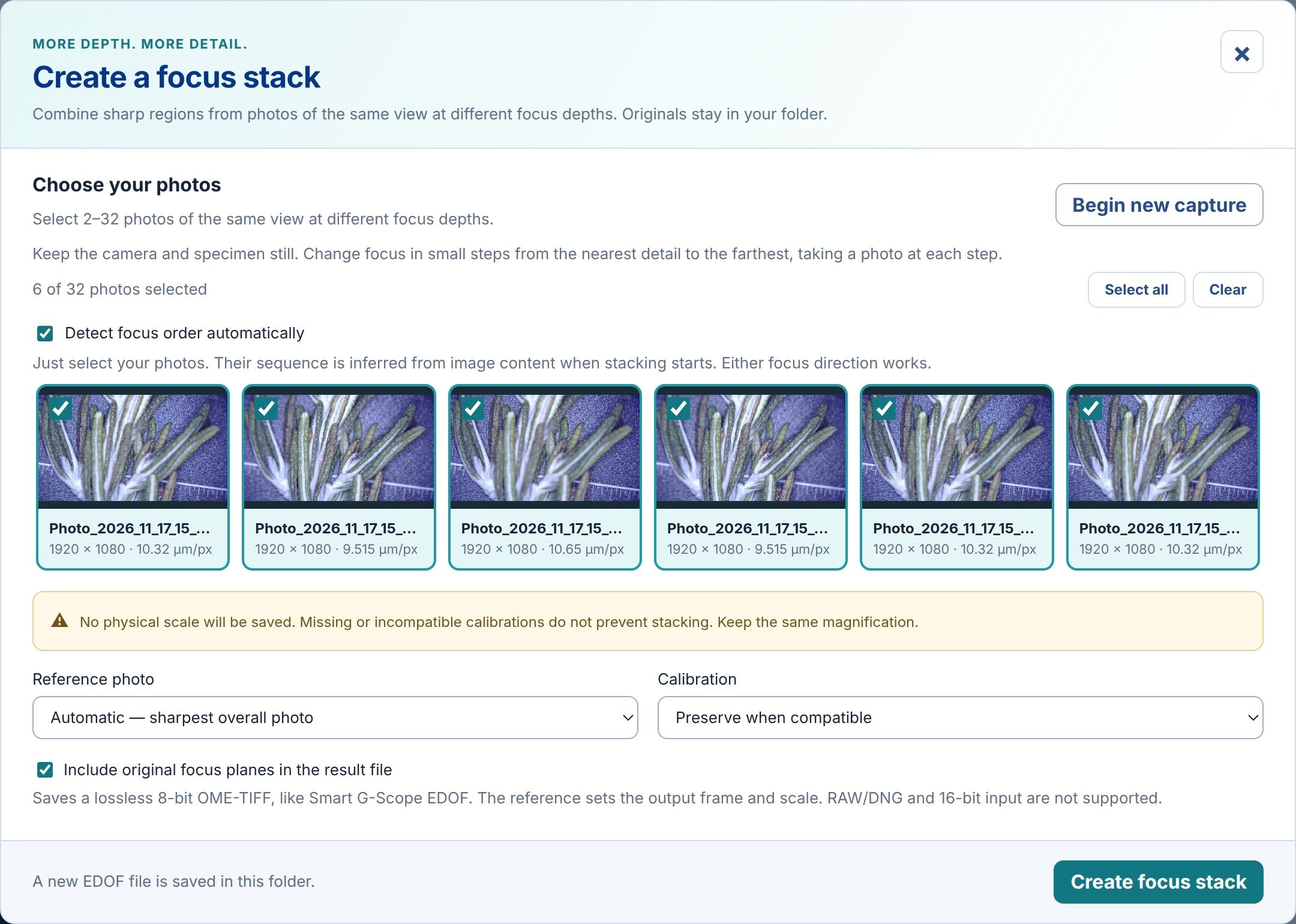
1920 × 1080 원본 사진 6장의 보정값이 서로 다릅니다. G-Scope는 이 예제를 물리적 척도 없이 저장한다고 안내합니다. 포커스 스택 생성 및 저장
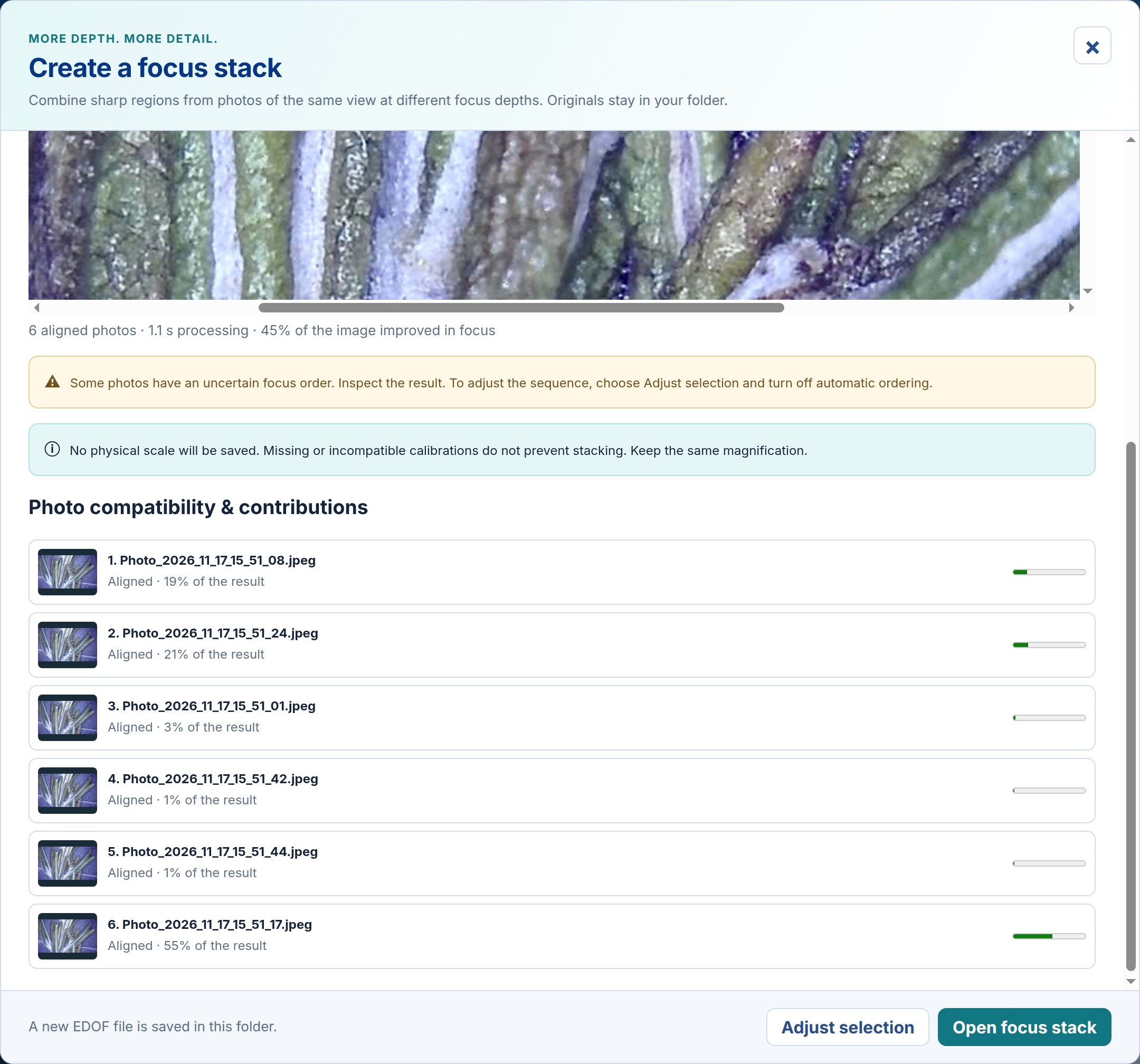
Create focus stack을 클릭합니다. 진행 상황을 확인하거나 처리 중 취소할 수 있습니다. G-Scope는 세션 폴더에 새 무손실 8비트 OME-TIFF를 저장하고 원본 사진은 그대로 유지합니다. 각 사진의 정렬 상태와 기여도를 검토하세요.
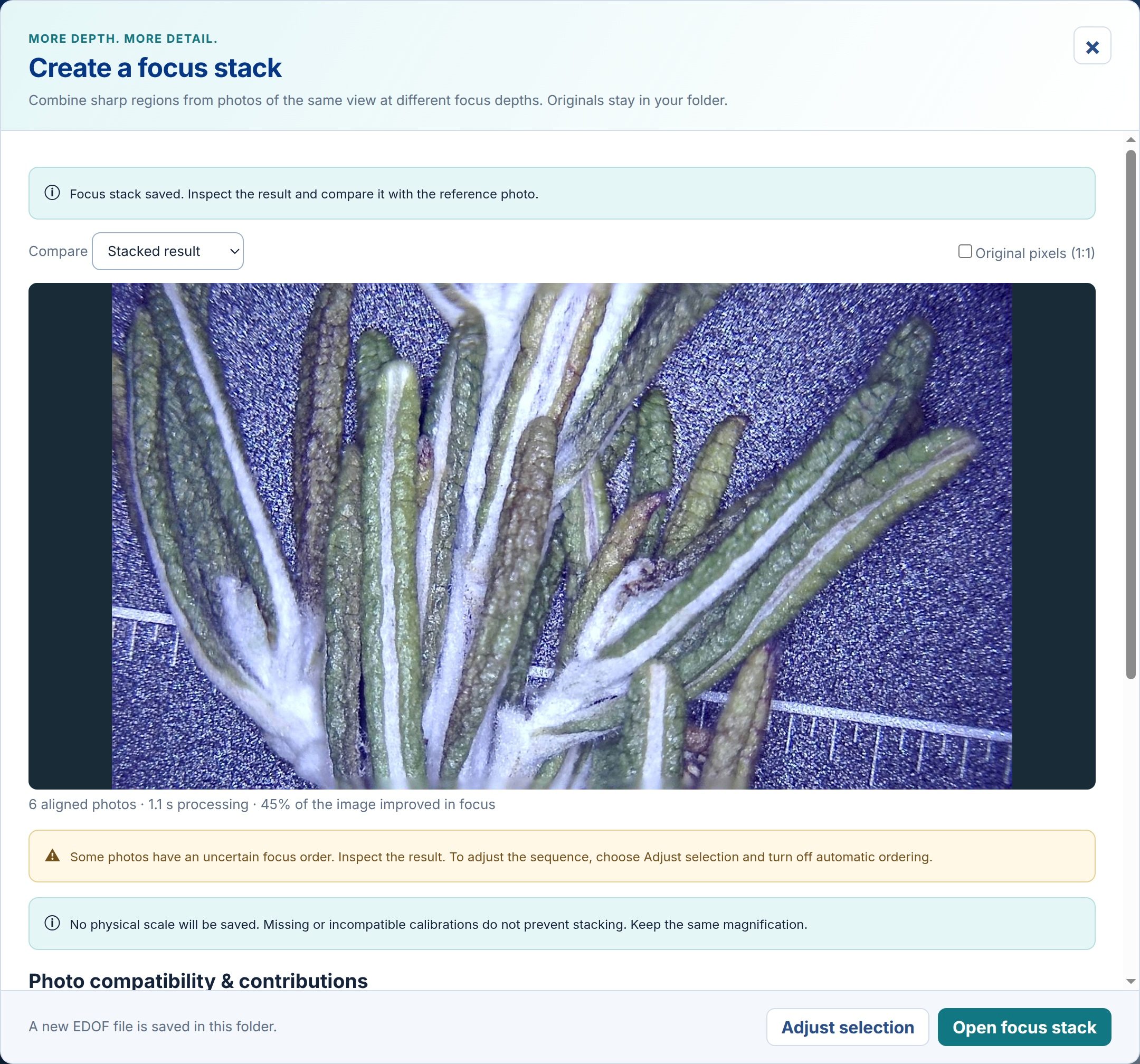
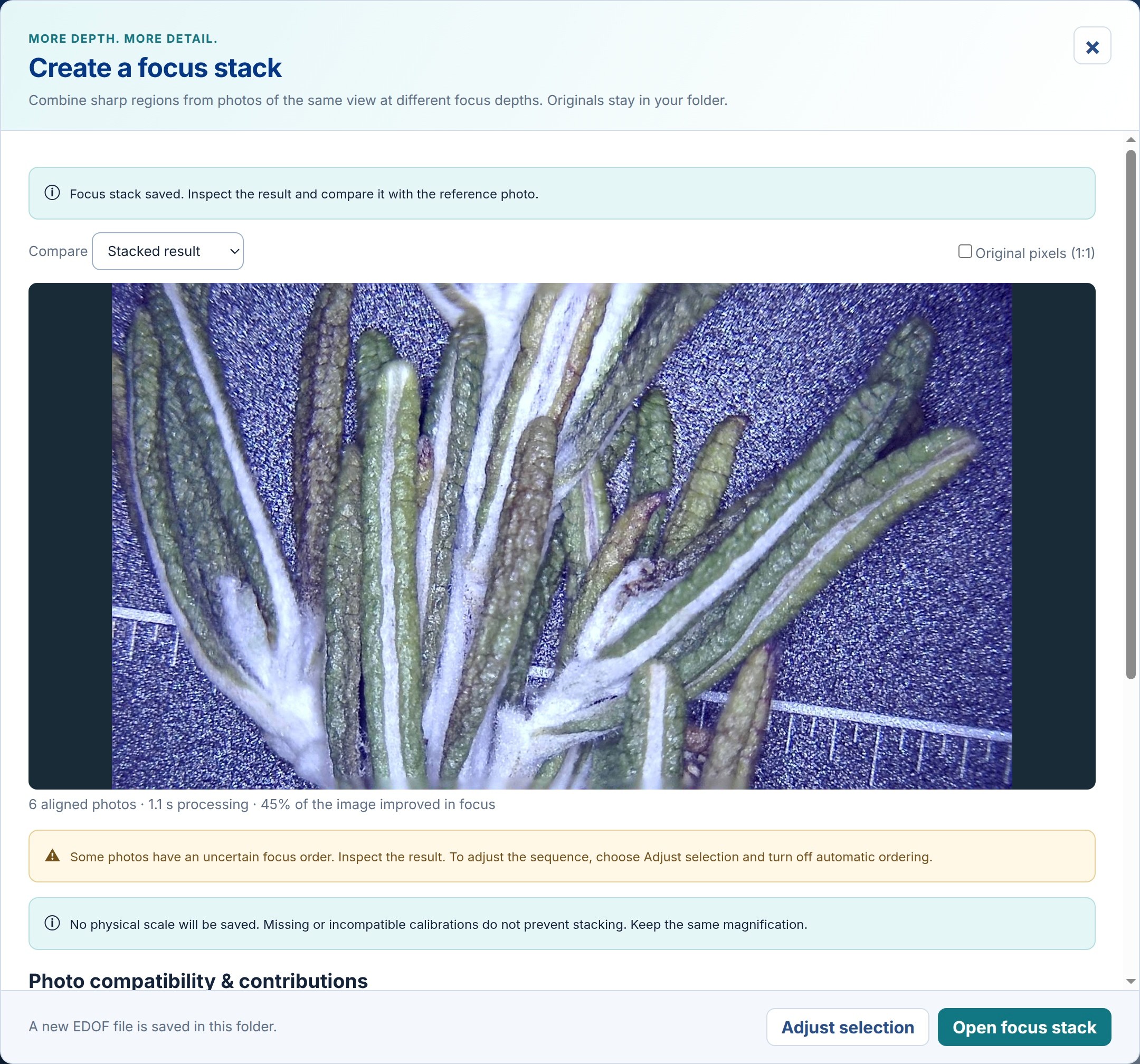
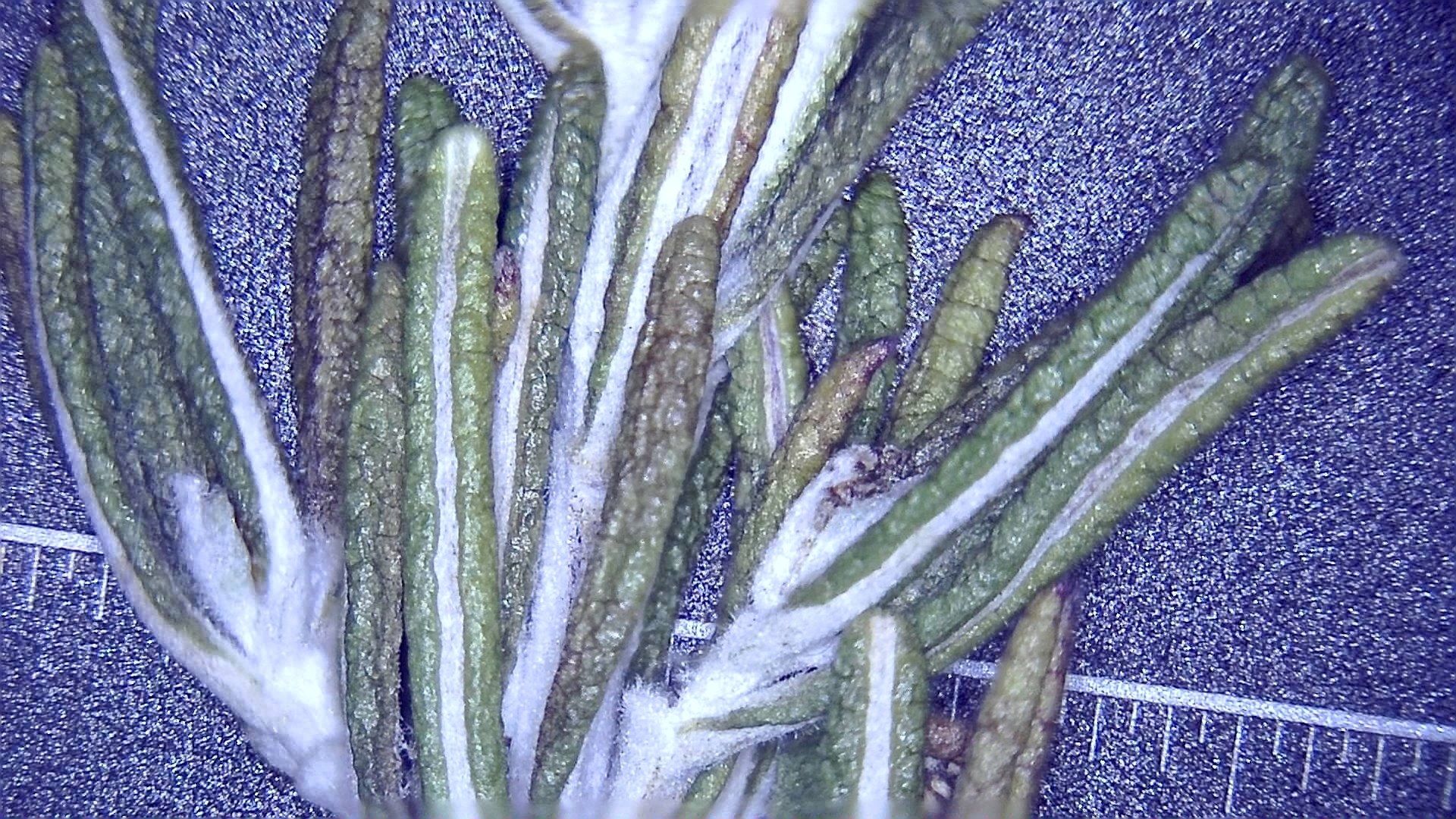
실제 결과는 사진 6장 모두를 1920 × 1080 이미지 하나로 합성한 것입니다. 순서 검토 안내도 그대로 표시됩니다. 추정된 순서는 깊이 측정값이 아닙니다. 원본 해상도로 비교
Compare에서 Stacked result와 Reference photo를 전환합니다. Original pixels (1:1)를 켜고 미리보기를 스크롤해 세부와 경계를 확인합니다. 필요하면 Adjust selection으로 돌아가 자동 순서를 끄면 수동 정렬 화살표가 나타납니다. Open focus stack을 누르면 저장된 이미지가 뷰어에서 열립니다.
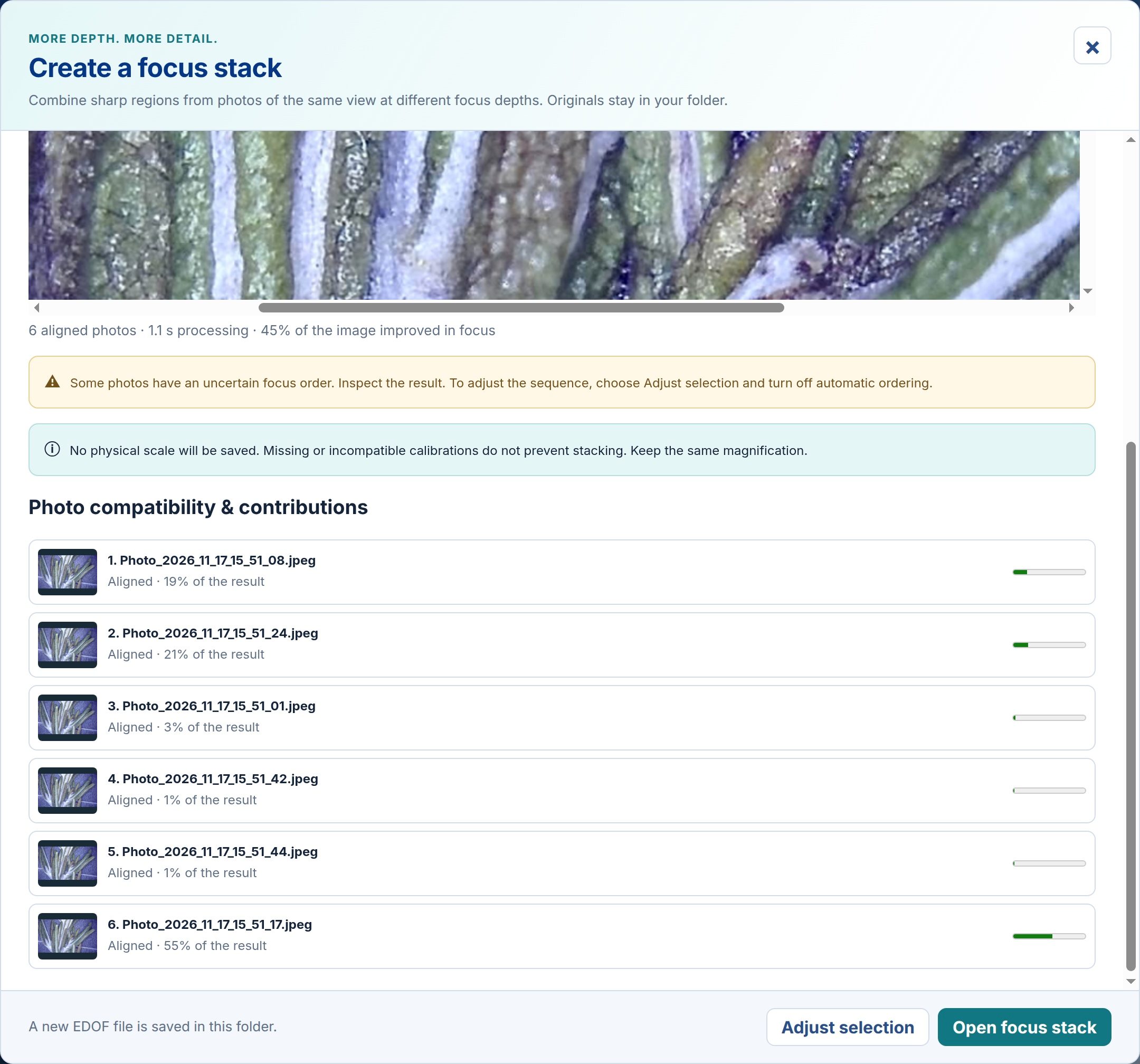
저장된 결과를 1:1로 확인하고 어떤 사진이 디테일을 더했는지 검토하세요. 호환되는 보정은 유지되지만 이 예제는 픽셀 좌표만 사용합니다.
한계와 기대
- 시야, 배율, 조명을 일정하게 유지하세요. 시료 움직임, 큰 위치 변화, 누락된 초점면, 겹치는 투명 구조는 아티팩트를 만들거나 유용한 결과를 얻지 못하게 할 수 있습니다.
- 크기가 같은 불투명 이미지를 사용하세요. JPEG, PNG, BMP, WebP 및 지원되는 비압축 8비트 TIFF를 사용할 수 있습니다. 한도는 사진당 20 MP, 전체 80 MP입니다. RAW/DNG 및 16비트 입력은 지원하지 않습니다.
- 스크린샷은 모의 카메라와 실제 Smart G-Scope G7 세션을 사용한 실제 앱 화면입니다. 저장된 스택도 실제 결과이며, 처리 시간과 결과는 사진과 컴퓨터에 따라 달라집니다.
자주 묻는 질문
전동 현미경이나 연결된 카메라가 필요한가요?
전동 초점은 필요하지 않습니다. 호환 카메라나 현미경의 초점 조절 장치를 사용하세요. Pro 라이선스가 있으면 카메라 연결 없이 기존 사진을 합성할 수 있습니다. Smart G-Scope를 연결해도 Pro 기능이 활성화됩니다.
Smart G-Scope EDOF와 어떻게 다른가요?
두 기능 모두 초점면을 합성해 피사계 심도를 확장합니다. Smart G-Scope EDOF는 촬영 중 지원되는 현미경의 전동 초점을 제어합니다. 포커스 스태킹은 직접 촬영한 초점면이나 기존 사진을 사용하므로 다른 호환 카메라에서도 사용할 수 있습니다. 깊이 맵이나 3D 모델은 생성하지 않습니다.
결과 이미지에서 측정할 수 있나요?
모든 원본 사진의 보정값이 호환될 때만 물리적 척도가 유지됩니다. 그렇지 않으면 안내를 표시하고 합성 이미지를 픽셀 좌표로 저장합니다. 이 예제의 척도는 서로 맞지 않아 결과에 물리적 보정이 없습니다. 물리적 치수를 측정하기 전에 정렬 상태를 확인하고 유효한 보정을 설정하세요.