Funkcja
Łączenie obrazów mikroskopowych i panoram
Twórz panoramy mikroskopowe w łatwy i intuicyjny sposób: przechwytuj, przeglądaj i łącz. Włącz automatyczne robienie zdjęć z przewodnikiem, powoli przesuwaj preparat, a następnie przytrzymaj go, aż G-Scope wykona kolejne nakładające się zdjęcie. Możesz też zacząć od zdjęć, które już masz. G-Scope Desktop Pro wyrównuje i łączy obrazy 2–32 w większą mozaikę, gotową do kontroli i pomiaru z prawidłową kalibracją. Wszystko działa lokalnie na Windows, macOS i Linux.
W skrócie
Komputer stacjonarny Pro
Windows, macOS i Linux
Automatyczne przechwytywanie z przewodnikiem
Poruszaj się powoli, zatrzymaj się i pozwól G-Scope zająć następną płytkę
Sprawdź połączenia
Dopasowanie, 1:1 powiększenie, granice płytek i szczegóły nakładania się
Zapisz lokalnie
PNG lub OME-TIFF, z metadanymi źródła i wyrównania
Co dostajesz
Panoramy mikroskopowe w prosty sposób
Automatyczne przechwytywanie obejmuje pierwszy kafelek, a następnie sprawdza stały obraz z wystarczającą liczbą nowych szczegółów i nakładaniem się. Wizualna mapa nakładania się, pasek postępu i proste komunikaty prowadzą Cię podczas przesuwania preparatu. Dostosuj nowy cel obszaru z 10–40% (domyślnie 15%); niższe wartości powodują zebranie większej liczby zdjęć z większym nakładaniem się. Nadal możesz w dowolnym momencie wziąć kafelek ręcznie.
Szersze pole widzenia
Dokumentuj więcej niż jedno pole widzenia mikroskopu. Po zrobieniu zdjęcia przejrzyj nakładające się zdjęcia i kliknij Utwórz panoramę. Aplikacja wyszukuje wspólne szczegóły, wyrównuje obrazy i łączy szwy w większy widok płytki drukowanej, monety lub innego w przybliżeniu płaskiego okazu.
Zacznij od zdjęć, które już masz
Otwórz Panoramę w swojej sesji lub przeglądarce multimediów. Możesz także wybrać zdjęcia w przeglądarce multimediów i wysłać ten wybór bezpośrednio do Panoramy. Istniejące zdjęcia można łączyć bez podłączonego aparatu.
Przejrzyj rzeczywisty wynik
Sprawdź zapisany obraz w jego oryginalnym rozmiarze w pikselach. Włącz granice kafelków i wybierz nakładanie się, aby zobaczyć współdzielony region, zarejestrowaną korelację i pozostałości wyrównania, jeśli są dostępne. Jeśli zdjęcia nie tworzą jednej połączonej panoramy, przejrzyj pasujące grupy lub dodaj zdjęcie pośrednie.
Zachowuj znaczącą skalę fizyczną
Gdy każde wejście ma użyteczną kalibrację, G-Scope przywraca obrazy do wspólnej skali fizycznej i dostosowuje zapisaną skalę do rozdzielczości wyjściowej. Brakująca lub niezgodna kalibracja tworzy panoramę składającą się wyłącznie z pikseli z wyjaśnieniem; możesz skalibrować wynik przed pomiarem.
Jak to działa
Poruszaj się, trzymaj nieruchomo i automatycznie rób zdjęcia
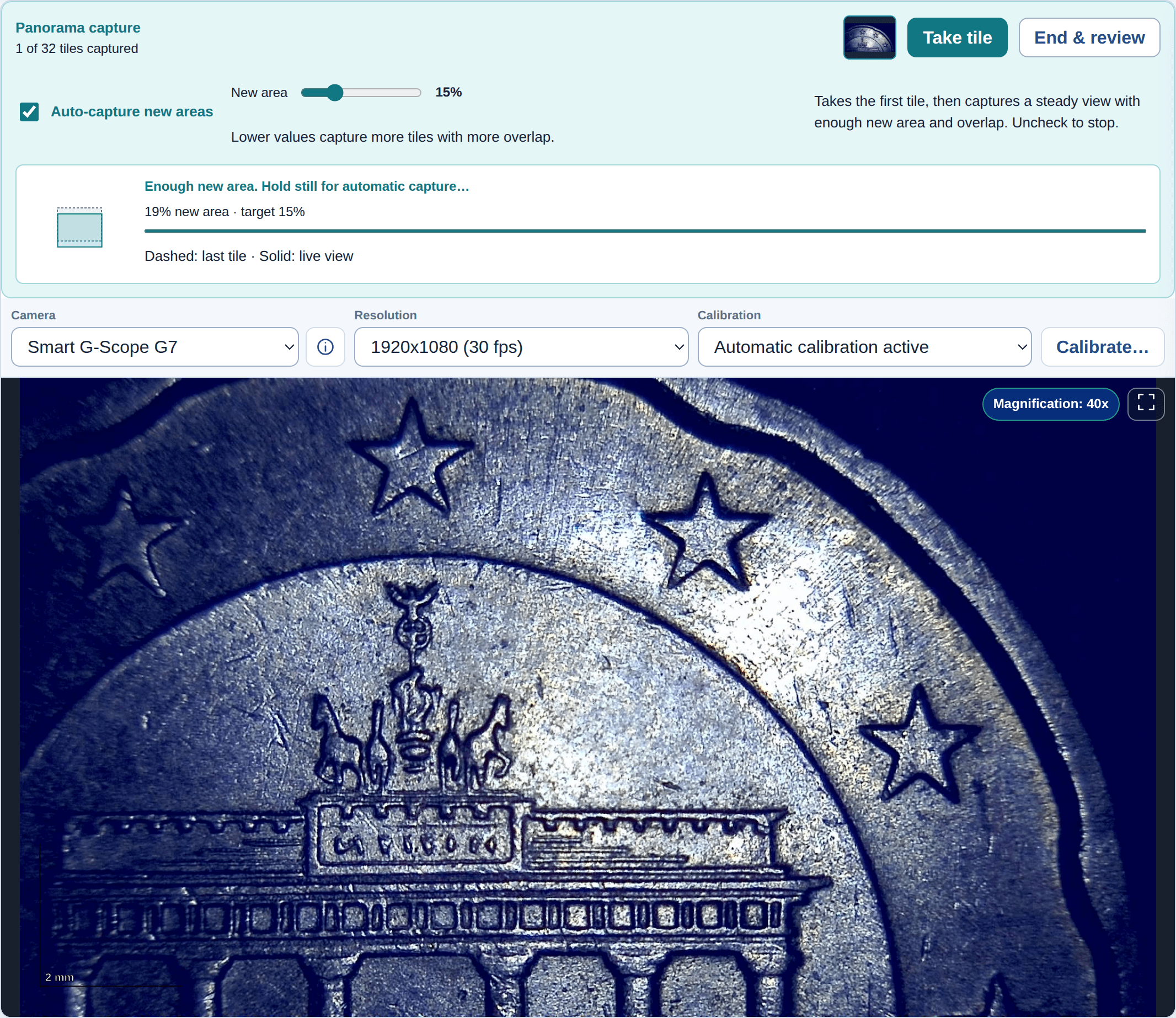
Po podłączeniu aparatu otwórz Panoramę..., wybierz Rozpocznij nowe przechwytywanie i włącz opcję Automatyczne przechwytywanie nowych obszarów. Przesuwaj preparat powoli, zachowując tę samą ostrość i powiększenie, a następnie po wyświetleniu monitu przytrzymaj go nieruchomo. Aplikacja wykonuje kolejne zdjęcie, gdy widok jest stabilny i zawiera wystarczającą liczbę nowych obszarów oraz nakładanie się zdjęć. Aby rozpocząć, opuść Nowy obszar w 15%, a następnie wybierz opcję Zakończ i przejrzyj, gdy już przeanalizujesz obszar.
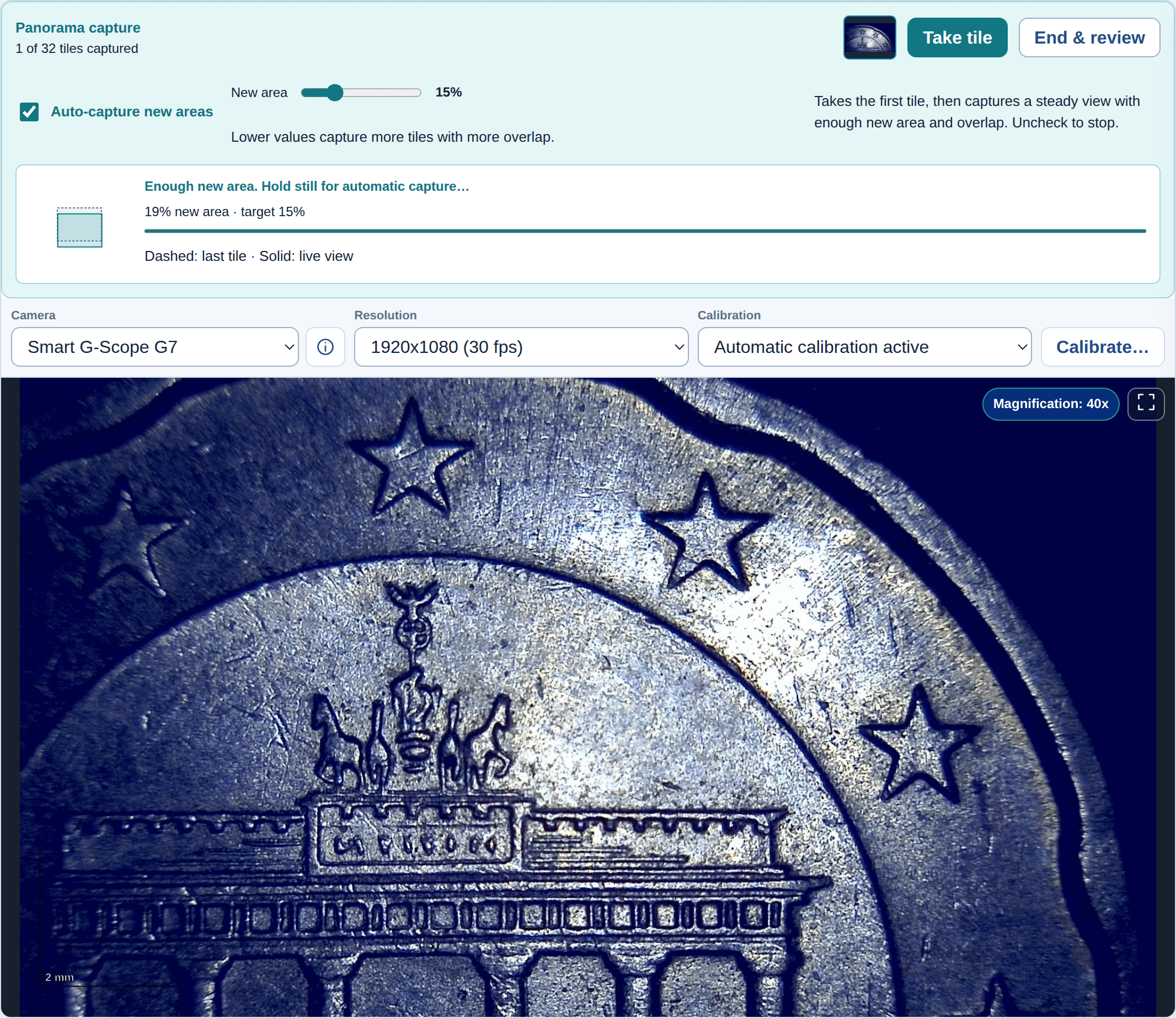
Rzeczywisty interfejs automatycznego przechwytywania G-Scope 2.6.5, zademonstrowany na zarejestrowanych obrazach z tej samej skalibrowanej sesji monet. Mapa nakładania się i wskazówki dotyczące przechwytywania są obliczane przez aplikację. Przejrzyj nakładające się zdjęcia
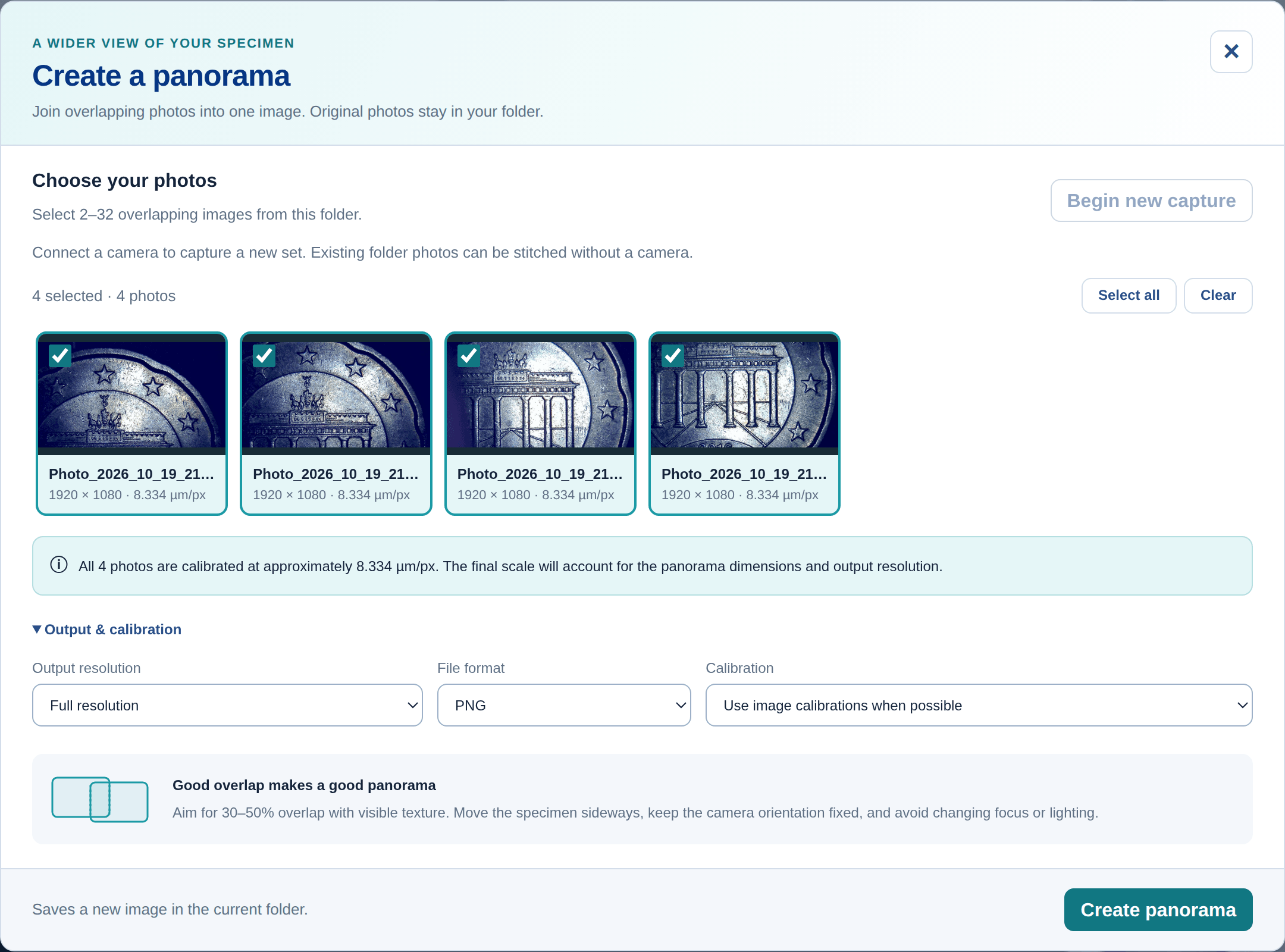
Przejrzyj nową sekwencję przechwytywania lub otwórz folder sesji i wybierz istniejące zdjęcia 2–32 w Panorama…. Rozwiń opcję Wyjście i kalibracja, aby wybrać rozdzielczość pełną, połowę lub ćwiartkę oraz PNG lub TIFF. Sprawdź, czy zdjęcia mają wystarczającą ilość szczegółów i czy mają użyteczną kalibrację, jeśli chcesz dokonać pomiarów fizycznych.
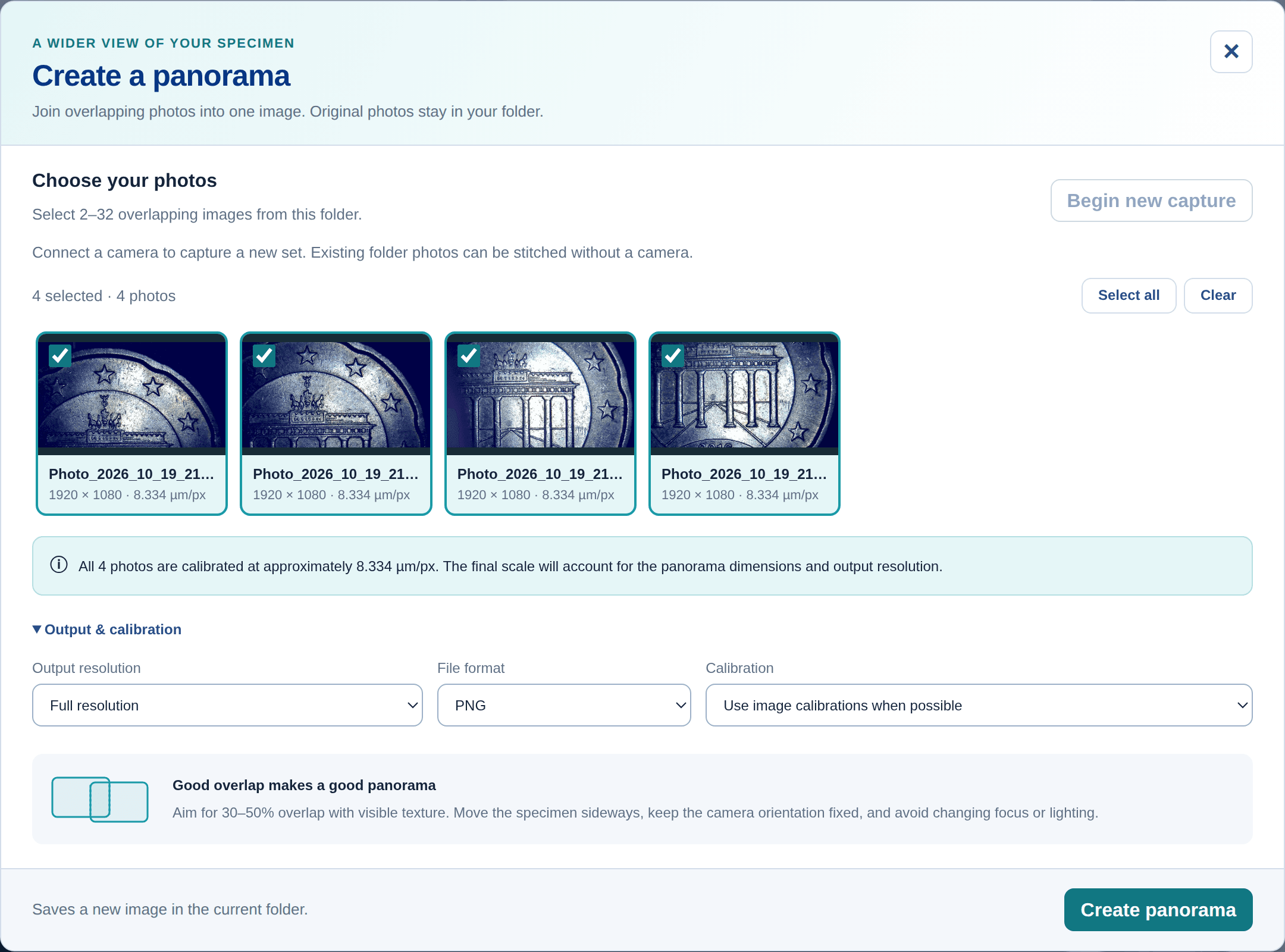
Cztery oddzielne zdjęcia monety 1920 × 1080 wykonane za pomocą aparatu Smart G-Scope G7. Wszystkie cztery mają zarejestrowaną kalibrację sesji wynoszącą około 8.334 µm/px. Utwórz i zapisz panoramę
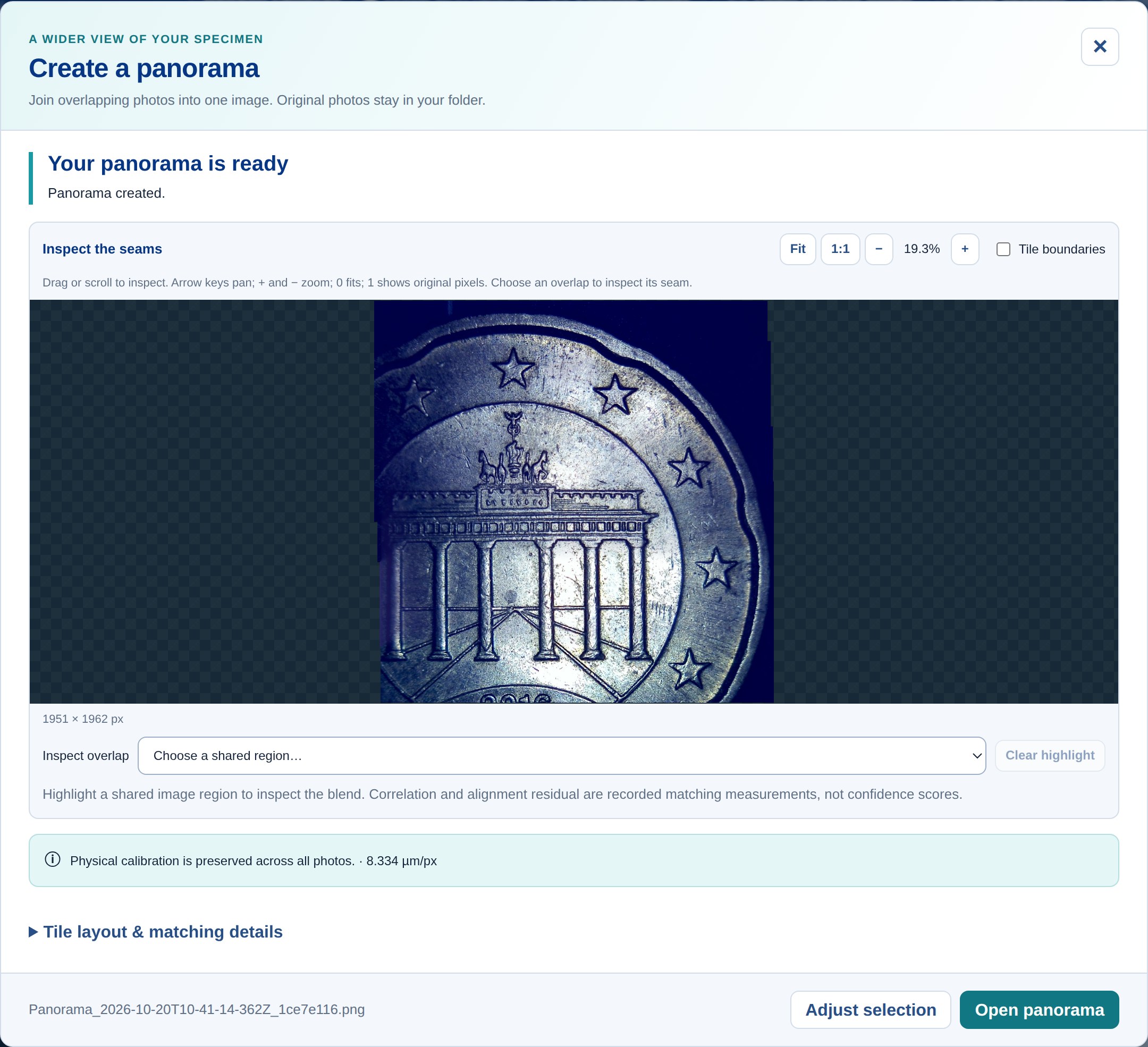
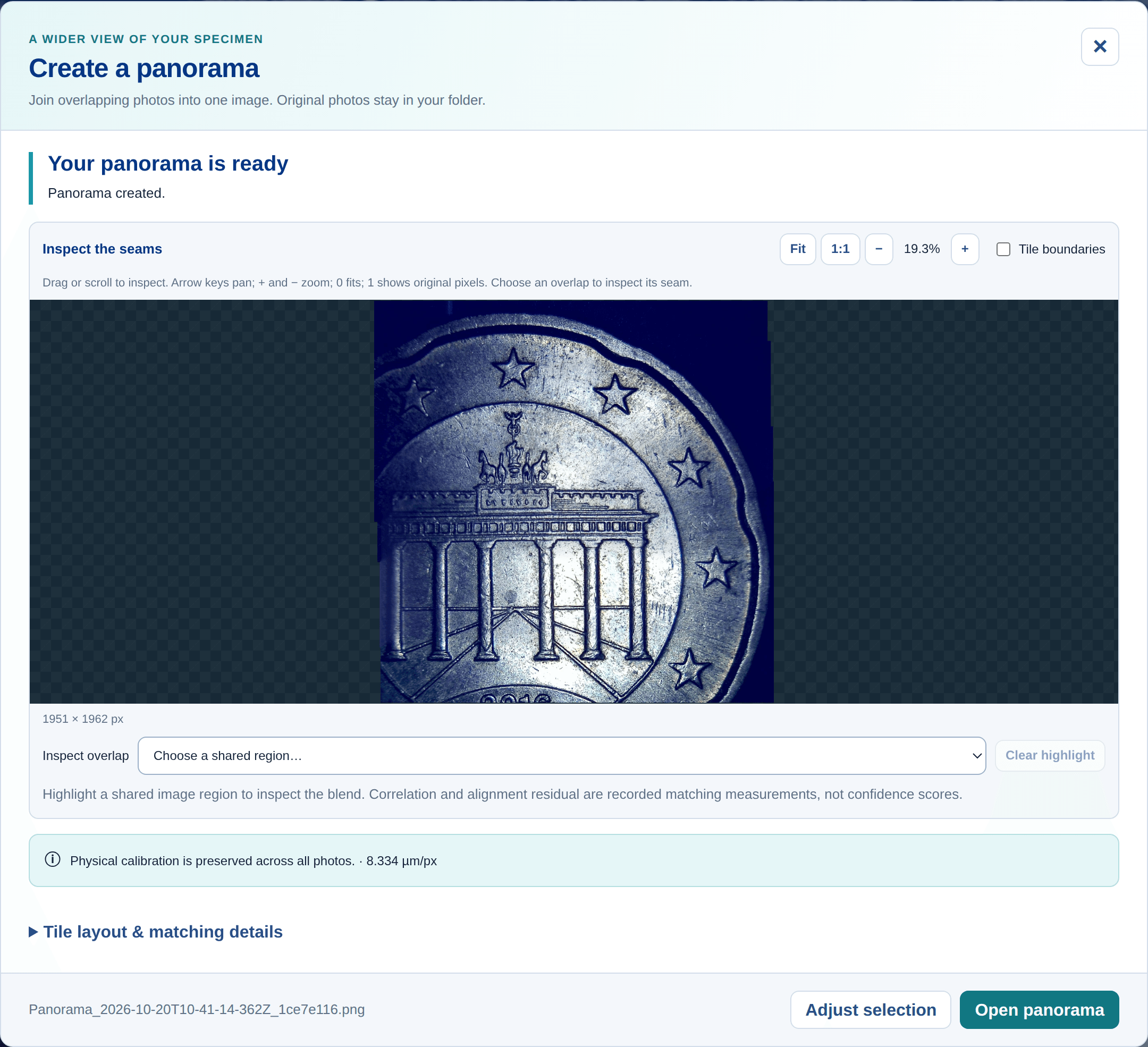
Kliknij opcję Utwórz panoramę. G-Scope dopasowuje nakładające się obszary, sprawdza wyrównanie i łączy szwy, cały czas pracując. Wynik zostanie zapisany jako nowy obraz w bieżącym folderze; zdjęcia źródłowe pozostają niezmienione.
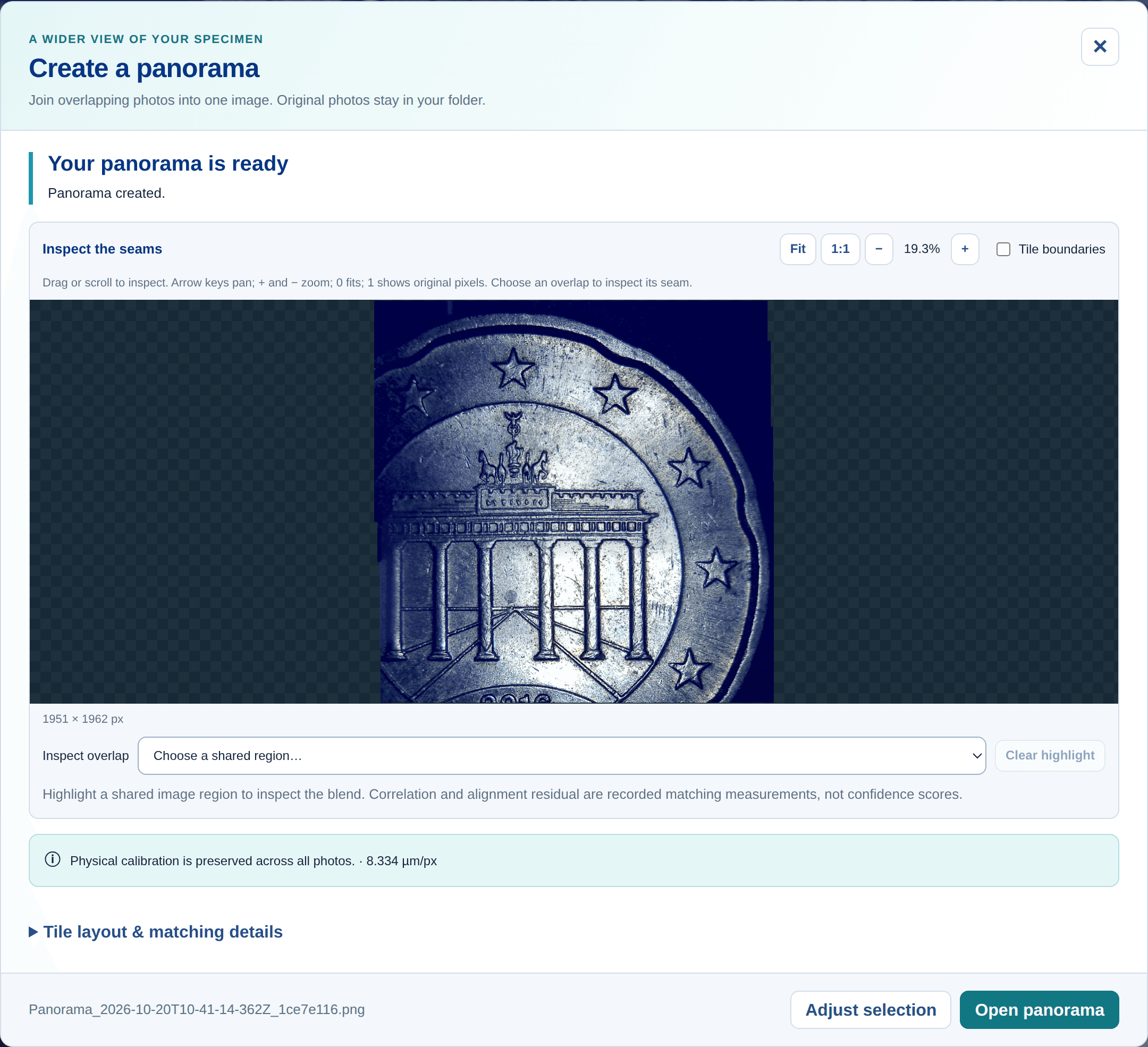
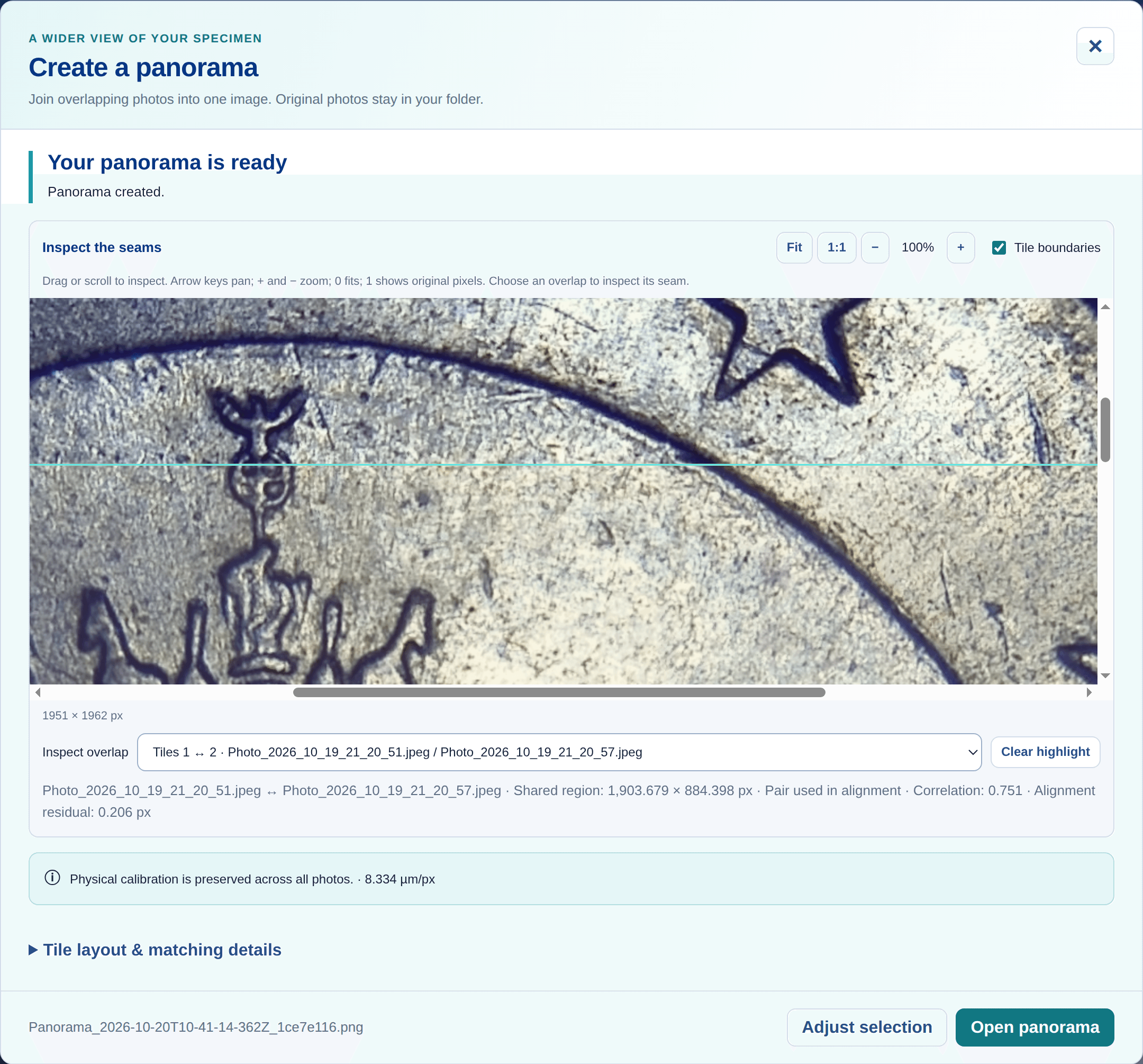
Cztery zdjęcia tworzą panoramę 1951 × 1962, z kalibracją źródła zachowaną na poziomie około 8.334 µm/px. Fit pokazuje cały zapisany obraz. Powiększ i sprawdź szwy
Użyj 1:1, aby sprawdzić oryginalne piksele, lub powiększaj i przeciągaj, aby się poruszać. Włącz Granice kafelków i wybierz nakładanie się, aby podświetlić połączenie i przeczytać szczegóły jego dopasowania. Otwarta panorama przenosi zapisany wynik do przeglądarki zdjęć w celu pomiarów i adnotacji.
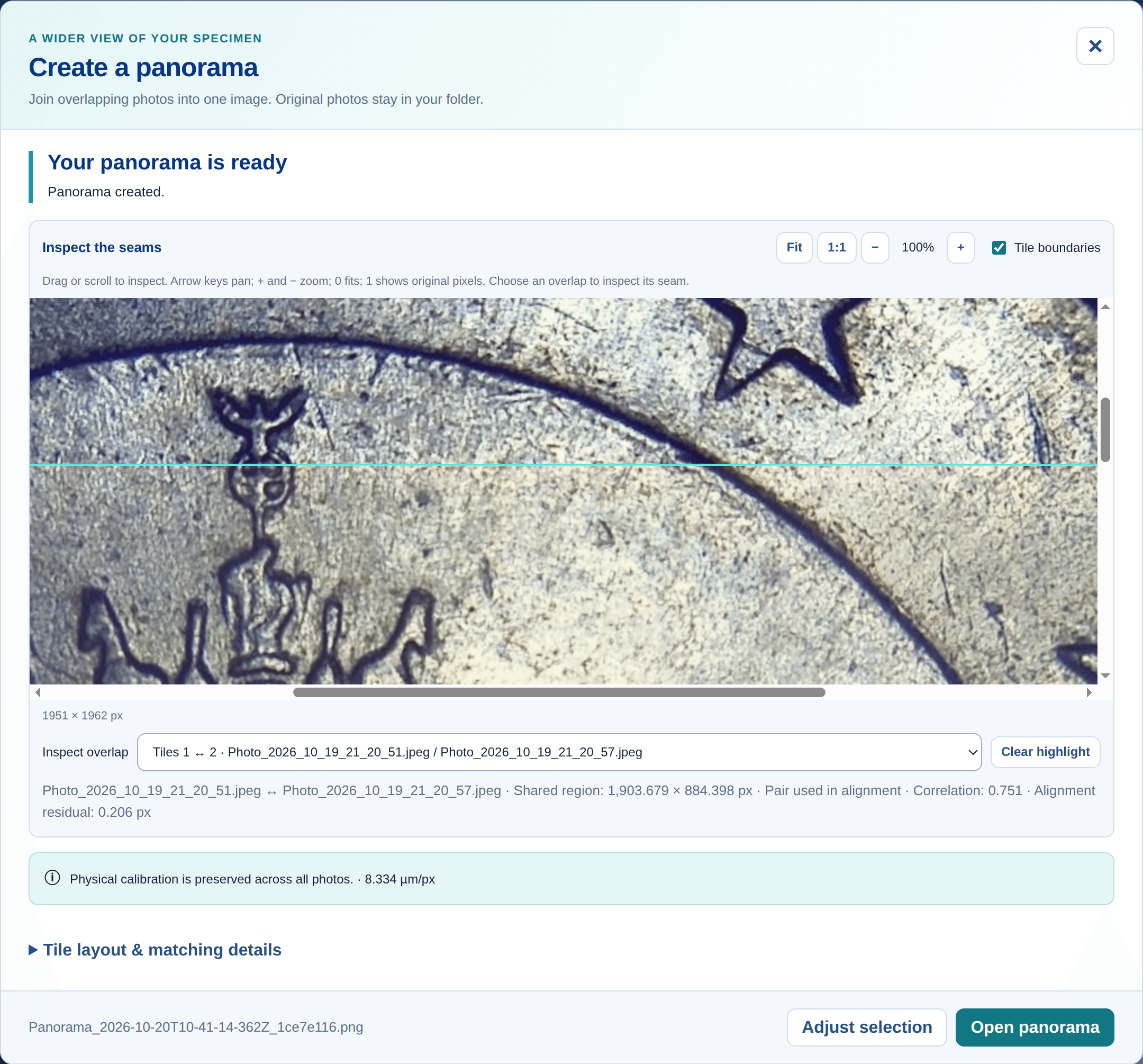
Rzeczywisty widok aplikacji w 1:1: sprawdź nakładanie się zdjęć 1 i 2. Jego zarejestrowana korelacja to 0.751, a reszta wyrównania to piksele 0.206; wartości te pochodzą z rzeczywistego wyrównania zdjęcia.
Ograniczenia i oczekiwania
- Trzymaj preparat płasko i nieruchomo, zachowując stałą orientację i wystarczającą liczbę wspólnych szczegółów. To jest mozaika oparta na tłumaczeniu, a nie rekonstrukcja 3D.
- Każde zadanie akceptuje zdjęcia 2–32 i maksymalnie 120 megapiksele źródłowych lub znormalizowanych danych obrazu. Wybierz mniejszą rozdzielczość wyjściową, jeśli ukończona panorama byłaby zbyt duża.
- Gotowa panorama wykorzystuje cztery niezależnie wykonane zdjęcia z rzeczywistej sesji mikroskopowej. Demonstracja automatycznego rejestrowania odtwarza w aplikacji obrazy z tej sesji. Jakość dopasowania zależy od nakładania się zdjęć, ostrości, oświetlenia i geometrii próbki.
Często zadawane pytania
Co to jest łączenie obrazu mikroskopowego?
Łączenie obrazów mikroskopowych wyrównuje nakładające się widoki okazu i łączy je w jeden większy obraz, często nazywany mozaiką lub panoramą. Każdy obraz źródłowy jest kafelkiem, dlatego ten przepływ pracy nazywany jest również łączeniem kafelków. W G-Scope Desktop Pro możesz łączyć zdjęcia 2–32, aby udokumentować większy obszar płytki drukowanej, powierzchnię materiału lub inny w przybliżeniu płaski okaz.
Czy potrzebuję Pro i podłączonego mikroskopu?
Łączenie panoramiczne to funkcja G-Scope Desktop Pro dostępna w modelach Windows, macOS i Linux. Dzięki licencji Pro możesz łączyć istniejące zdjęcia bez podłączonego aparatu. Pro odblokowuje się również po podłączeniu Smart G-Scope. Jeśli chcesz zrobić nowy zestaw zdjęć, potrzebny jest aparat.
Jak działa automatyczne przechwytywanie panoramy?
W G-Scope Desktop Pro 2.6.5 rozpocznij nowe przechwytywanie panoramy i włącz opcję automatycznego przechwytywania nowych obszarów. Aplikacja wykonuje pierwsze zdjęcie, następnie czeka na wyraźne szczegóły, wystarczające nakładanie się i stały widok z wystarczającą ilością nowego obszaru, zanim zrobi kolejne. Nowy obszar docelowy waha się od 10–40%, przy domyślnym 15%. Wizualne wskazówki informują Cię, kiedy się poruszyć, zatrzymać lub odzyskać nałożenie. Sam przenosisz okaz; Koniec i recenzja otwiera zdjęcia do wyboru i zszycia.
Jak powinienem przechwytywać obrazy do zszycia?
Użyć w przybliżeniu płaskiej próbki o widocznej teksturze. Przesuń go na bok, a następnie przytrzymaj go nieruchomo dla każdego zdjęcia. Automatyczne przechwytywanie z przewodnikiem pomaga zachować nakładanie się obrazów; podczas przechwytywania ręcznego staraj się, aby 30–50% pokrywało się. Utrzymuj spójną orientację aparatu, powiększenie, ostrość i oświetlenie. Aplikacja wyrównuje się poprzez tłumaczenie; obrócone widoki, zmiany perspektywy i poruszające się okazy mogą uniemożliwić niezawodne dopasowanie. Automatyczne przechwytywanie pomaga w pozyskiwaniu; końcowe szycie sprawdza wyrównanie osobno.
Czy mogę zmierzyć zszytą panoramę?
Tak, po sprawdzeniu jego kalibracji i szwów. W wyniku można uwzględnić użyteczną kalibrację z każdego zdjęcia, a obrazy są ponownie próbkowane do zwykłej skali fizycznej. Jeśli któremuś zdjęciu brakuje użytecznej kalibracji lub skale wejściowe różnią się ponad czterokrotnie, panorama zostanie zapisana bez fizycznej kalibracji. Skalibruj wynik przed wykonaniem pomiarów.
Jaki format wyjściowy i rozdzielczość mogę wybrać?
Zapisz PNG lub OME-TIFF w pełnej, połowie lub ćwiartce szerokości i wysokości. PNG zachowuje przezroczystość w obszarach nieobjętych zdjęciem źródłowym; OME-TIFF zapisuje te obszary jako czarne. Aplikacja obsługuje megapiksele 100 dla PNG i 40 dla OME-TIFF, przy maksymalnej długości boku wynoszącej piksele 32,768. Przystawka metadanych rejestruje pliki źródłowe, układ kafelków, diagnostykę i decyzję o kalibracji.