Recurso
Costura de imagens de microscópio e panoramas
Crie panoramas de microscópio com um fluxo de trabalho fácil e intuitivo: capture, revise e junte. Ative a captura automática guiada, mova a amostra lentamente e mantenha-a imóvel enquanto a G-Scope tira a próxima foto sobreposta. Ou comece com fotos que você já possui. G-Scope Desktop Pro alinha e combina imagens 2–32 em um mosaico maior, pronto para inspecionar e medir com calibração válida. Tudo funciona localmente em Windows, macOS e Linux.
De relance
Desktop Pro
Windows, macOS e Linux
Captura automática guiada
Mova-se lentamente, fique parado e deixe G-Scope pegar o próximo ladrilho
Inspecione as junções
Ajuste, zoom 1:1, limites de blocos e detalhes de sobreposição
Salvar localmente
PNG ou OME-TIFF, com metadados de origem e alinhamento
O que você ganha
Panoramas de microscópio, facilitadas
A captura automática pega o primeiro bloco e, em seguida, observa uma visão estável com novos detalhes e sobreposições suficientes. O mapa visual de sobreposição, a barra de progresso e instruções simples guiam você conforme você move a amostra. Ajuste a nova meta de área de 10–40% (15% por padrão); valores mais baixos coletam mais fotos com mais sobreposição. Você ainda pode pegar um bloco manualmente a qualquer momento.
Um campo de visão mais amplo
Documente mais de um único campo de visão do microscópio. Após a captura, revise suas fotos sobrepostas e clique em Criar panorama. O aplicativo encontra detalhes compartilhados, alinha as imagens e combina as costuras em uma visão ampliada de uma placa de circuito, moeda ou outro espécime aproximadamente plano.
Comece com fotos que você já possui
Abra o Panorama na sua sessão ou no navegador de mídia. Você também pode selecionar imagens no navegador de mídia e enviar essa seleção diretamente para o Panorama. As fotos existentes podem ser unidas sem uma câmera conectada.
Revise o resultado real
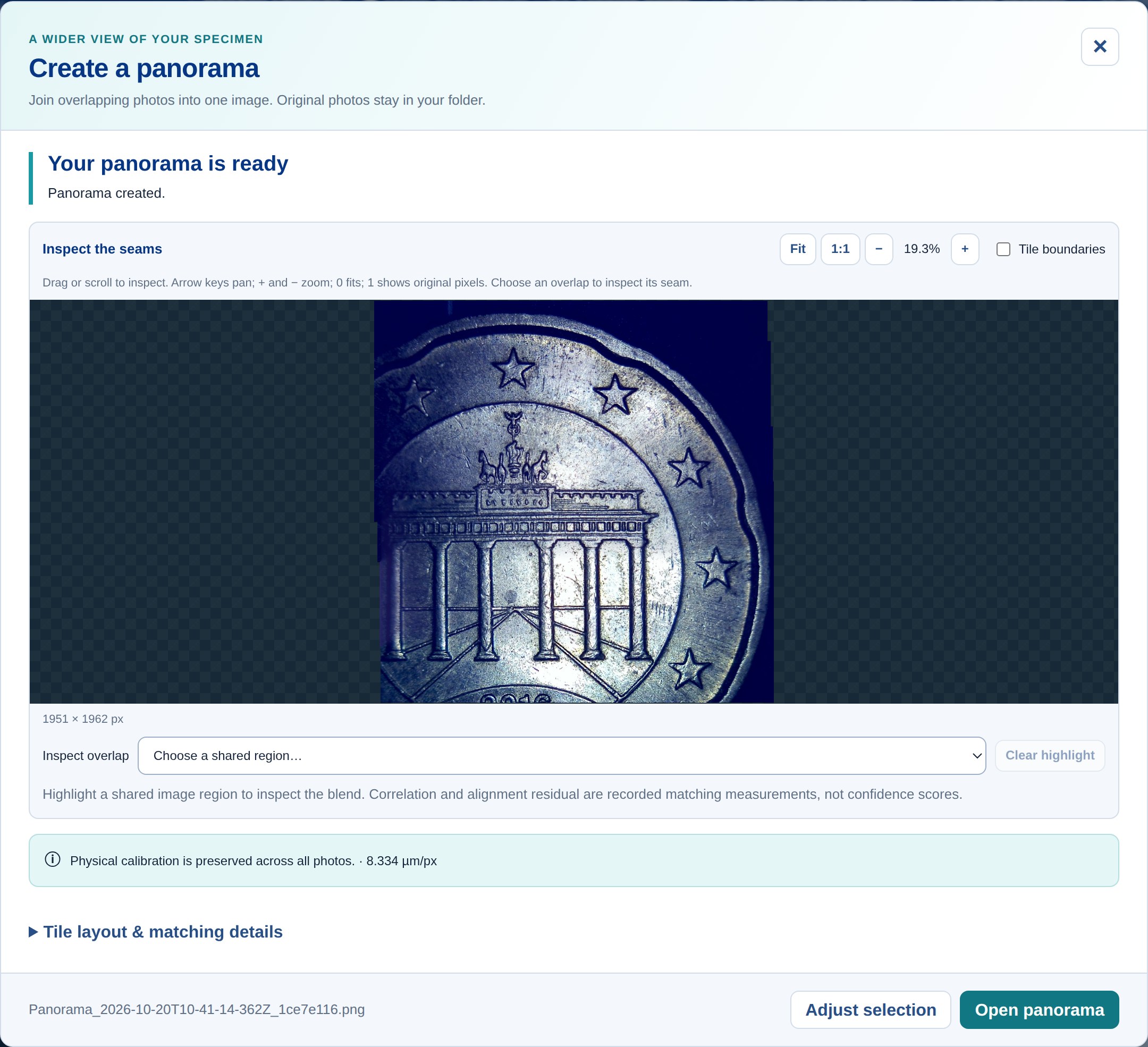
Inspecione a imagem salva em seu tamanho de pixel original. Ative os limites dos blocos e escolha uma sobreposição para ver a região compartilhada, a correlação registrada e o alinhamento residual, quando disponível. Se as fotos não formarem um panorama conectado, revise os grupos correspondentes ou adicione uma foto intermediária.
Mantenha uma balança física significativa
Quando cada entrada tem calibração utilizável, o G-Scope traz as imagens para uma escala física comum e ajusta a escala salva para a resolução de saída. A calibração ausente ou incompatível produz um panorama apenas de pixel com uma explicação; você pode calibrar o resultado antes de medir.
Como funciona
Mova-se, fique parado e capture automaticamente
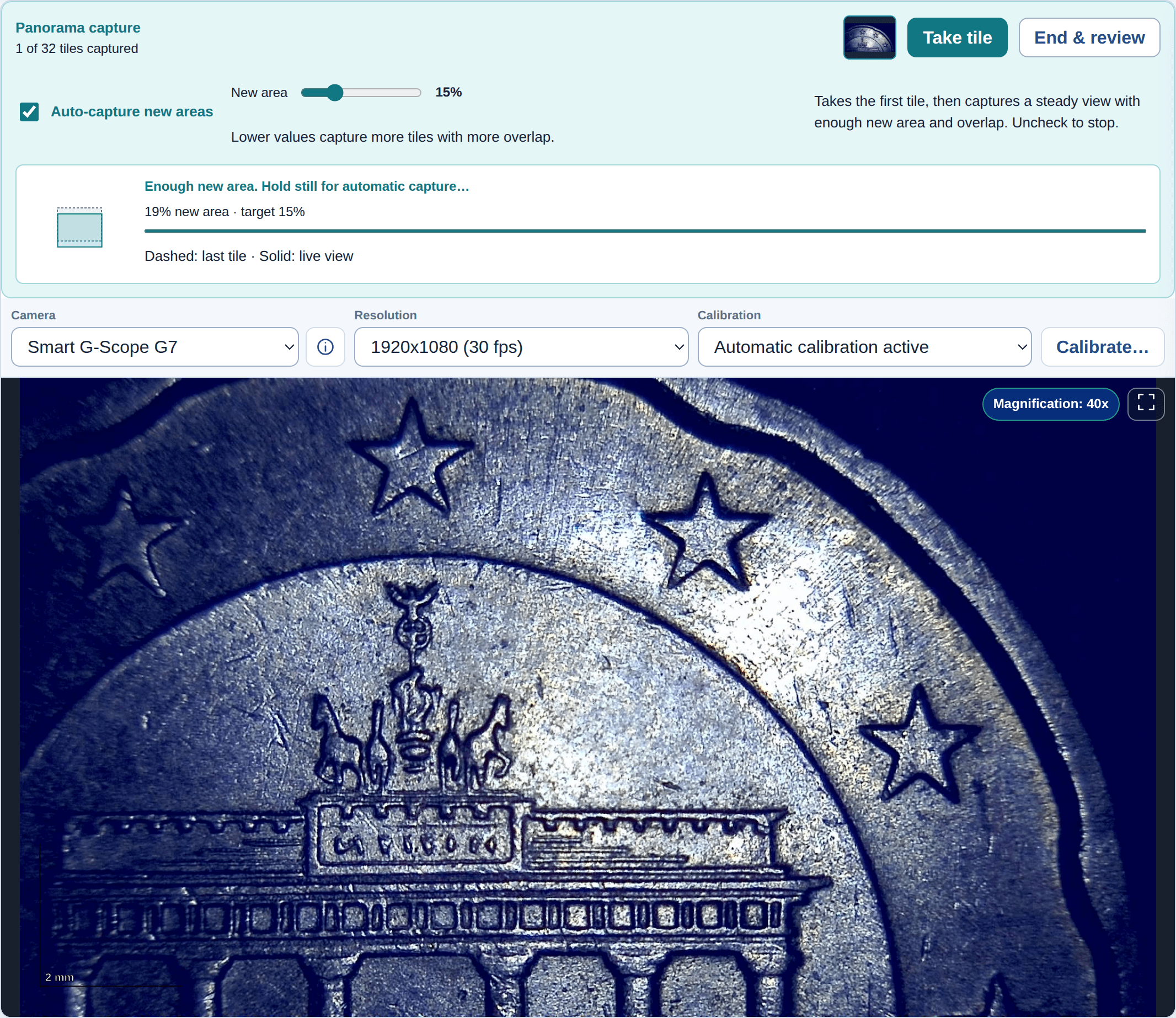
Com sua câmera conectada, abra Panorama…, escolha Iniciar nova captura e ative Captura automática de novas áreas. Mova a amostra lentamente, mantendo o mesmo foco e ampliação, e mantenha-a imóvel quando solicitado. O aplicativo tira a próxima foto assim que a visualização estiver estável, com nova área e sobreposição suficientes. Deixe Nova área em 15% para começar e escolha Finalizar e revisar quando tiver coberto a área.
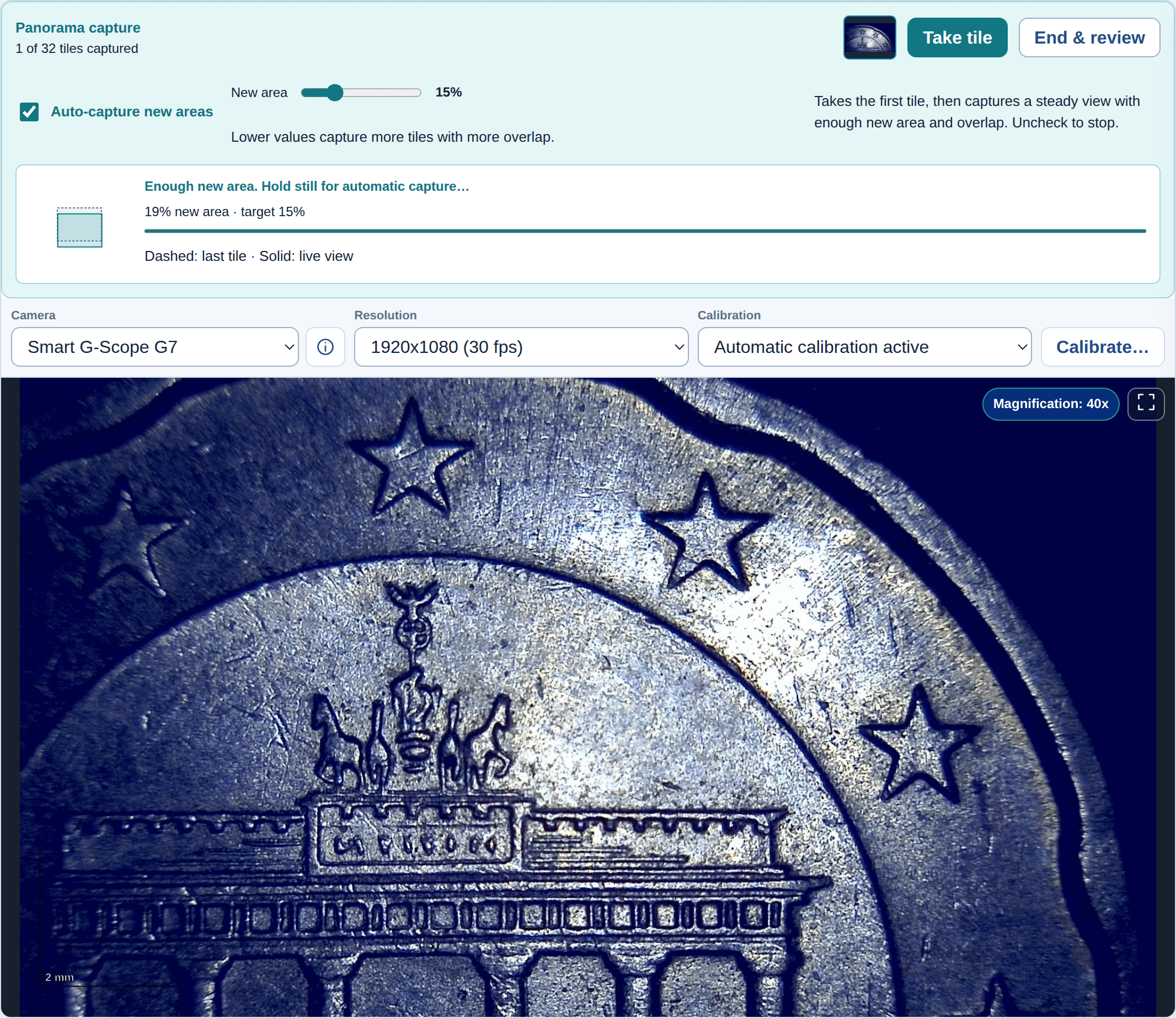
Interface real de captura automática G-Scope 2.6.5, demonstrada com imagens gravadas da mesma sessão de moeda calibrada. O mapa de sobreposição e a orientação de captura são calculados pelo aplicativo. Revise suas fotos sobrepostas
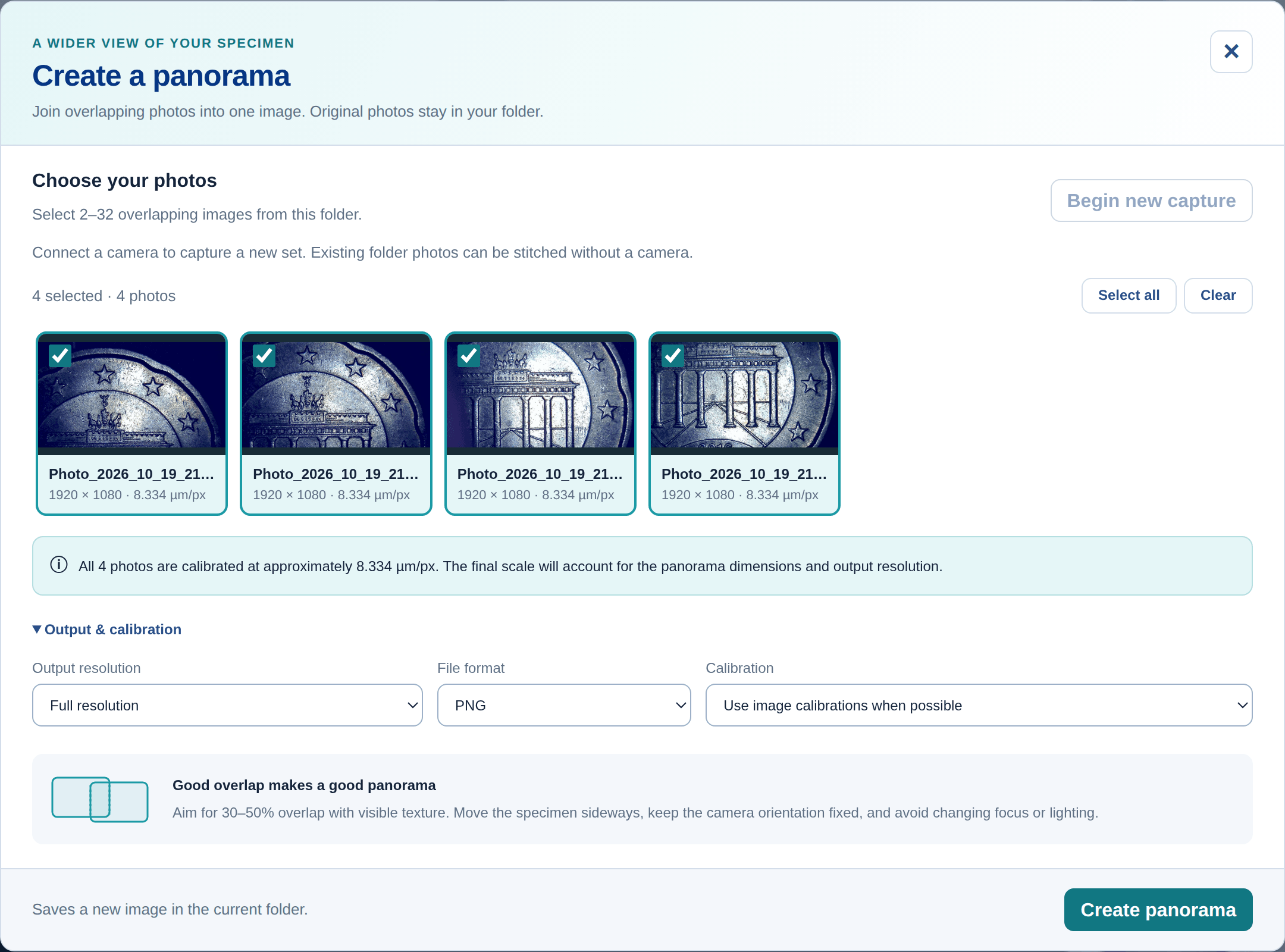
Revise a nova sequência de captura ou abra uma pasta de sessão e selecione as fotos existentes do 2–32 no Panorama…. Expanda Saída e calibração para escolher resolução total, metade ou um quarto e PNG ou TIFF. Verifique se as fotos compartilham detalhes suficientes e têm calibração utilizável se desejar medições físicas.
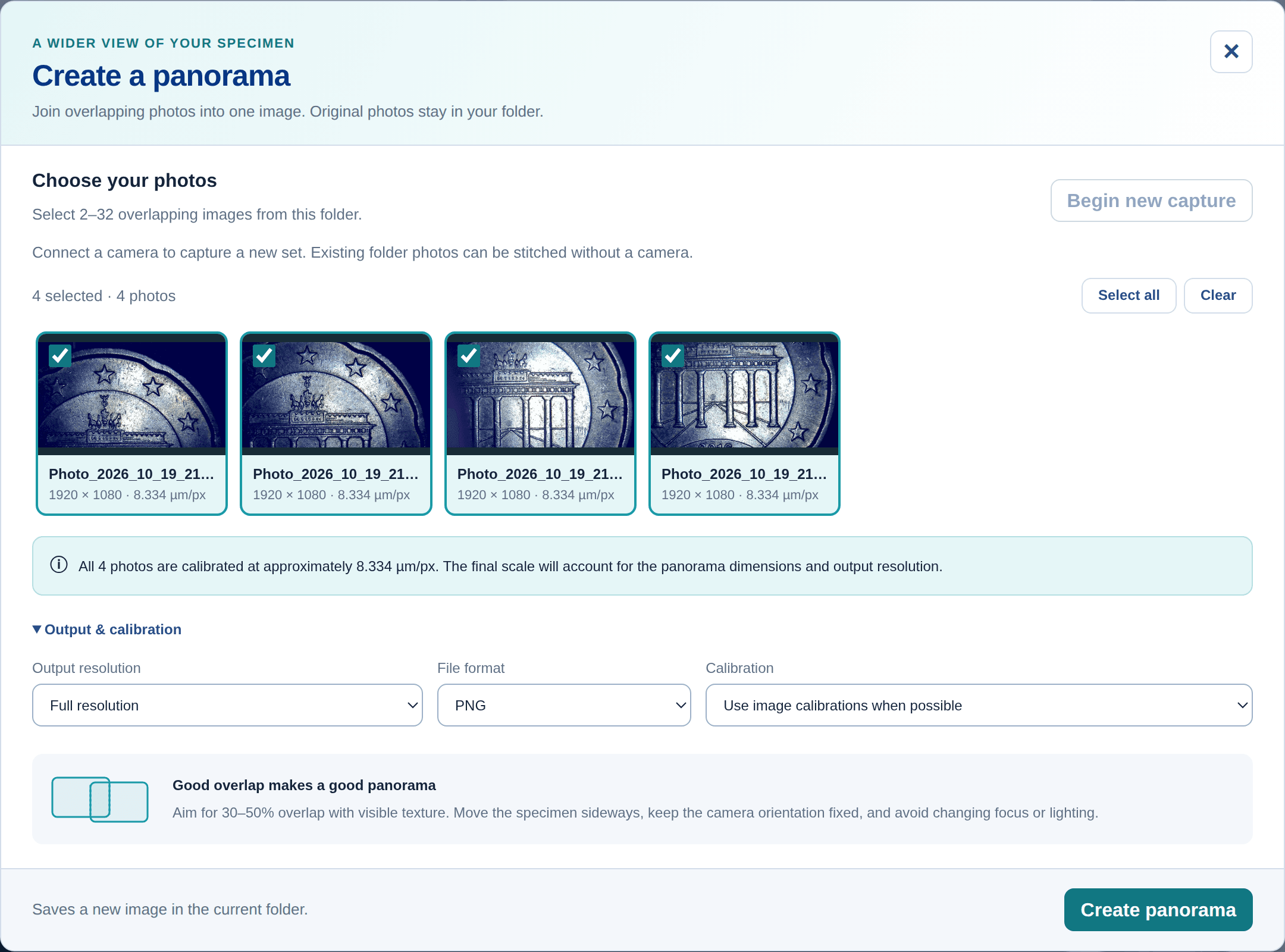
Quatro fotografias 1920 × 1080 separadas de uma moeda, capturadas com um Smart G-Scope G7. Todos os quatro compartilham a calibração registrada da sessão de aproximadamente 8.334 µm/px. Crie e salve o panorama
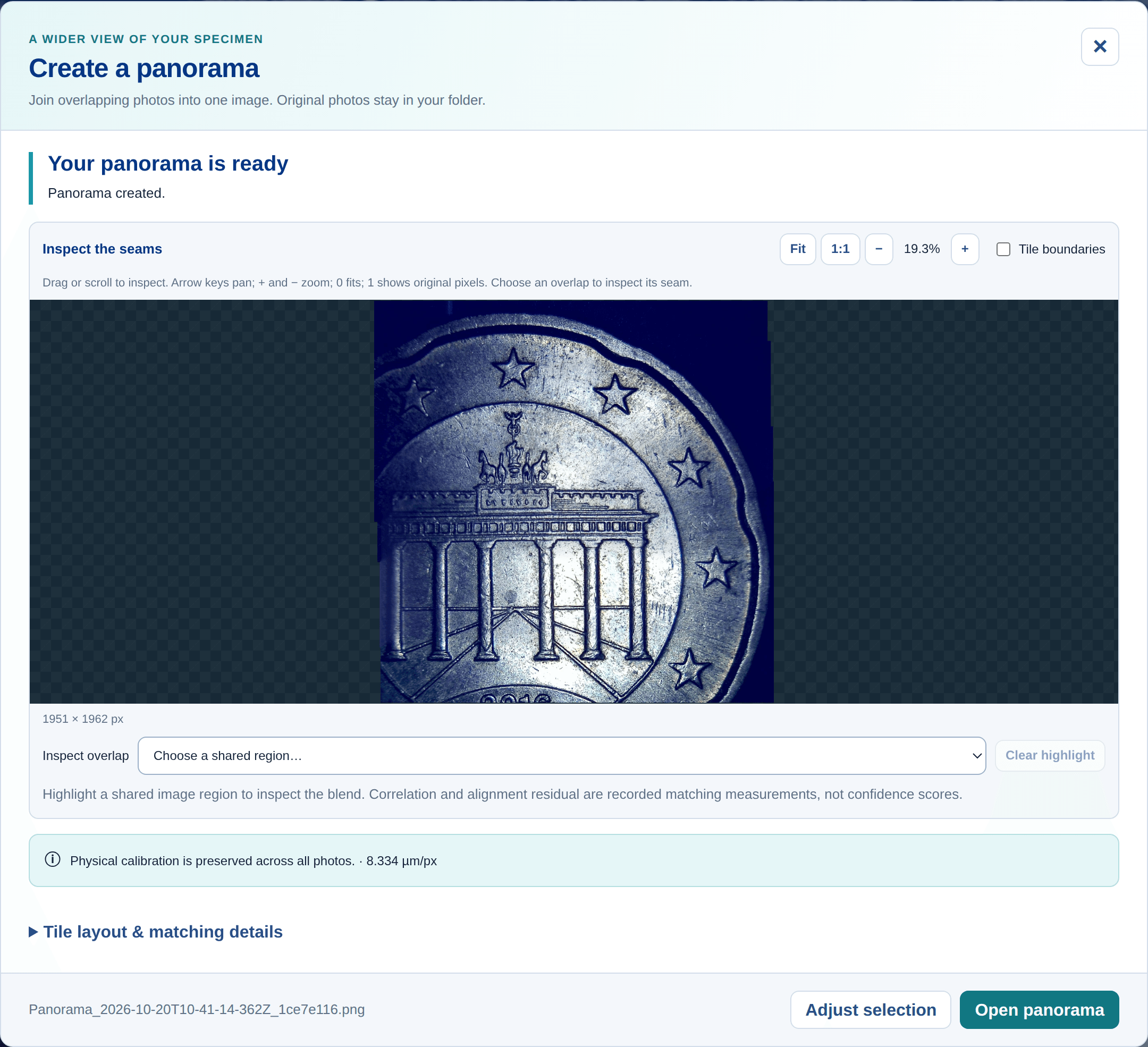
Clique em Criar panorama. G-Scope combina regiões sobrepostas, verifica o alinhamento e mescla as costuras, com progresso enquanto funciona. O resultado é salvo como uma nova imagem na pasta atual; as fotos de origem permanecem inalteradas.
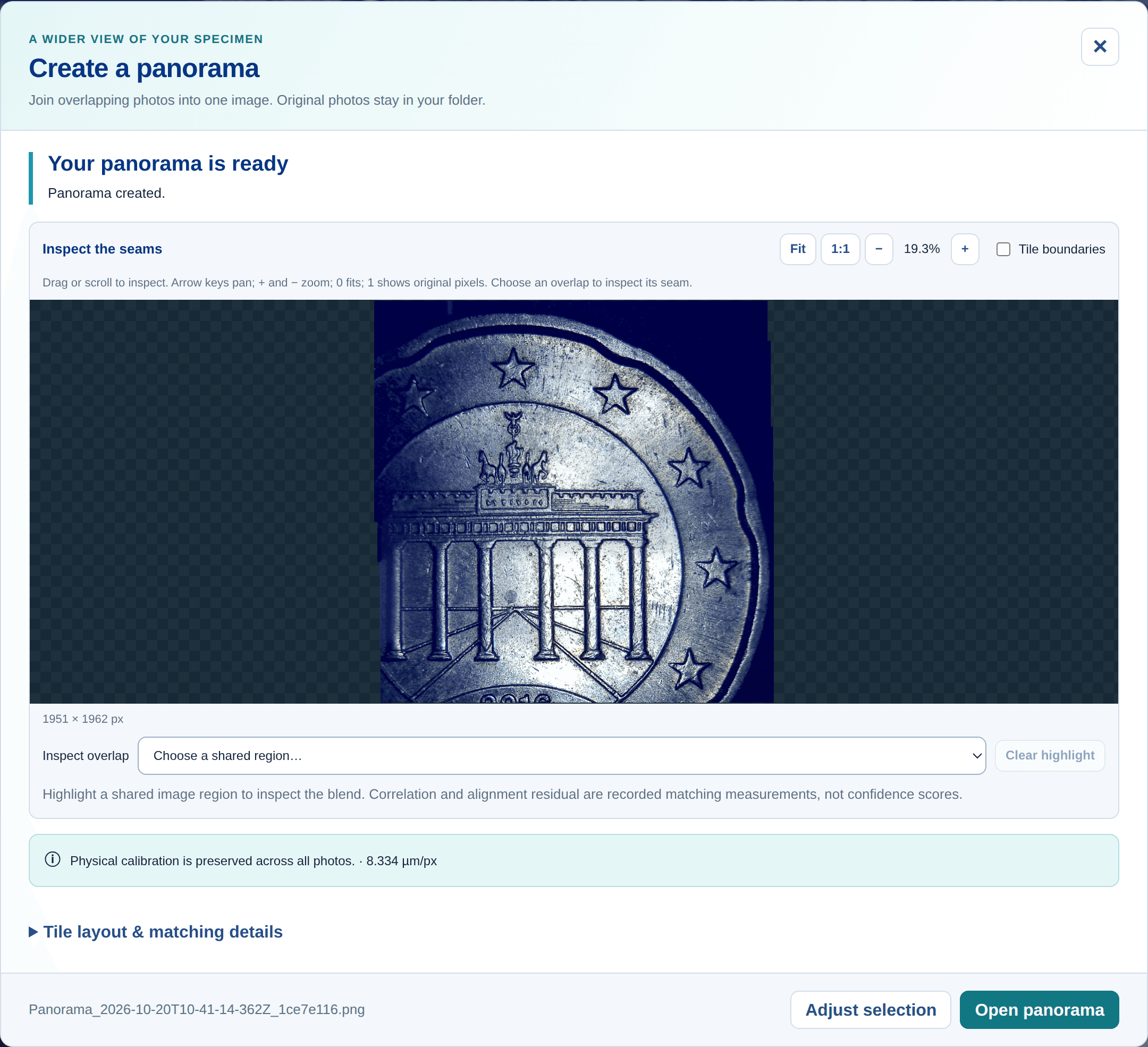
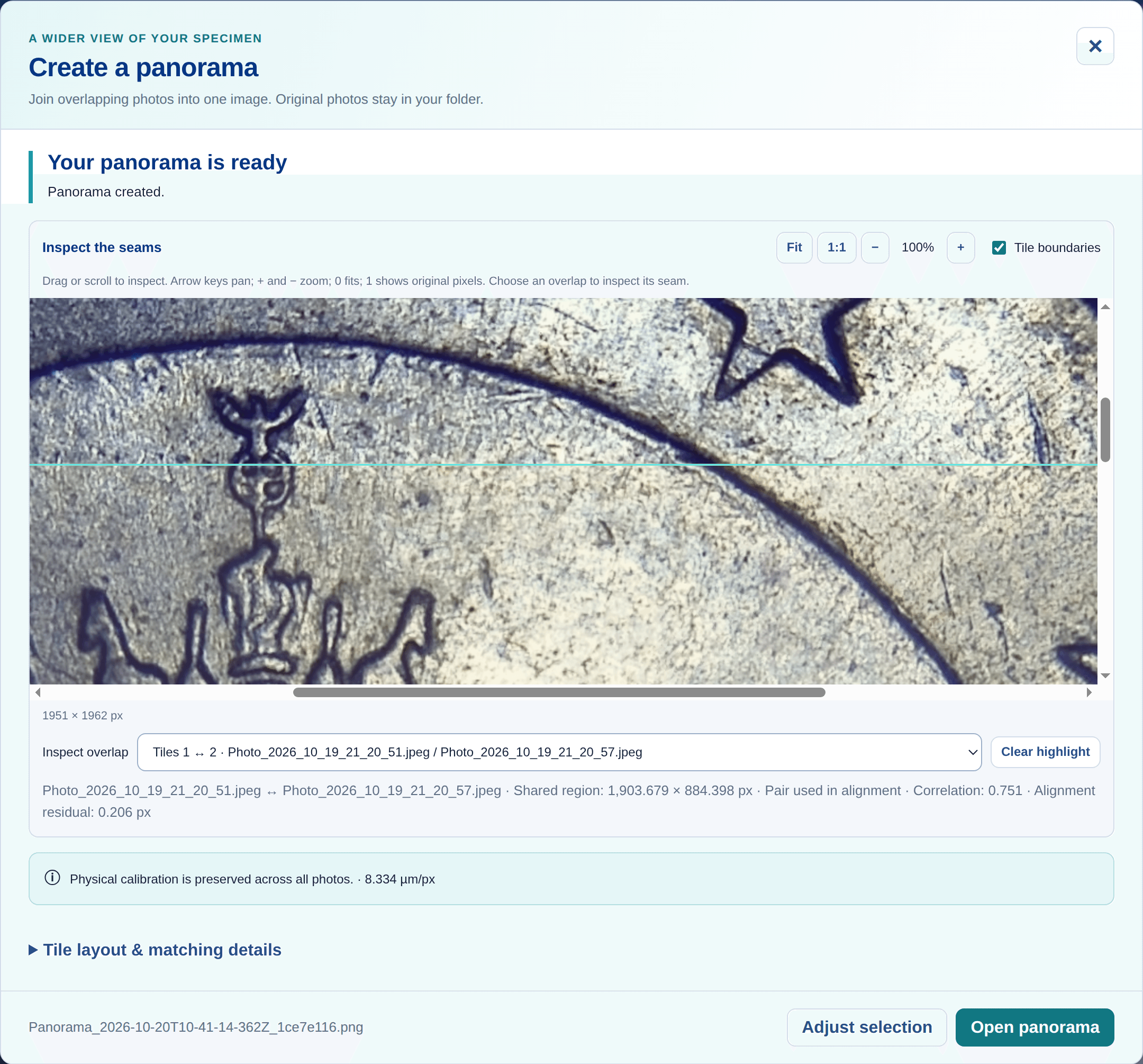
As quatro fotos formam este panorama 1951 × 1962, com a calibração da fonte preservada em aproximadamente 8.334 µm/px. Ajustar mostra a imagem salva completa. Aumente o zoom e verifique as costuras
Use 1:1 para inspecionar os pixels originais ou aplique zoom e arraste para se movimentar. Ative os limites do bloco e escolha uma sobreposição para destacar a junção e ler seus detalhes correspondentes. O panorama aberto leva o resultado salvo para o visualizador de fotos para medições e anotações.
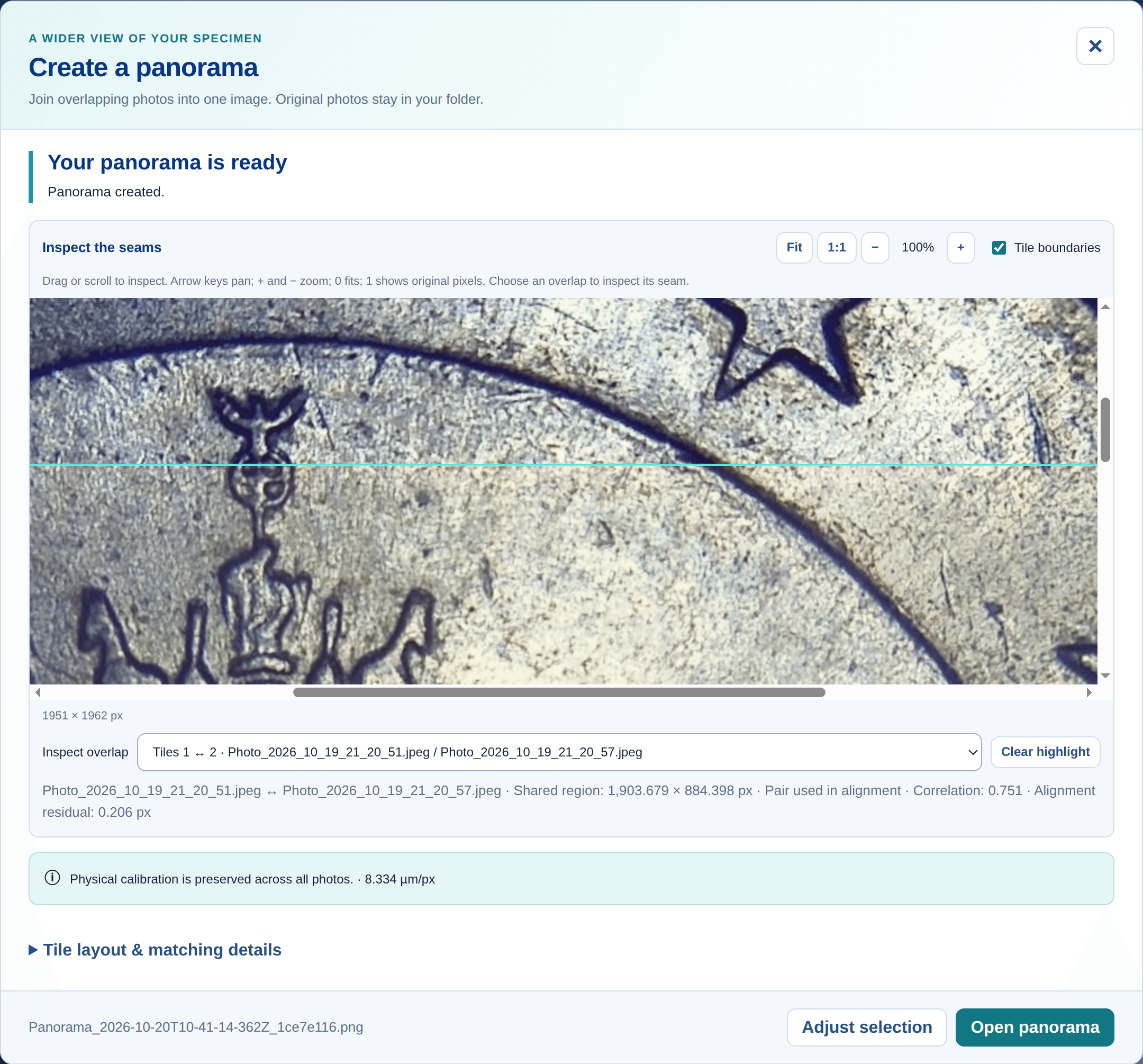
Visualização real do aplicativo em 1:1: inspecione a sobreposição entre as fotos 1 e 2. Sua correlação registrada é 0.751 e o resíduo de alinhamento é 0.206 pixels; esses valores vêm do alinhamento real da foto.
Limitações e expectativas
- Mantenha a amostra plana e imóvel, com orientação consistente e detalhes compartilhados suficientes. Este é um mosaico baseado em tradução, não uma reconstrução 3D.
- Cada trabalho aceita fotos 2–32 e até 120 megapixels de dados de imagem de origem ou normalizados. Escolha uma resolução de saída menor se o panorama completo for muito grande.
- O panorama final utiliza quatro fotografias capturadas independentemente de uma sessão de microscopia real. A demonstração de captura automática reproduz imagens dessa sessão por meio do aplicativo. A qualidade da correspondência depende da sobreposição, foco, iluminação e geometria da amostra.
Perguntas frequentes
O que é costura de imagem microscópica?
A costura de imagens de microscopia alinha visualizações sobrepostas de uma amostra e as combina em uma imagem maior, geralmente chamada de mosaico ou panorama. Cada imagem de origem é um bloco, portanto esse fluxo de trabalho também é chamado de junção de blocos. No G-Scope Desktop Pro, você pode juntar fotos do 2–32 para documentar uma área mais ampla de uma placa de circuito, superfície de material ou outra amostra aproximadamente plana.
Preciso do Pro e de um microscópio conectado?
A costura panorâmica é um recurso do G-Scope Desktop Pro para Windows, macOS e Linux. Com uma licença Pro, você pode unir fotos existentes sem uma câmera conectada. O Pro também é desbloqueado enquanto um Smart G-Scope está conectado. Uma câmera é necessária se você quiser capturar um novo conjunto de fotos.
Como funciona a captura automática de panorama?
Em G-Scope Desktop Pro 2.6.5, inicie uma nova captura de panorama e ative a captura automática de novas áreas. O aplicativo tira a primeira foto e aguarda detalhes nítidos, sobreposição suficiente e uma visão estável com área nova suficiente antes de tirar outra. A meta da nova área varia de 10–40%, com um padrão 15%. A orientação visual informa quando mover, ficar parado ou recuperar a sobreposição. Você mesmo move o espécime; Finalizar e revisar abre as fotos para seleção e costura.
Como devo capturar imagens para costura?
Use uma amostra aproximadamente plana com textura visível. Mova-o para o lado e mantenha-o imóvel para cada foto. A captura automática guiada ajuda a manter a sobreposição; ao capturar manualmente, busque a sobreposição de 30–50%. Mantenha a orientação, a ampliação, o foco e a iluminação da câmera consistentes. O aplicativo alinha por tradução; vistas giradas, mudanças de perspectiva e amostras em movimento podem impedir uma correspondência confiável. A captura automática auxilia na aquisição; a costura final verifica o alinhamento separadamente.
Posso medir um panorama costurado?
Sim, após verificar a calibração e as costuras. A calibração utilizável de cada foto pode ser incluída no resultado, com imagens reamostradas em uma escala física comum. Se alguma foto não tiver calibração utilizável ou se as escalas de entrada diferirem em mais de quatro vezes, o panorama será salvo sem calibração física. Calibre esse resultado antes de fazer medições.
Qual formato de saída e resolução posso escolher?
Salve PNG ou OME-TIFF em largura e altura total, meio ou um quarto. PNG preserva a transparência em áreas não cobertas pela foto original; OME-TIFF grava essas áreas em preto. O aplicativo suporta até megapixels 100 para PNG e megapixels 40 para OME-TIFF, com comprimento lateral máximo de pixels 32,768. Um sidecar de metadados registra os arquivos de origem, o layout dos blocos, os diagnósticos e a decisão de calibração.